CAD软件 占存:1.44GB 时间:2022-04-22
软件介绍: 每年3月Autodesk公司都会发布AutoCAD的最新版产品,今年也不例外,目前在Autodesk论坛上已经可以...
CorelDRAW是一款功能强大的专业矢量图形设计软件,与Adobe Illustrator齐名,是平面设计领域的经典工具。它以其直观的界面、卓越的矢量编辑能力和高效的版面布局功能而著称,让设计师能够轻松创建从Logo、企业VI、精美插画到宣传册、广告海报等各类印刷品和数字艺术作品。软件集成了丰富的绘图工具、智能特效、先进的色彩管理系统,并与位图编辑工具Corel PHOTO-PAINT无缝协作,提供了从创意构思到成品输出的全流程解决方案。无论是资深设计师还是入门新手,都能借助CorelDRAW高效精准地实现自己的创意构想。接下来就让华军小编为大家解答一下coreldraw怎么矫正图片以及coreldraw矫正图片的方法吧!
第一步
打开CorelDRAW软件,新建或打开现有文件。
第二步
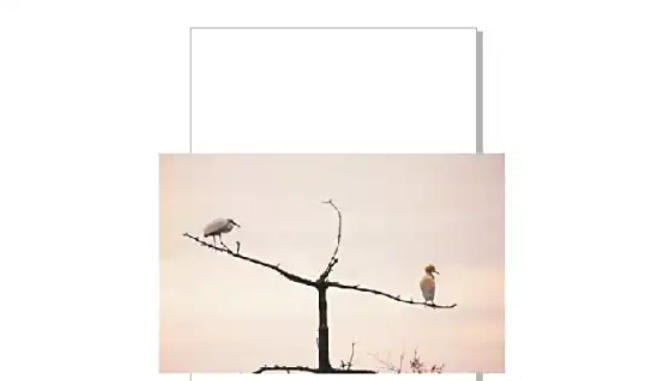
点击顶部菜单栏 「文件」 → 「导入」(或快捷键 Ctrl+I),选择需要矫正的图片文件,点击导入。将图片拖动至页面合适位置,准备调整
第三步
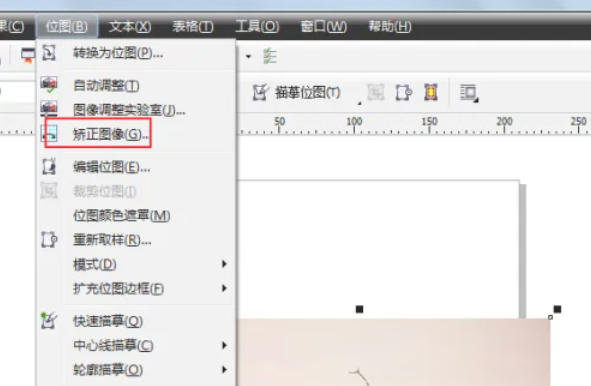
进入矫正图像功能
方法1:选中图片后,点击顶部菜单栏 「位图」 → 「矫正图像」(部分版本可能显示为“矫正”或“倾斜矫正”)。
方法2:右键点击图片,在弹出菜单中选择 「矫正图像」(需确认图片处于选中状态)。
方法3:在右侧属性栏中查找 「矫正图像」 按钮(图标类似倾斜的矩形)。
第四步
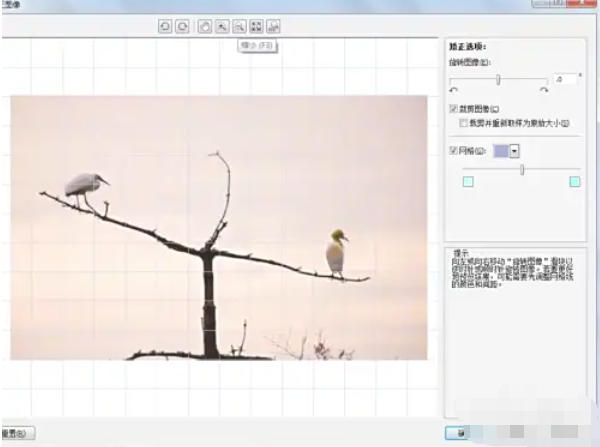
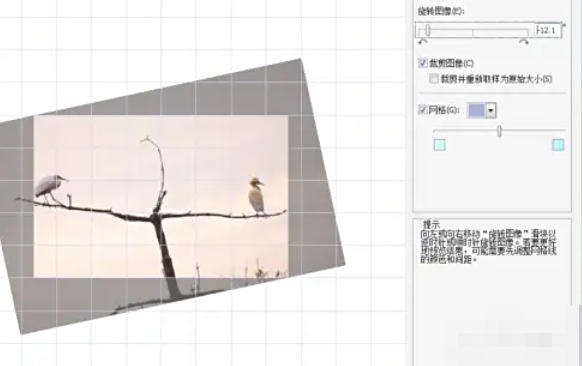
打开矫正对话框并调整参数执行操作后,会弹出 「矫正图像」 对话框(或独立面板)。
第五步
微调与确认
缩小图片预览:在对话框中调整缩放比例(如50%),便于观察整体倾斜情况。
精细调整:通过键盘方向键(↑↓←→)或直接输入角度值,以1度为单位微调。
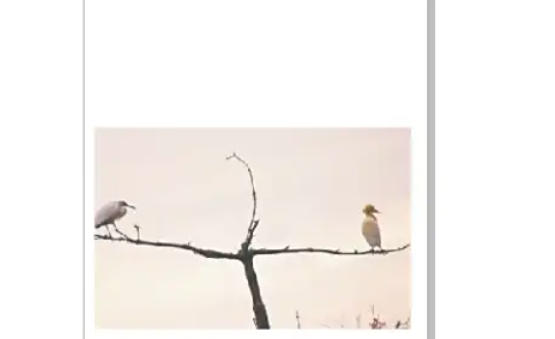
确认矫正:调整满意后,点击 「确定」 应用效果。
第六步
检查最终效果
返回文档视图,观察图片是否已水平/垂直对齐。
辅助验证:
绘制一条水平或垂直参考线(拖动标尺上的刻度线至页面),对比图片边缘是否平行。
使用 「对齐与分布」 面板(Alt+A+A)将图片对齐到页面中心,进一步确认矫正准确性。
以上就是华军小编为您整理的coreldraw怎么矫正图片以及coreldraw矫正图片的方法啦,希望能帮到您!

 idm下载器怎么添加需要监视的浏览器-idm下载器添加需要监视的浏览器的方法
 idm下载器怎么下载B站视频-idm下载器下载B站视频的方法
您好,如有软件收录需求,请将软件打包,并附上软件名称、软件介绍、软件相关截图、软件icon、软著、营业执照(个人没有营业执照请提供对应的开发者身份证正反面以及手持身份证本人照片),发送至邮箱
https://user.onlinedown.net/login扫码解答软件疑问

如有产品建议或问题反馈,欢迎告诉我们,您的意见是我们进步的动力!
扫码获得软件最新动态