网页浏览 占存:1.98MB 时间:2022-03-22
软件介绍: 是随着windows8.1中诞生的一代Internet Explorer,在前作的基础上进行了功能优化,在性能上比IE1...
Internet Explorer 11(IE11)是微软推出的最后一版经典IE浏览器,现已进入维护期。它曾深度集成于Windows 7、8.1及10系统,以其强大的向后兼容性为核心优势。IE11专为需要访问基于ActiveX控件等传统技术的旧版企业网站及内部业务系统而优化,确保了关键流程的稳定运行。接下来就让华军小编为大家解答一下ie11怎么将网页另存为文件以及ie11将网页另存为文件的方法吧!
第一步
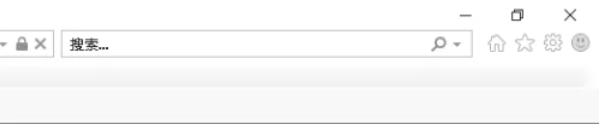
在IE11中输入网址或通过书签打开需要保存的网页。
第二步
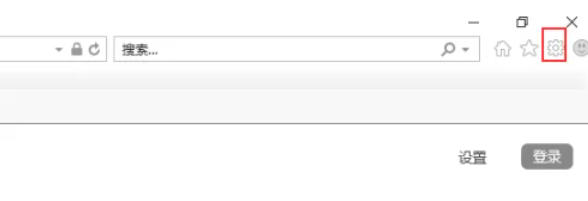
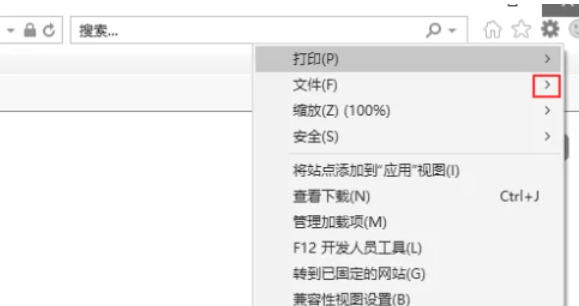
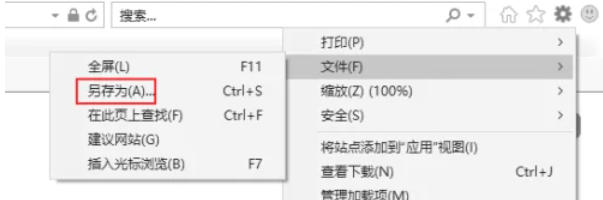
点击浏览器右上角的 菜单按钮(齿轮图标) → 选择 “文件” → 点击 “另存为”(或直接按快捷键 Alt+F → 按 A 键)。
第三步
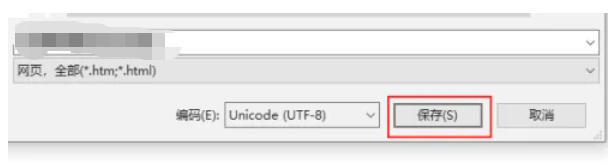
选择 “网页,全部(.htm;.html)”(默认选项,保存完整网页,包括图片、CSS等)。
第四步
输入自定义名称(无需修改扩展名)。
第五步
通过左侧文件夹导航选择目标路径(如桌面、文档等)。
第六步
点击 “保存” 按钮,IE11会在指定位置生成一个HTML文件和一个同名文件夹(存放关联资源)。
以上就是华军小编为您整理的iie11怎么将网页另存为文件以及ie11将网页另存为文件的方法啦,希望能帮到您!

您好,如有软件收录需求,请将软件打包,并附上软件名称、软件介绍、软件相关截图、软件icon、软著、营业执照(个人没有营业执照请提供对应的开发者身份证正反面以及手持身份证本人照片),发送至邮箱
https://user.onlinedown.net/login扫码解答软件疑问

如有产品建议或问题反馈,欢迎告诉我们,您的意见是我们进步的动力!
扫码获得软件最新动态