网页浏览 占存:1.98MB 时间:2022-03-22
软件介绍: 是随着windows8.1中诞生的一代Internet Explorer,在前作的基础上进行了功能优化,在性能上比IE1...
Internet Explorer 11(IE11)是微软推出的经典网页浏览器,专为满足企业环境及传统系统兼容性需求而设计。作为Windows系统的内置组件,它在保留对ActiveX控件、旧版Java等传统技术支持的同时,部分实现了现代网页标准,确保对历史内部业务系统、特定行业网站及政府平台的稳定访问。接下来就让华军小编为大家解答一下ie11怎么设置主页修改以及ie11设置主页修改的方法吧!
第一步
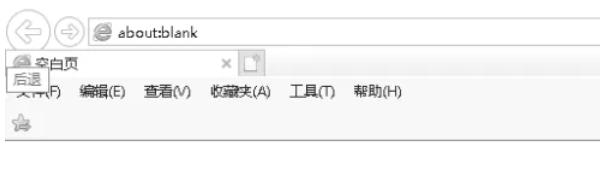
双击桌面IE11图标,或从开始菜单中打开浏览器。
第二步
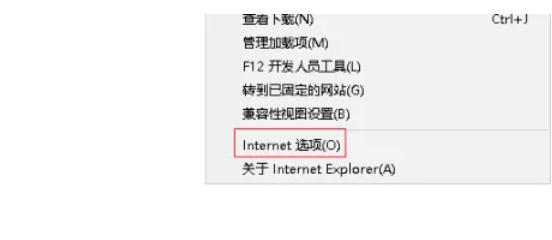
点击浏览器右上角的齿轮图标(或按键盘 Alt+X 快捷键),选择“Internet选项”。

第三步
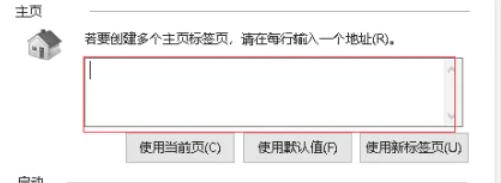
在弹出的“Internet选项”窗口中,切换到“常规”选项卡。在“主页”区域,找到输入框(默认显示当前主页网址)。
第四步
删除原有网址
第五步
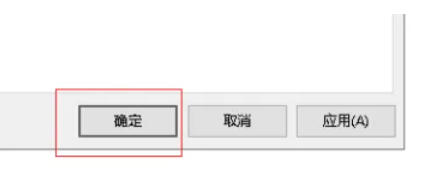
点击输入框下方的“应用”按钮(部分版本可能直接点击“确定”即可)。再点击“确定”关闭窗口,保存设置。
第六步
完全关闭IE11(包括所有标签页),重新打开浏览器。观察浏览器是否自动加载主页。
以上就是华军小编为您整理的ie11怎么设置主页修改以及ie11设置主页修改的方法啦,希望能帮到您!

您好,如有软件收录需求,请将软件打包,并附上软件名称、软件介绍、软件相关截图、软件icon、软著、营业执照(个人没有营业执照请提供对应的开发者身份证正反面以及手持身份证本人照片),发送至邮箱
https://user.onlinedown.net/login扫码解答软件疑问

如有产品建议或问题反馈,欢迎告诉我们,您的意见是我们进步的动力!
扫码获得软件最新动态