网页浏览 占存:1.98MB 时间:2022-03-22
软件介绍: 是随着windows8.1中诞生的一代Internet Explorer,在前作的基础上进行了功能优化,在性能上比IE1...
Internet Explorer 11(IE11)是微软开发的经典网页浏览器,作为Windows系统的默认组件,主要面向企业环境与遗留系统兼容需求。该浏览器在支持现代网页标准的同时,特别强化了对传统网站和基于ActiveX控件的企业应用系统的兼容性,提供稳定的渲染引擎与安全防护机制。IE11具备硬件加速、开发者工具及增强的保护模式等功能,在企业内部系统访问、政府服务平台及特定行业应用中仍扮演重要角色。接下来就让华军小编为大家解答一下ie11怎么清除浏览器缓存以及ie11清除浏览器缓存的方法吧!
第一步
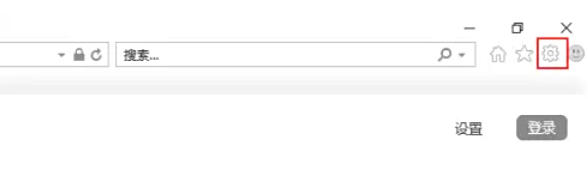
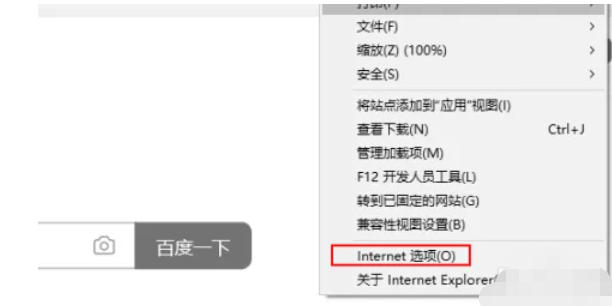
点击浏览器右上角的齿轮图标(或“工具”菜单),选择“Internet选项”。
第二步
在弹出的窗口中,切换到“常规”选项卡
第三步
找到“浏览历史记录”区域,点击“删除”按钮。

第四步
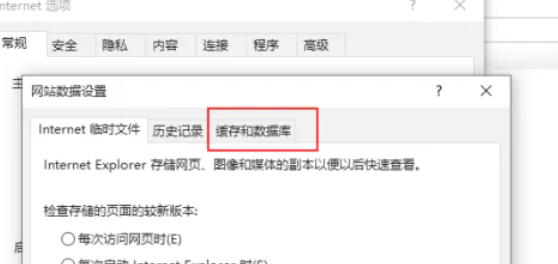
勾选所有选项(包括临时文件、Cookie、历史记录等),点击“删除”。
第五步
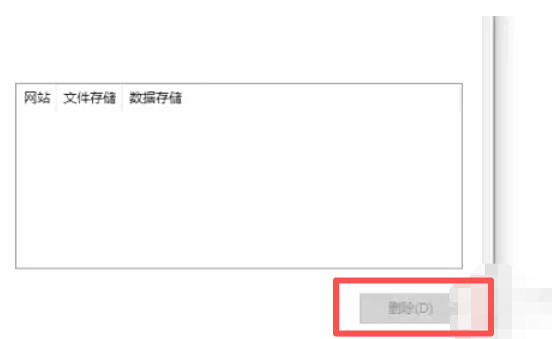
若仅需清理缓存,可仅勾选“Internet临时文件”和“网站文件”,再点击“删除”。
第六步
等待删除完成,浏览器底部会显示“完成删除”提示。
以上就是华军小编为您整理的ie11怎么清除浏览器缓存以及ie11清除浏览器缓存的方法啦,希望能帮到您!

您好,如有软件收录需求,请将软件打包,并附上软件名称、软件介绍、软件相关截图、软件icon、软著、营业执照(个人没有营业执照请提供对应的开发者身份证正反面以及手持身份证本人照片),发送至邮箱
https://user.onlinedown.net/login扫码解答软件疑问

如有产品建议或问题反馈,欢迎告诉我们,您的意见是我们进步的动力!
扫码获得软件最新动态