网页浏览 占存:120MB 时间:2022-12-29
软件介绍: 谷歌浏览器Google Chrome(64位)最新版是由Google官方开发的高性能网页浏览器,致力于为用户提...
谷歌浏览器是由Google开发的免费、快速且安全的全球主流网页浏览器。它以简洁的界面设计、强大的V8 JavaScript引擎和极速的页面加载性能著称。浏览器支持跨设备同步功能,可通过Google账户实现书签、历史、扩展及设置的无缝云端同步。其内置的沙盒安全技术、自动更新机制及丰富的Chrome网上应用商店资源,为用户提供了高度安全、稳定且可个性化定制的高效网页浏览体验。接下来就让华军小编为大家解答一下谷歌浏览器怎么设置显示书签以及谷歌浏览器设置显示书签的方法吧!
第一步
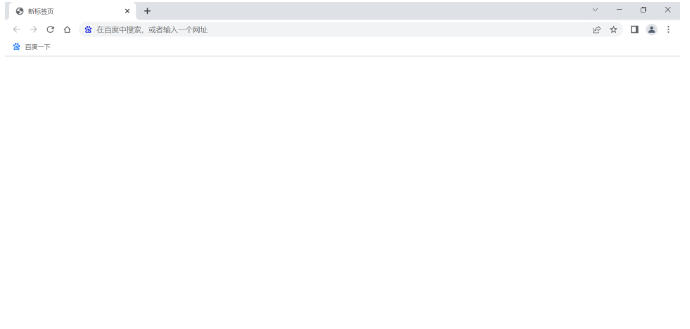
双击图标,打开谷歌浏览器主界面。
第二步
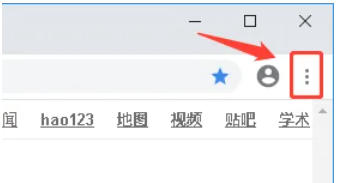
在浏览器窗口的右上角,找到由三个水平点(⋮)组成的菜单图标(即“自定义及控制Google Chrome”按钮)。单击该图标,弹出下拉菜单。
第三步
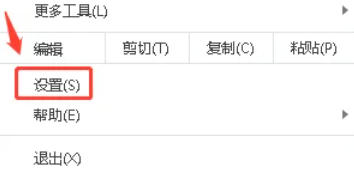
在下拉菜单中,滚动到底部,点击“设置”选项(通常位于倒数第二或第三位)。浏览器会跳转至全新的设置标签页,显示所有可配置选项。
第四步
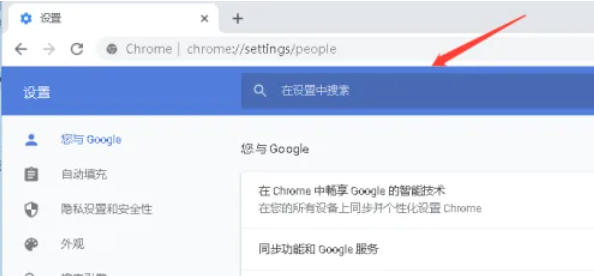
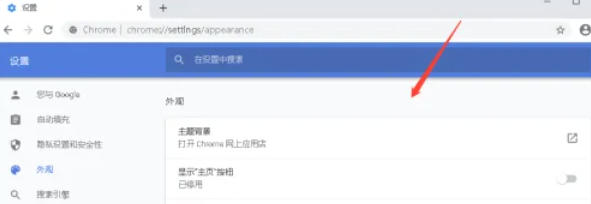
在设置页面的左侧,找到并点击“外观”选项(部分版本可能显示为“个性化”或直接在右侧滚动查找)。如果左侧没有导航栏,可在右侧页面中直接向下滚动,找到“外观”相关设置。
第五步
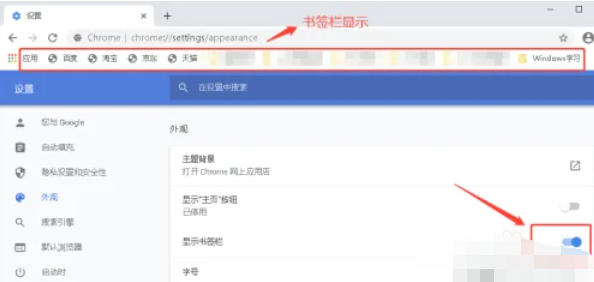
在外观设置中,找到“显示书签栏”选项(通常配有开关按钮或复选框)。将按钮滑动至右侧(变为蓝色或高亮状态)。勾选复选框,使其出现对勾标记。
第六步
开启后,书签栏会立即显示在浏览器顶部(地址栏下方)。
以上就是华军小编为您整理的谷歌浏览器怎么设置显示书签以及谷歌浏览器设置显示书签的方法啦,希望能帮到您!

您好,如有软件收录需求,请将软件打包,并附上软件名称、软件介绍、软件相关截图、软件icon、软著、营业执照(个人没有营业执照请提供对应的开发者身份证正反面以及手持身份证本人照片),发送至邮箱
https://user.onlinedown.net/login扫码添加企业微信

如有产品建议或问题反馈,欢迎告诉我们,您的意见是我们进步的动力!
扫码添加官方公众号