键盘鼠标 占存:23MB 时间:2021-08-06
软件介绍: 按键精灵是一款鼠标键盘模拟软件,内置了多种命令,可以代替双手执行鼠标键盘动作。按键精灵根据...
按键精灵是一款专业的鼠标键盘模拟软件,它通过内置命令和脚本录制功能,替代人工执行重复性的键鼠操作。用户无需编程基础即可一键录制与回放动作,实现自动化任务处理。软件广泛适用于网络游戏练级、日常办公软件操作、数据批量处理等多种场景,能够显著提升工作效率、减轻手动操作负担,是一款易于上手且功能实用的个人自动化工具。接下来就让华军小编为大家解答一下按键精灵怎么输入键盘字母以及按键精灵设置输入键盘字母的方法吧!
第一步
启动按键精灵软件,进入主界面。
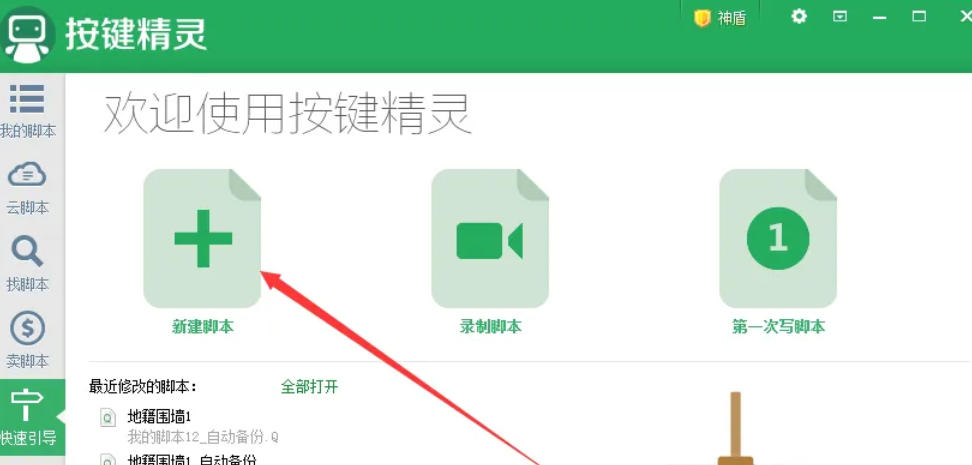
第二步
点击界面左上角或指定位置的 「新建脚本」 图标(通常为箭头标注的按钮),创建一个空白脚本。
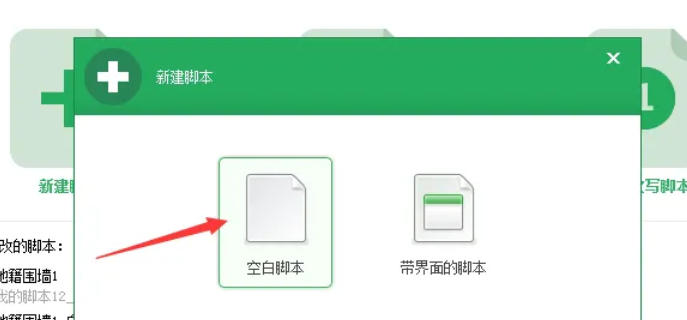
第三步
新建脚本后,系统会自动打开脚本编辑窗口。确认编辑区域为空白状态,准备输入指令。

第四步
在脚本编辑区域中,找到输入指令的位置(通常为代码行开头)。

第五步
如果使用循环代码,直接修改 To 20 中的数字即可调整重复次数。如果使用单次指令,可通过复制粘贴多行代码或结合循环插件实现多次输入。

第六步
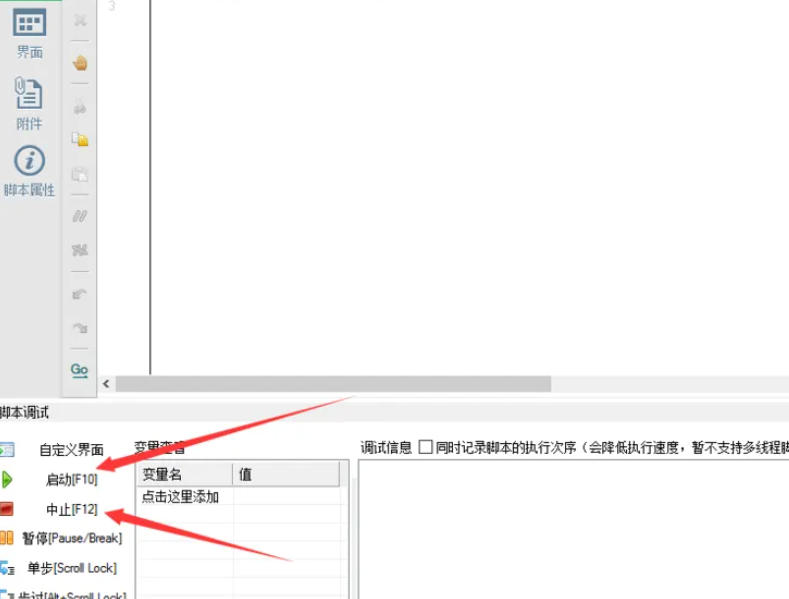
点击编辑界面上方的 「调试」 按钮(或按快捷键 F5,具体以软件为准)。
在弹出的调试窗口中:
按 F10 启动脚本执行。
按 F12 立即停止脚本。
打开一个文本编辑器(如记事本),观察脚本是否按设定次数输入字母 A。

第七步
调试无误后,点击 「保存」 按钮(通常为软盘图标或菜单栏中的“文件”→“保存”)。为脚本命名(如“输入字母A_20次”),选择保存路径。返回主界面,选中脚本并点击 「运行」(或按快捷键 F11),脚本将按设定逻辑执行。
以上就是华军小编为您整理的按键精灵怎么输入键盘字母以及按键精灵设置输入键盘字母的方法啦,希望能帮到您!

 Adobe Premiere Pro CS6怎么插入音频-Adobe Premiere Pro CS6插入音频的方法
 Adobe Premiere Pro CS6怎么抠像-Adobe Premiere Pro CS6抠像的方法
 Adobe Premiere Pro CS6怎么做视图比较-Adobe Premiere Pro CS6做视图比较的方法
您好,如有软件收录需求,请将软件打包,并附上软件名称、软件介绍、软件相关截图、软件icon、软著、营业执照(个人没有营业执照请提供对应的开发者身份证正反面以及手持身份证本人照片),发送至邮箱
https://user.onlinedown.net/login扫码解答软件疑问

如有产品建议或问题反馈,欢迎告诉我们,您的意见是我们进步的动力!
扫码获得软件最新动态