
键盘鼠标 占存:23MB 时间:2021-08-06
软件介绍: 按键精灵是一款鼠标键盘模拟软件,内置了多种命令,可以代替双手执行鼠标键盘动作。按键精灵根据...
按键精灵是一款专业的键鼠模拟自动化软件,旨在通过脚本智能替代人工的重复性电脑操作。它无需用户具备编程基础,核心提供“一键录制”功能,可轻松录制并回放鼠标点击、键盘输入等所有动作。软件内置强大的命令库并支持脚本编辑,能灵活应用于网络游戏自动化(如挂机练级)、日常办公任务批量处理、数据录入等多种场景。接下来就让华军小编为大家解答一下按键精灵怎么设置自动输入文字以及按键精灵设置自动输入文字的方法吧!
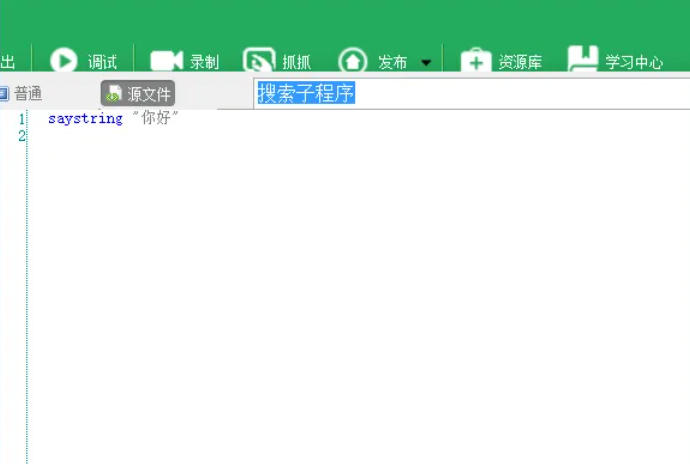
第一步
打开目标窗口(如记事本、聊天框)手动将鼠标光标移动到输入框内(脚本不自动定位光标)确保输入法已切换到目标状态(如中文输入法)
第二步
打开按键精灵 → 点击「新建脚本」→ 选择「空白脚本」
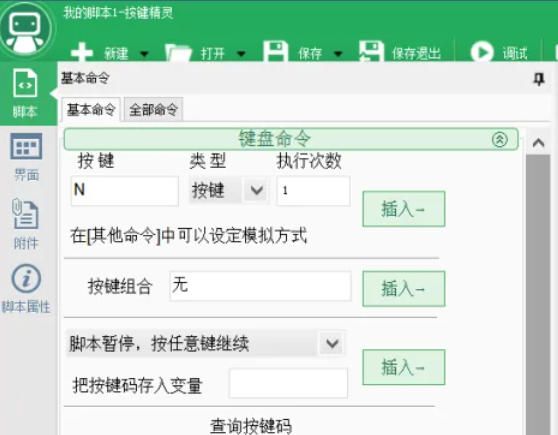
第三步
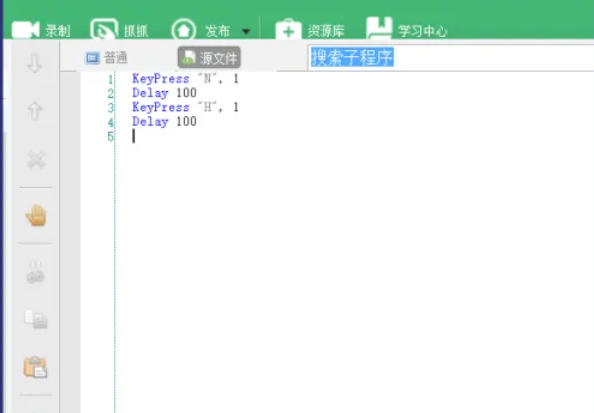
在脚本编辑器中按顺序输入插入按键命令
第四步
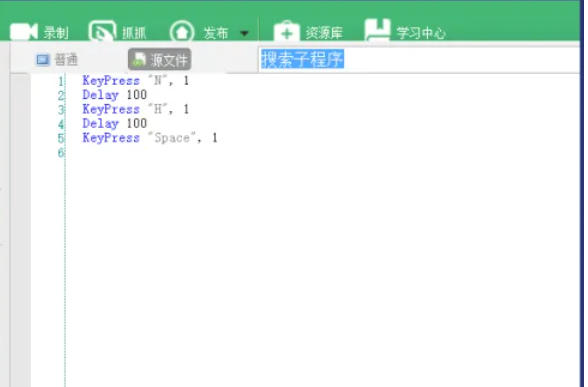
点击「热键设置」→ 绑定一个快捷键(如F10)在脚本属性中设置(如单次执行或循环N次)
第五步
切换到目标窗口 → 按下设置的热键(如F10)
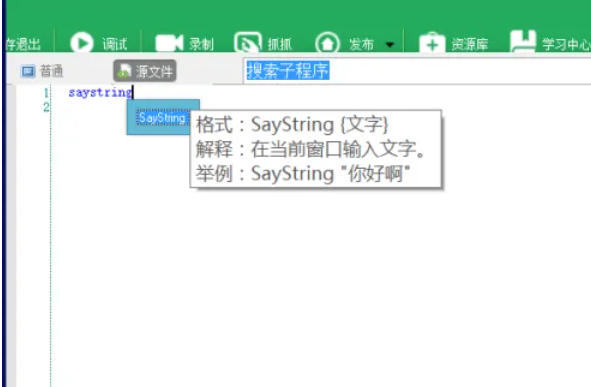
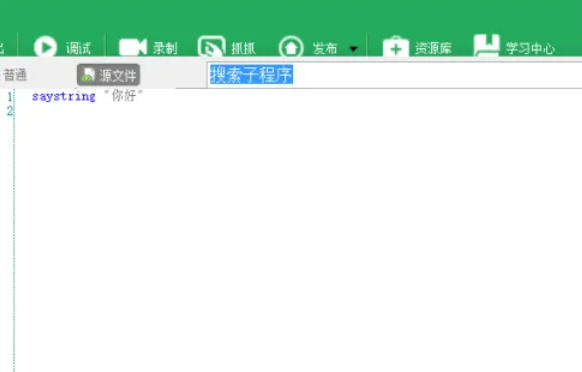
第六步
观察是否输入“你好”
以上就是华军小编为您整理的按键精灵怎么设置自动输入文字以及按键精灵设置自动输入文字的方法啦,希望能帮到您!

 Adobe Premiere Pro CS6怎么做视图比较-Adobe Premiere Pro CS6做视图比较的方法
 Adobe Premiere Pro CS6怎么新建项目-Adobe Premiere Pro CS6新建项目的方法
 Adobe Premiere Pro CS6怎么导入素材-Adobe Premiere Pro CS6导入素材的方法
 Adobe Premiere Pro CS6怎么做局部马赛克-Adobe Premiere Pro CS6做局部马赛克的方法
您好,如有软件收录需求,请将软件打包,并附上软件名称、软件介绍、软件相关截图、软件icon、软著、营业执照(个人没有营业执照请提供对应的开发者身份证正反面以及手持身份证本人照片),发送至邮箱
https://user.onlinedown.net/login扫码解答软件疑问

如有产品建议或问题反馈,欢迎告诉我们,您的意见是我们进步的动力!
扫码获得软件最新动态