秀米编辑器是一款专业的在线文章编辑器,那么秀米编辑器怎么添加边框?秀米编辑器添加边框的方法?下面就让小编给大家解答下吧!

秀米编辑器怎么添加边框?
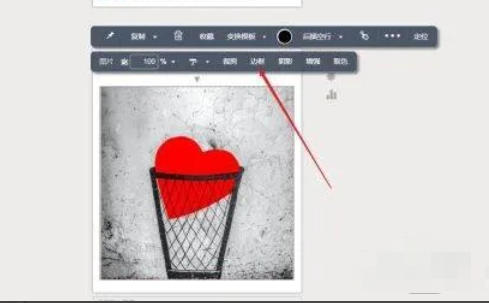
1、在编辑器中点击需要添加边框的文本框、图片或卡片等组件,使其处于选中状态(边框会高亮显示)。
2、点击右侧工具栏中的 「边框」 图标。
3、调整边框参数
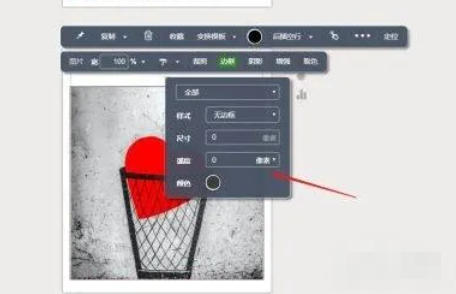
样式:选择实线、虚线、点线等边框类型。
颜色:点击色块选择边框颜色(支持自定义色值)。
粗细:拖动滑块或输入数值调整边框宽度(如1px、3px)。
圆角:勾选后输入数值,使边框四角变为圆角(如10px)。
应用边框
4、设置完成后,点击编辑器空白处或按回车键确认,边框会立即生效。
以上就是华军小编为您整理的秀米编辑器怎么添加边框?秀米编辑器添加边框的方法啦,希望能帮到您。

您好,如有软件收录需求,请将软件打包,并附上软件名称、软件介绍、软件相关截图、软件icon、软著、营业执照(个人没有营业执照请提供对应的开发者身份证正反面以及手持身份证本人照片),发送至邮箱
https://user.onlinedown.net/login扫码解答软件疑问

如有产品建议或问题反馈,欢迎告诉我们,您的意见是我们进步的动力!
扫码获得软件最新动态