秀米编辑器拥有诸多美化的工具,支持秒刷、一键排版、全文配色、云端草稿、企业定制等功能,让你排版更加高效,那么秀米编辑器怎么设置分割线?秀米编辑器设置分割线的方法?下面就让小编给大家解答下吧!

秀米编辑器怎么设置分割线?
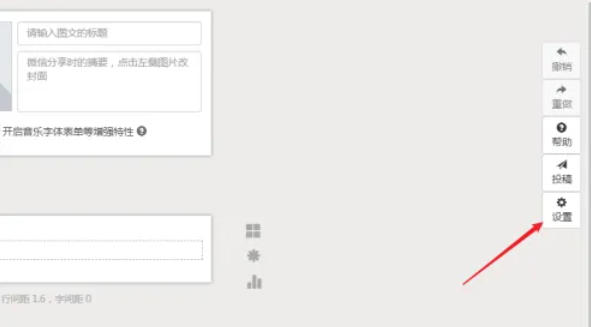
1、打开秀米编辑器,点击右边的“设置”选项。
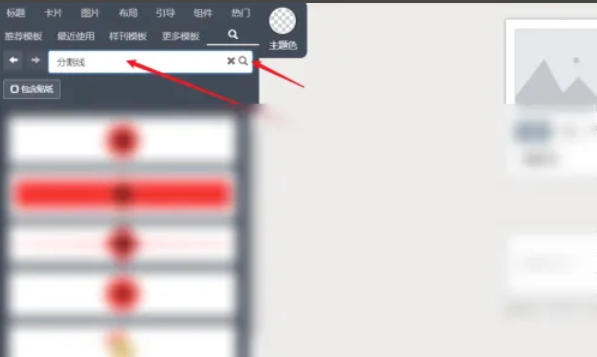
2、在搜索框内输入【分割线】,点击【搜索】。
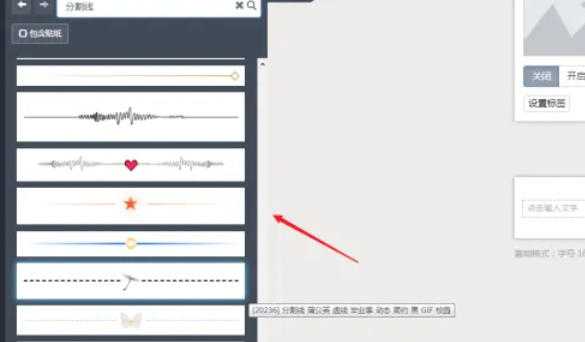
3、调整分割线样式
选中分割线:点击分割线使其高亮显示。
修改样式:在右侧工具栏中找到 「样式」 或 「边框」 选项,调整以下参数:
线条类型:实线、虚线、点线、双线等。
颜色:点击色块选择颜色(支持自定义色值)。
粗细:拖动滑块或输入数值(如1px、3px)。
长度:通过拉伸分割线组件两侧的控制点调整长度,或设置固定宽度(如80%)。
对齐方式:左对齐、居中、右对齐(默认居中)。
以上就是华军小编为您整理的秀米编辑器怎么设置分割线?秀米编辑器设置分割线的方法啦,希望能帮到您。

 Adobe Premiere Pro CS6怎么做视图比较-Adobe Premiere Pro CS6做视图比较的方法
 Adobe Premiere Pro CS6怎么新建项目-Adobe Premiere Pro CS6新建项目的方法
 Adobe Premiere Pro CS6怎么导入素材-Adobe Premiere Pro CS6导入素材的方法
 Adobe Premiere Pro CS6怎么做局部马赛克-Adobe Premiere Pro CS6做局部马赛克的方法
您好,如有软件收录需求,请将软件打包,并附上软件名称、软件介绍、软件相关截图、软件icon、软著、营业执照(个人没有营业执照请提供对应的开发者身份证正反面以及手持身份证本人照片),发送至邮箱
https://user.onlinedown.net/login扫码解答软件疑问

如有产品建议或问题反馈,欢迎告诉我们,您的意见是我们进步的动力!
扫码获得软件最新动态