秀米编辑器是一款功能强大的在线图文编辑工具,那么秀米编辑器怎么设置滑动模板?秀米编辑器设置滑动模板的方法?下面就让小编给大家解答下吧!

秀米编辑器怎么设置滑动模板?
1、打开秀米编辑器,点击首页的「新建一个图文」,进入编辑界面。
2、在编辑界面顶部的工具栏中,找到并点击 「布局」 按钮,进入滑动布局选项。
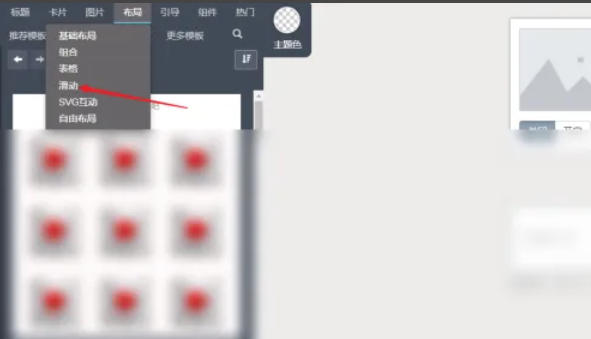
3、在弹出的布局分类中,选择 「滑动」 选项。此时会显示多种滑动模板,包括上下滑动和左右滑动两种方向。
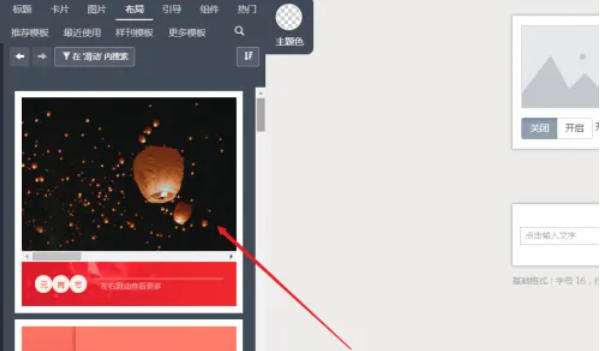
4、浏览左侧模板库,点击符合需求的滑动模板即可。
以上就是华军小编为您整理的秀米编辑器怎么设置滑动模板?秀米编辑器设置滑动模板的方法啦,希望能帮到您。

 Adobe Premiere Pro CS6怎么做视图比较-Adobe Premiere Pro CS6做视图比较的方法
 Adobe Premiere Pro CS6怎么新建项目-Adobe Premiere Pro CS6新建项目的方法
 Adobe Premiere Pro CS6怎么导入素材-Adobe Premiere Pro CS6导入素材的方法
 Adobe Premiere Pro CS6怎么做局部马赛克-Adobe Premiere Pro CS6做局部马赛克的方法
您好,如有软件收录需求,请将软件打包,并附上软件名称、软件介绍、软件相关截图、软件icon、软著、营业执照(个人没有营业执照请提供对应的开发者身份证正反面以及手持身份证本人照片),发送至邮箱
https://user.onlinedown.net/login扫码解答软件疑问

如有产品建议或问题反馈,欢迎告诉我们,您的意见是我们进步的动力!
扫码获得软件最新动态