微信网页版是腾讯微信官方推出的网页端应用,无需下载安装客户端,仅通过电脑浏览器即可登录使用,实现手机微信与电脑端的无缝协同,主打轻量化、高效化的沟通体验,尤其适合办公场景下的长文本输入、文件传输等需求,是手机微信的重要补充工具,覆盖Windows、Mac、Linux等多种操作系统,支持主流浏览器运行,不占用电脑过多系统资源,让沟通更便捷高效。

微信网页版官方登录入口
微信网页版>>>>立即使用
一、微信网页版官方登录入口
微信网页版仅有两个官方认证登录入口,认准域名可有效规避仿冒网站风险,建议收藏备用,具体如下:
1. 核心官方入口(优先推荐):https://wx.qq.com/,访问后可直接进入登录页面,浏览器地址栏会显示绿色“HTTPS”加密锁标识,底部有“微信版权所有”及官方备案信息,可据此验证页面真实性;
2. 备用官方入口(主入口异常时使用):https://web.wechat.com/,该入口为微信网页版国际版备用地址,访问后会自动适配中文环境,核心功能与核心入口完全一致,适用于主域名因网络策略限制或临时故障无法访问的场景。
温馨提示:切勿访问wechat-web.com、wechatweb.net等仿冒域名,此类网站可能植入恶意代码,导致账号信息泄露,登录前务必核对域名及安全标识。
二、微信网页版核心功能
微信网页版聚焦基础沟通与高效协作,功能与手机微信高度同步,同时针对电脑端操作习惯进行优化,核心功能如下,明确区分支持与限制场景,避免使用误解:
(一)基础沟通功能
1. 实时消息收发:与手机微信实时同步,支持文字、表情、动图发送,可接收好友及群聊的所有消息,聊天记录自动同步最近30天内容(企业微信用户可延长至180天),撤回操作在两端即时生效,确保信息一致性;
2. 多窗口聊天:支持同时打开多个聊天窗口,可随意拖拽排列,也可通过右键点击联系人,选择“在新窗口打开”,适合同时与多人沟通,切换便捷高效;
3. 联系人管理:左侧显示所有微信联系人及群聊,支持通过顶部搜索框输入昵称、备注快速定位目标好友或群聊,点击联系人头像可查看好友资料,群聊中支持@成员、查看群公告等操作;
4. 消息提醒:微信网页版开启时,新消息会在联系人头像上显示未读标识;最小化时,浏览器工具栏的微信图标会有提醒,鼠标悬浮可查看具体消息;浏览器缩小时,Windows任务栏会闪动提示新消息,避免错过重要内容。
(二)高效协作功能
1. 文件传输:支持电脑与手机间快速传输文件,可通过聊天窗口底部“文件”图标选择本地文件上传,也可直接将电脑本地文件、图片拖拽至聊天窗口发送,单文件最大支持1GB(企业微信用户可达10GB),弱网环境下支持断点续传,避免重复传输已成功发送的数据块;
2. 拖拽分享:浏览网页时,遇到感兴趣的文字、图片,可直接拖拽至微信聊天窗口,快速分享给好友或群聊,无需复制粘贴,提升分享效率;
3. 聊天记录搜索:支持跨所有聊天记录搜索关键词(文字、表情描述等),也可在单个聊天窗口内搜索历史消息,快速找到目标内容,节省查找时间;
4. 特色便捷功能:包含批量撤回消息(同一会话连续文字、图片可一键撤回,文字消息2分钟内、文件类消息3小时内可操作)、群聊精细化通知(可勾选仅接收@我、@所有人、群公告及指定重要成员的消息)、删除好友保留聊天记录(取消勾选“删除联系人同时清空聊天记录”即可留存历史对话)等实用功能,解决日常使用痛点。
(三)功能限制说明
为保障账号安全及功能适配,微信网页版部分功能暂不支持,具体包括:语音通话、视频通话、朋友圈发布/点赞评论(仅可浏览)、红包发送与转账(仅可接收,需手机端确认)、小程序打开、聊天记录备份与迁移、修改绑定手机号及实名认证信息等,所有涉及资金与生物识别的操作均需通过手机微信完成。
三、微信网页版使用方法(分步详解)
微信网页版仅支持手机微信扫码登录,全程无需账号密码,操作简单,耗时不超过1分钟,具体步骤如下,包含前期准备、登录流程、基础操作及退出方法:
(一)前期准备
1. 设备与网络:确保电脑连接稳定网络,手机微信为最新版本(旧版本可能无法识别动态二维码),且手机与电脑处于同一网络环境(非必需,但可提升扫码成功率);
2. 浏览器设置:使用Chrome 90+、Edge 90+、Firefox 85+或Safari 14+等主流浏览器,关闭广告拦截插件、隐私增强扩展程序,启用JavaScript、本地存储及WebSockets功能,避免干扰二维码加载;
3. 手机设置:确认手机微信“我→设置→通用→网页版登录管理”选项已开启,手机摄像头清洁无遮挡、屏幕亮度充足,便于快速识别二维码。
(二)登录步骤
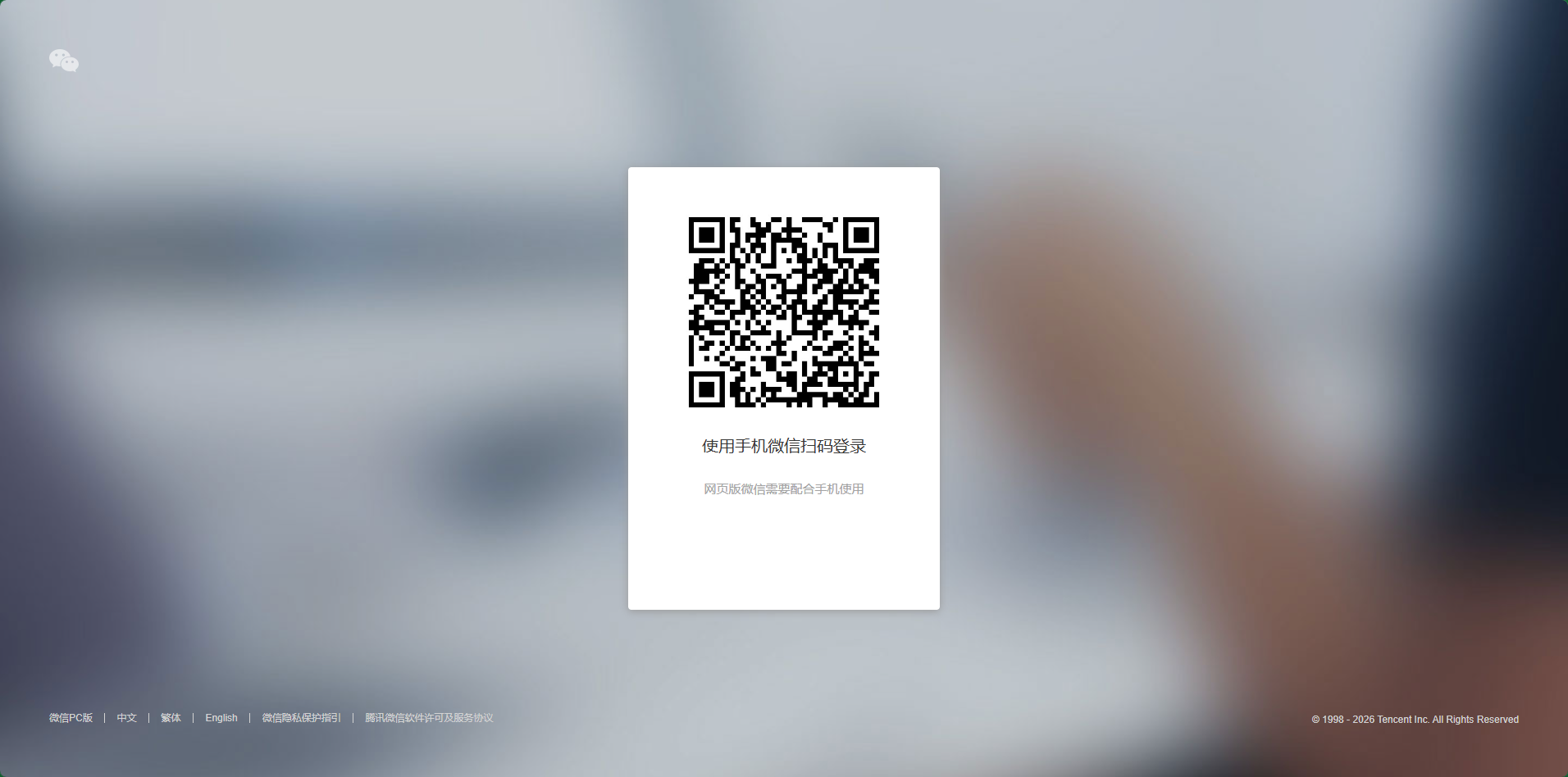
1. 访问入口:打开电脑浏览器,输入上述任意一个官方登录地址,按下回车,进入微信网页版登录页面,页面中央会显示动态二维码(每30秒自动刷新一次,单次有效时长3分钟);
2. 扫码验证:解锁手机,打开微信App,点击右上角“+”号,选择“扫一扫”(iOS系统),或点击底部导航栏“发现→扫一扫”(Android系统),将手机摄像头对准电脑屏幕上的二维码,保持稳定1-2秒,直至手机端弹出确认登录提示;
3. 确认登录:手机端会显示“登录网页微信?”弹窗,同时标注当前登录设备(如“Windows Chrome”“IP归属地”),核对设备信息与实际使用电脑一致后,点击“登录”;
4. 完成登录:首次登录需完成“设备信任认证”(有效期30天),后续同一设备登录无需重复认证;若提示“登录环境异常”,按手机指引完成人脸识别或短信验证即可,验证通过后,电脑网页版会在5秒内加载完成,自动同步最近30天聊天记录,登录成功。
(三)基础操作指南
1. 发送消息:点击左侧联系人或群聊,在右侧聊天窗口输入文字,按Ctrl+Enter换行、Shift+Enter发送,也可点击底部“表情”“动图”“文件”“图片”图标,发送对应内容;
2. 文件传输:点击聊天窗口底部“文件”图标,选择电脑本地文件上传,或直接拖拽文件至聊天窗口,传输进度条会实时显示剩余时间与速度;
3. 聊天管理:长按消息可选择撤回、引用回复等操作;群聊中可点击右上角“+”号添加群成员,或通过设置开启精细化通知;
4. 界面设置:点击网页右上角头像,进入“设置”,可切换深色模式、调整字体大小、启用消息免打扰、管理已登录设备等;按F4快捷键可快速隐藏/恢复微信面板,也可点击工具栏微信小绿标操作;
5. 多账号登录:单浏览器仅支持一个账号登录,若需登录第二个账号,可使用浏览器隐私窗口访问官方入口,重复上述登录步骤即可。
(四)退出登录与安全设置
1. 主动退出:点击网页右下角“设置”(齿轮图标),进入个人信息页,点击最下方红色“退出微信”按钮,即可完成退出;
2. 自动退出:闲置30分钟后系统会自动断开连接,关闭浏览器标签页也会退出登录,退出后浏览器缓存数据会自动清除(可手动开启“退出时清除本地缓存”);
3. 安全防护:公共电脑(网吧、图书馆等)使用后,除退出登录外,需清除浏览器缓存(Ctrl+Shift+Del),避免账号信息泄露;手机端可通过“我→设置→账号与安全→登录过的设备”,查看当前登录的网页版设备,陌生设备可直接移除,开启“登录提醒”后,异地登录将触发人脸识别验证;禁止使用浏览器“自动保存密码”功能,发现异常登录立即通过手机微信冻结账号。
本资讯来自互联网,如有侵权强联系删除~~

您好,如有软件收录需求,请将软件打包,并附上软件名称、软件介绍、软件相关截图、软件icon、软著、营业执照(个人没有营业执照请提供对应的开发者身份证正反面以及手持身份证本人照片),发送至邮箱
https://user.onlinedown.net/login扫码解答软件疑问

如有产品建议或问题反馈,欢迎告诉我们,您的意见是我们进步的动力!
扫码获得软件最新动态