磁盘工具 占存:1.87MB 时间:2022-02-01
软件介绍: UltraISO(制作光盘映像)最新版是一款专业优秀的光盘映像制作软件。UltraISO(制作光盘映像)官方版...
UltraISO是专业的光盘映像制作工具,官方版搭载智能化 ISO 文件格式分析器,支持数据光盘映像的创建、编辑与格式转换。软件可精准处理 ISO 文件的启动信息,帮助用户快速制作可引导光盘,满足系统安装、镜像编辑、数据封装等多种使用需求。其功能稳定、操作简便,接下来就让华军小编为大家解答一下ultraiso怎么设置使用CD-TEXT以及ultraiso设置使用CD-TEXT的方法吧!
第一步
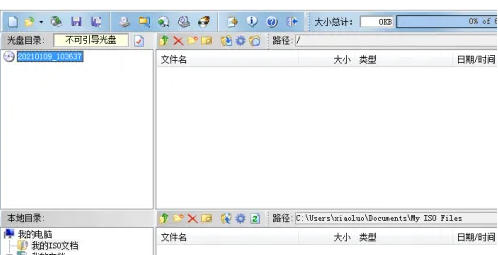
首先,开启UltraISO软件,进入到其操作界面。
第二步
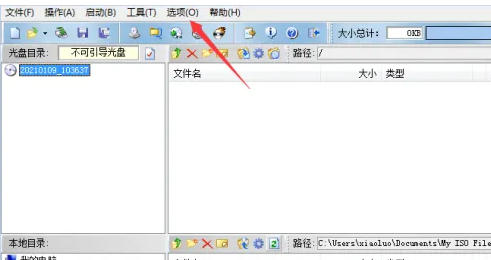
在UltraISO界面里,点击菜单栏中的“选项”菜单。
第三步
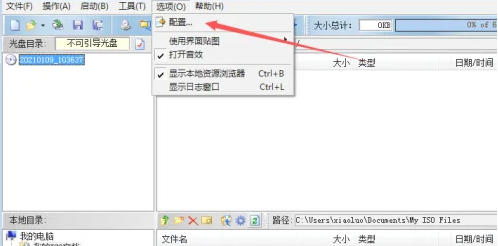
点击“选项”菜单后,会弹出下拉菜单,从中选择“配置”选项。
第四步
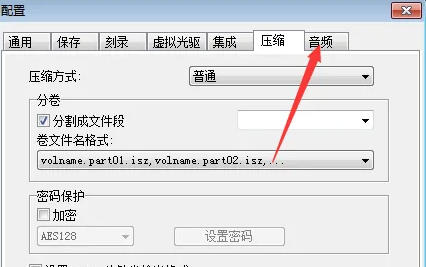
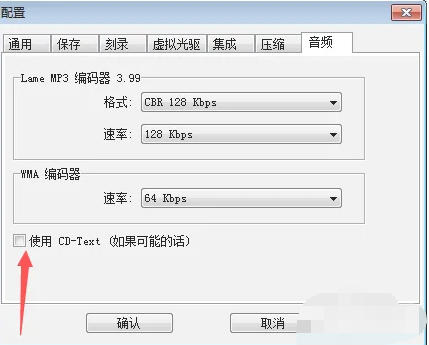
进入“配置”界面后,找到并点击“音频”选项。
第五步
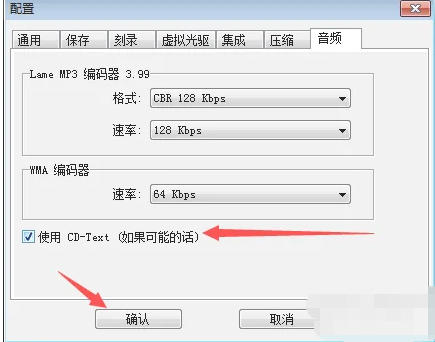
在“音频”选项界面中,勾选“使用CD-TEXT”选项。
第六步
勾选“使用CD-TEXT”选项后,点击“确认”按钮完成设置。
以上就是华军小编为您整理的ultraiso怎么设置使用CD-TEXT以及ultraiso设置使用CD-TEXT的方法啦,希望能帮到您!

 Adobe Premiere Pro CS6怎么做视图比较-Adobe Premiere Pro CS6做视图比较的方法
 Adobe Premiere Pro CS6怎么新建项目-Adobe Premiere Pro CS6新建项目的方法
 Adobe Premiere Pro CS6怎么导入素材-Adobe Premiere Pro CS6导入素材的方法
 Adobe Premiere Pro CS6怎么做局部马赛克-Adobe Premiere Pro CS6做局部马赛克的方法
您好,如有软件收录需求,请将软件打包,并附上软件名称、软件介绍、软件相关截图、软件icon、软著、营业执照(个人没有营业执照请提供对应的开发者身份证正反面以及手持身份证本人照片),发送至邮箱
https://user.onlinedown.net/login扫码解答软件疑问

如有产品建议或问题反馈,欢迎告诉我们,您的意见是我们进步的动力!
扫码获得软件最新动态