“龙虾”AI工具OpenClaw,它能帮你盯盘、写周报,甚至自动操作电脑修复Bug。
最近,腾讯正式放出了官方版“小龙虾”——WorkBuddy。 主打一个“免部署、零门槛、下载即用”,而且完全兼容OpenClaw的全部技能!今天这篇内容,我不讲废话,只上纯干货,给大家带来腾讯小龙虾WorkBuddy保姆级安装与使用最全教程攻略,希望能帮到大家~
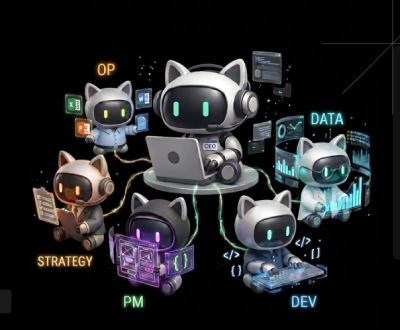
1、软件功能
腾讯龙虾workbuddy是腾讯云CodeBuddy团队推出的桌面级AI智能体(江湖绰号"腾讯版小龙虾,核心逻辑就一句话:你对它说人话 → 它自己在你电脑上操作文件、生成文档、跑任务 → 把成品交给你不用写代码、不用配环境、不用懂什么Agent框架——下载、登录、说话、收结果,四步。目前新注册用户登录就直接送5000Credits额度,零成本驱动“小龙虾”干活, 支持接入企业微信、QQ、飞书、钉钉。
你人在地铁上,掏出手机发条语音,它就能在你办公室的电脑上自动拉数据、写推文。
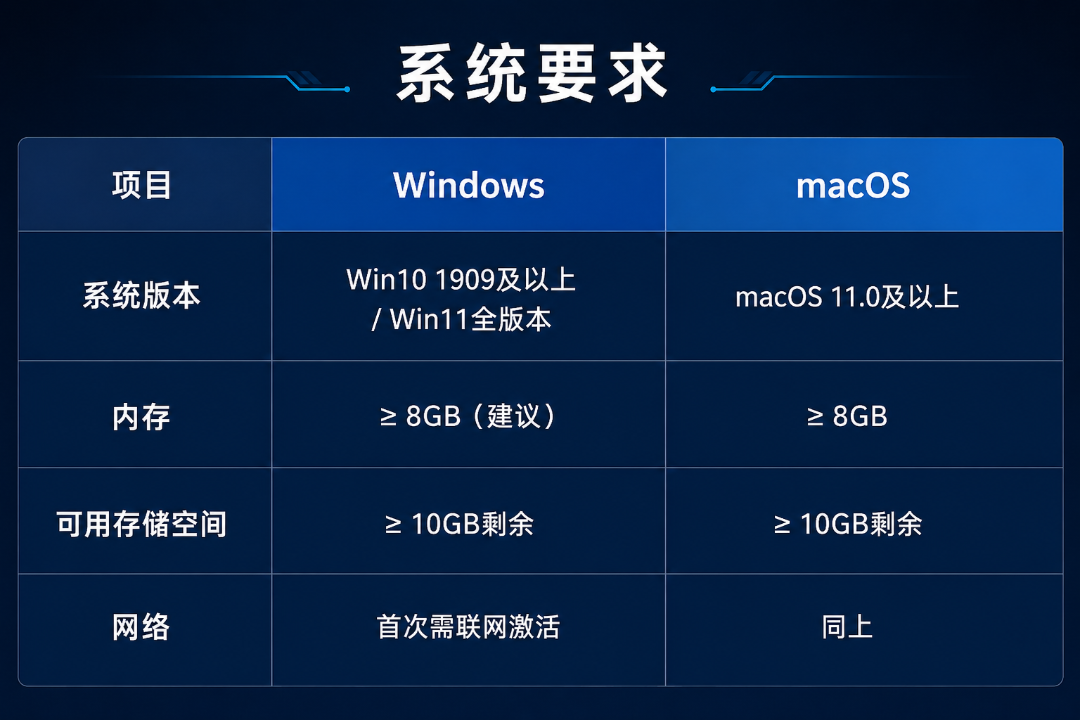
2、电脑配置要求
3、安装教程(Win+Mac)
Step 0:打开浏览器访问腾讯workbuddy官方网站
打开后页面会自动识别你的系统(Windows或macOS),点"下载WorkBuddy"就行。安装包大约 150~180MB,正常网络一两分钟搞定。
Step 1:Windows 安装教程
双击下载好的 WorkBuddySetup.exe
弹出UAC(用户账户控制)→ 点 "是"
安装向导启动 → 下一步
选择安装路径 → 默认是C盘 → 建议改到D盘或E盘的非系统分区(留C盘空间给系统和微信)、勾选 "创建桌面快捷方式"
点安装 → 等进度条跑完(约30秒~1分钟)
勾选 "立即启动WorkBuddy" → 点完成
Step 2:macOS 安装
1、双击WorkBuddy.dmg把WorkBuddy图标
2、拖入"应用程序"文件夹
3、首次打开如果弹 "无法验证开发者":
去系统设置 → 隐私与安全性 → 通用找到
底部提示 → 点 "仍要打开" → 确认
启动后继续
Step 3:首次登录 & 授权(最关键的一步!)
启动后你会看到登录界面:支持 微信扫码 / QQ扫码 / 腾讯云账号 登录
用哪个都行,我用微信扫的,最顺手
扫码确认后 → 自动注册 + 领5000Credits
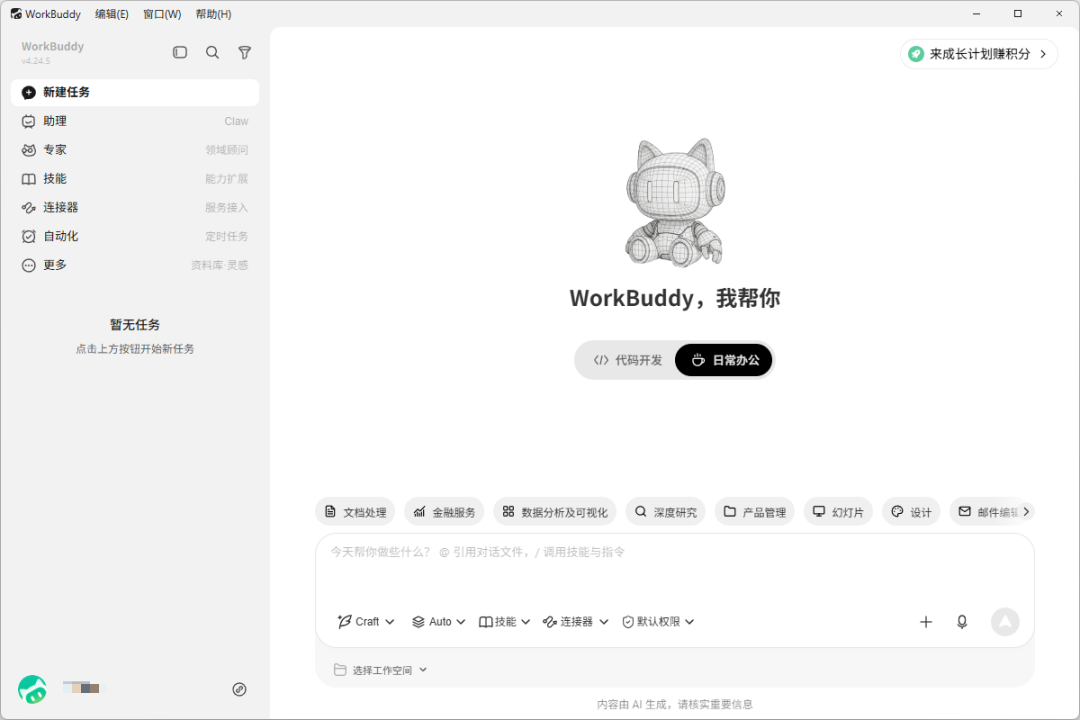
然后重点来了,文件夹授权WorkBuddy需要你明确授权它能操作的文件夹——这不是Bug,是安全设计(它不会偷偷翻你全盘文件)。授权完成后,主界面长这样——顶部一个输入框,这就是你和"龙虾"对话的地方。
4、腾讯workbuddy保姆级实操玩法
场景1:桌面文件大扫除
我在桌面建了个测试文件夹,里面故意塞了:5张jpg/png图片、3个pdf、2个xlsx、杂七杂八的txt和快捷方式
我对WorkBuddy说:"帮我整理一下桌面上的『测试文件夹』,把图片放到叫'图片'的子文件夹里,PDF放到'文档'子文件夹里,Excel放到'表格'子文件夹里,其他不动。"
它做了什么:确认了目标路径、自动创建了三个子文件夹、逐一移动归类、在对话框里汇报:"已整理完成,共移动10个文件"
整个过程我没动手拖过一个文件。
场景2:Excel批量处理 + 出图表
把一个乱糟糟的销售数据表(比如从系统导出来带合并单元格、空行的那种)放进工作区,对WorkBuddy说:"读取『销售数据.xlsx』,清洗一下数据(去掉空行和无效值),按月汇总销售额,生成一个带柱状图的表格,另存为新文件。"
它会:打开文件读取结构 → 告诉你发现了什么问题(空行/格式异常等)→ 征求你确认执行清洗 → 生成透视汇总 → 画图表 → 输出新xlsx
场景3:从0到1做一份竞品分析初稿
"帮我做一次『AI智能体平台』的竞品调研,对比OpenClaw、WorkBuddy、智谱AutoClaw三个产品,从产品定位、易用性、生态能力、安全四个维度做SWOT分析,输出成PPT格式。"
这一步它会:联网检索各产品公开信息、整理对比维度、生成结构化的分析内容、输出 .pptx文件到你的工作区
5、手机遥控电脑,微信直连配置
这是WorkBuddy最实用的功能之一:你不在电脑旁边,手机发条微信消息,电脑上的龙虾自己干活。
5、配置步骤:
打开WorkBuddy客户端 → 右上角 个人中心 / Claw设置
找到 "微信助理"或"绑定微信客服号" 的选项
会弹出一个二维码 → 用手机微信扫码绑定
绑定成功后,你微信里会多出一个 WorkBuddy对话窗口
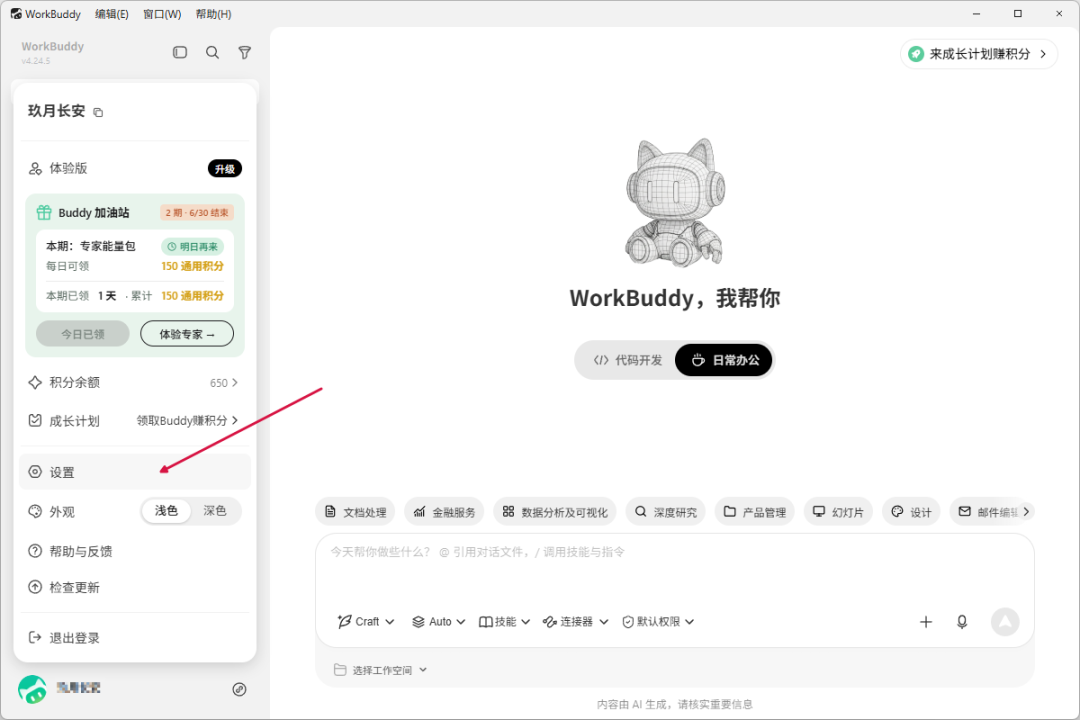
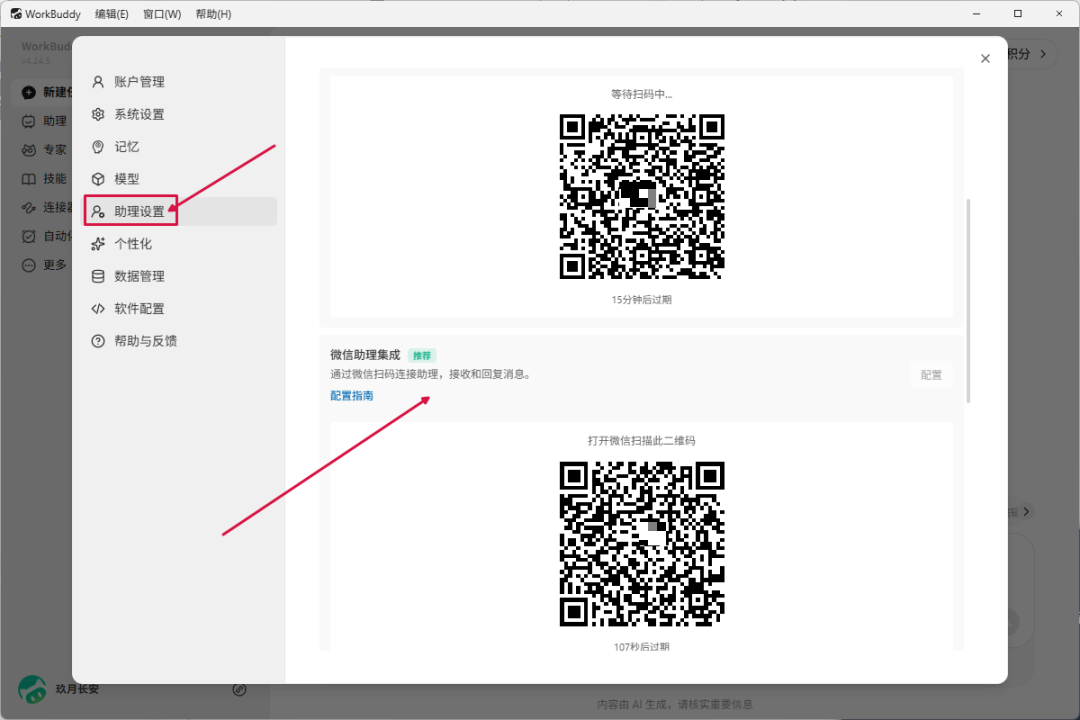
然后你就可以在外面吃饭时打开那个对话:"帮我把桌面工作区里的『周报素材』文件夹整理一下,按文件类型归档,然后把汇总告诉我"
电脑在家/办公室开着就行(不用锁屏也行,但建议设从不休眠或调长休眠时间)。

您好,如有软件收录需求,请将软件打包,并附上软件名称、软件介绍、软件相关截图、软件icon、软著、营业执照(个人没有营业执照请提供对应的开发者身份证正反面以及手持身份证本人照片),发送至邮箱
https://user.onlinedown.net/login扫码解答软件疑问

如有产品建议或问题反馈,欢迎告诉我们,您的意见是我们进步的动力!
扫码获得软件最新动态