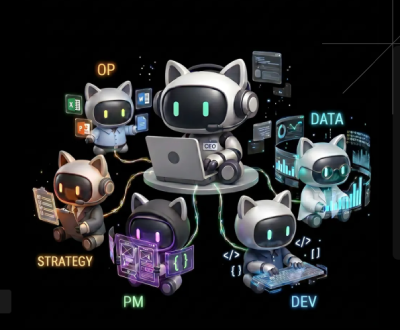
2026年8月11日,腾讯WorkBuddy正式上线多端同步功能。覆盖PC、App、小程序三端实现任务、对话记录与产物的实时同步,并支持手机远程对电脑端任务进行授权与停止。
此外,还推出“人机双写”,支持在Word、Excel、PPT里用自然语言直接改文档等多项功能。
1、带来了哪些实用功能升级
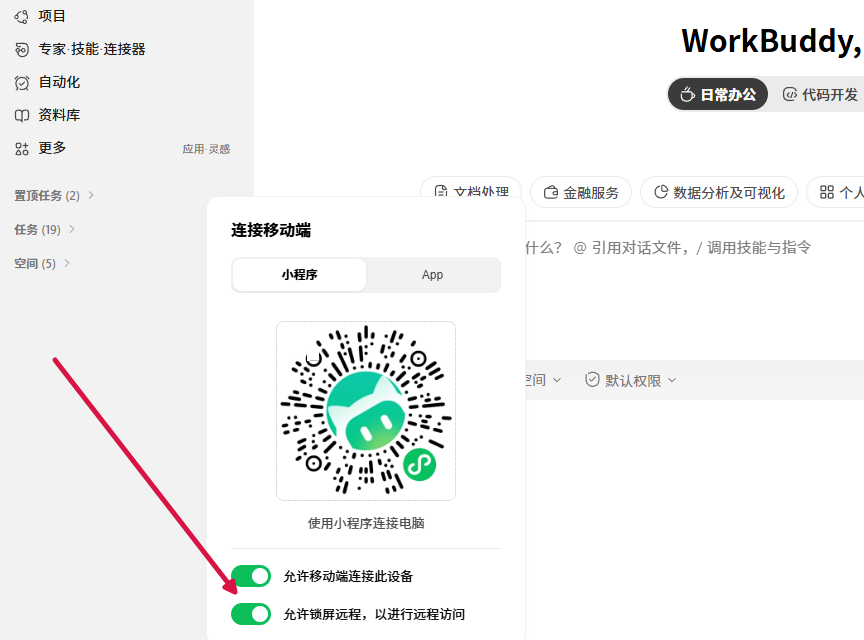
1、多端同步:workbuddyPC和App任务记录实时同步,手机可远程查看Agent执行进度,任务卡住需要人工确认时,手机直接回复即可继续运行。
WorkBuddy还新增了锁屏远程功能,在桌面端开启“允许锁屏远程”后,手机锁屏状态下远程连接仍可保持。
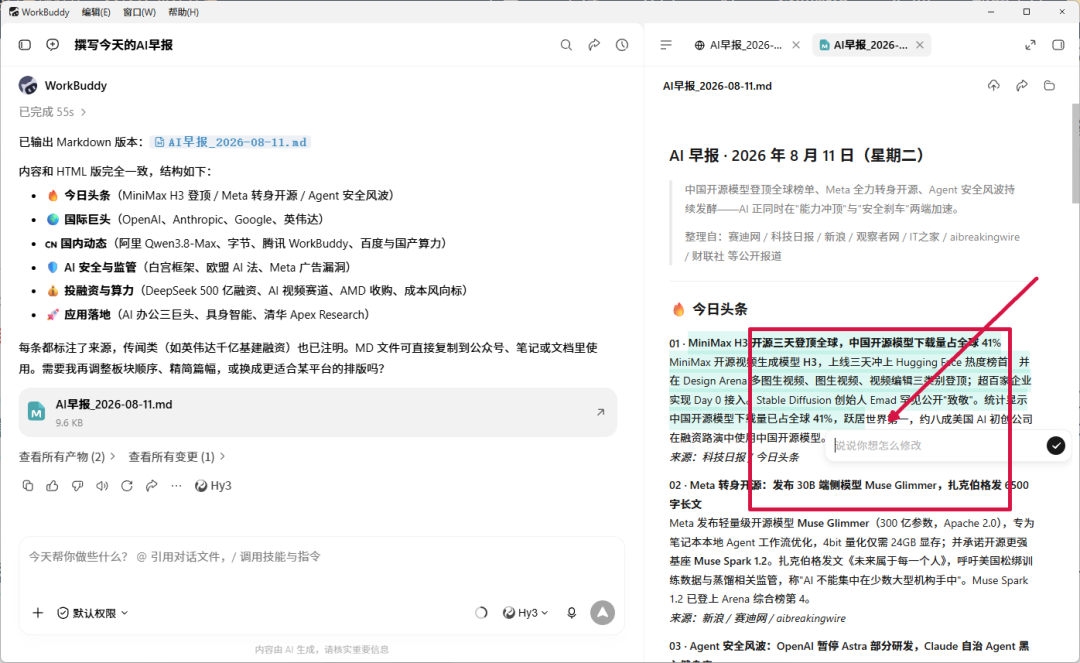
2、人机双写:在Word、Excel、PPT、Markdown里选中内容,直接对AI说“把这段润色一下”或“生成表格”,修改结果直接嵌进原文,不用复制粘贴。
还支持多人实时协作,实现“人人协同、人机协同、机机协同”在同一份文档中完成。
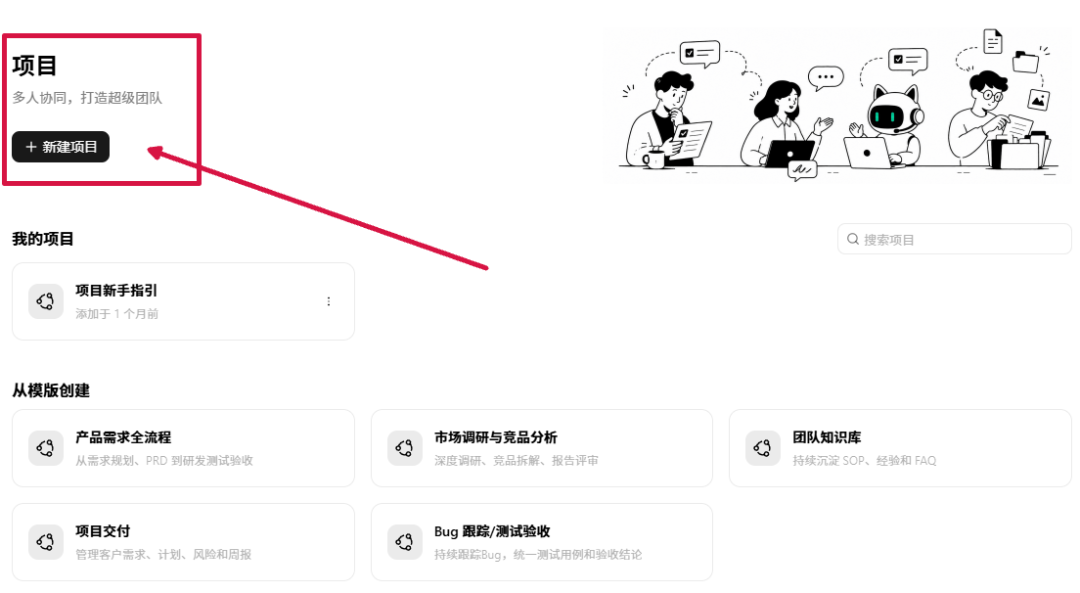
3、项目功能:组建项目、拉人进群,所有资料共享,进度同步,成员可留言分配任务。
支持团队共享AI技能包,一个人调好的AI工作流,全队都能用。
4、安全沙箱拦截越权操作、删除文件进回收站、AI修改文件前系统自动备份原文件,PPT、Word、图片、PDF均可还原至修改前版本。
2、怎么使用
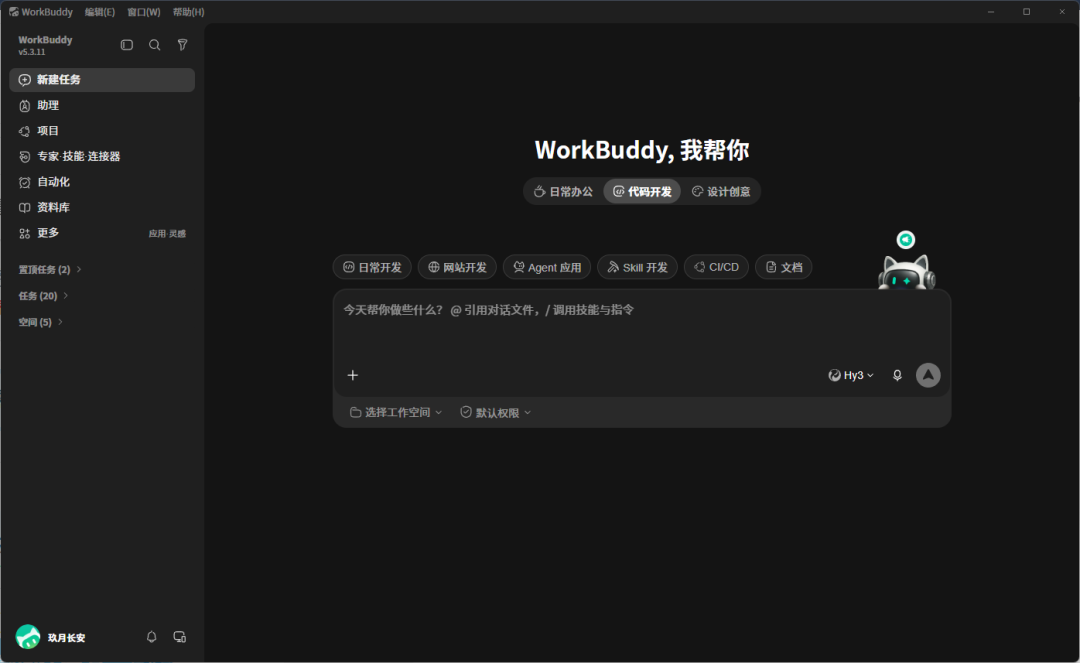
第一步,我们先安装最新版workbuddy。
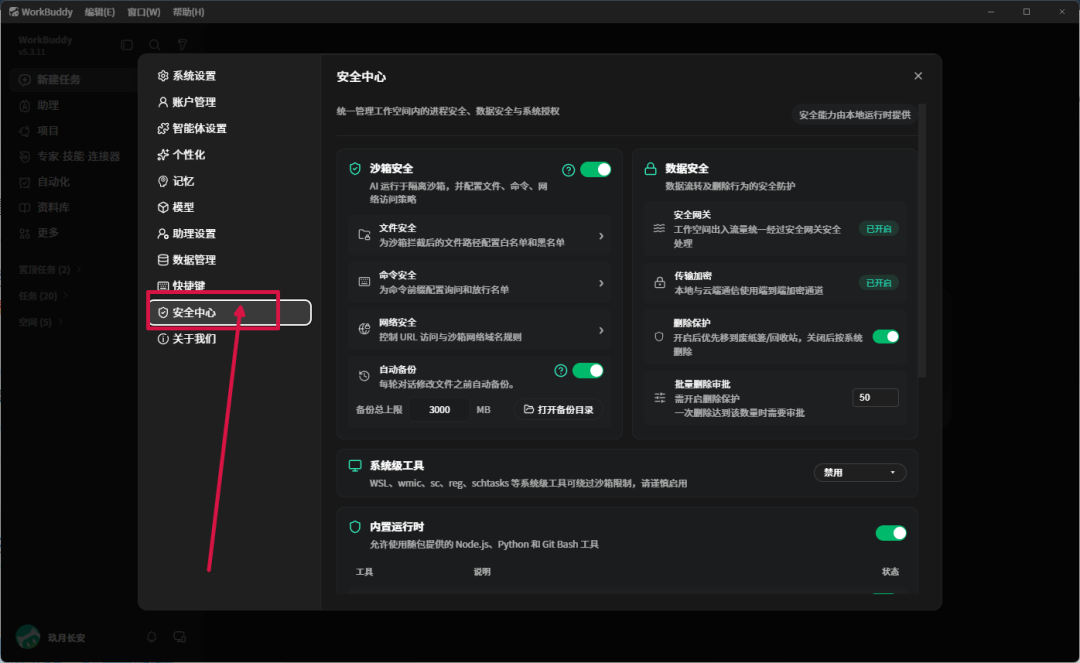
第二步,安装完成后打开,点击左下角头像 → “设置” → “安全中心”,确认以下功能默认开启:
安全沙箱(拦截越权操作)
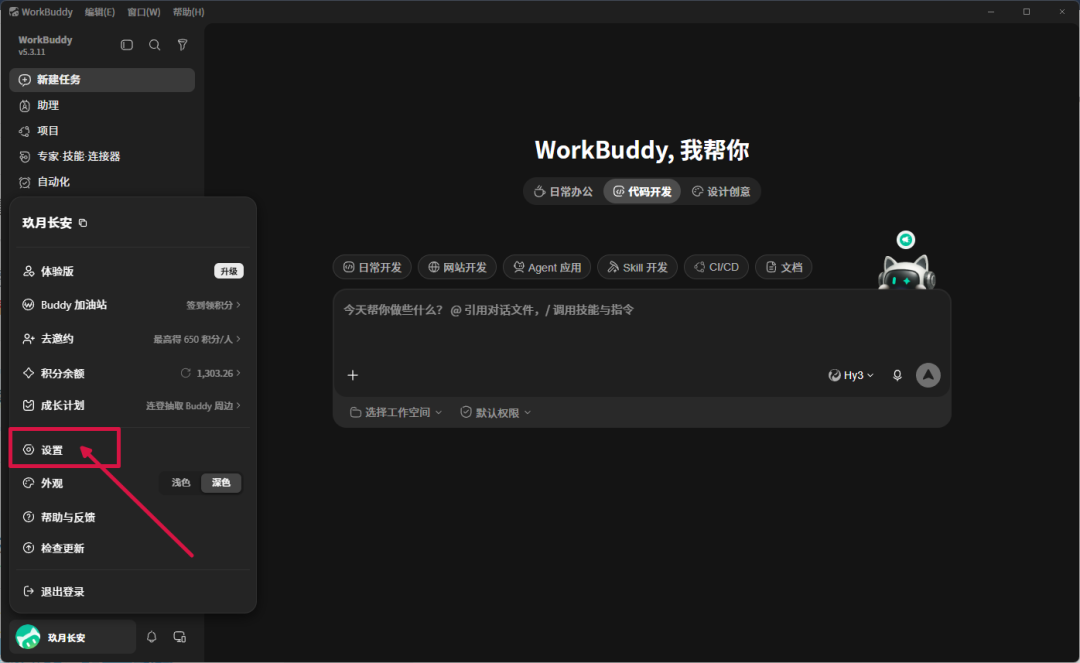
删除保护(删除文件进回收站)
版本还原(修改文件自动备份)
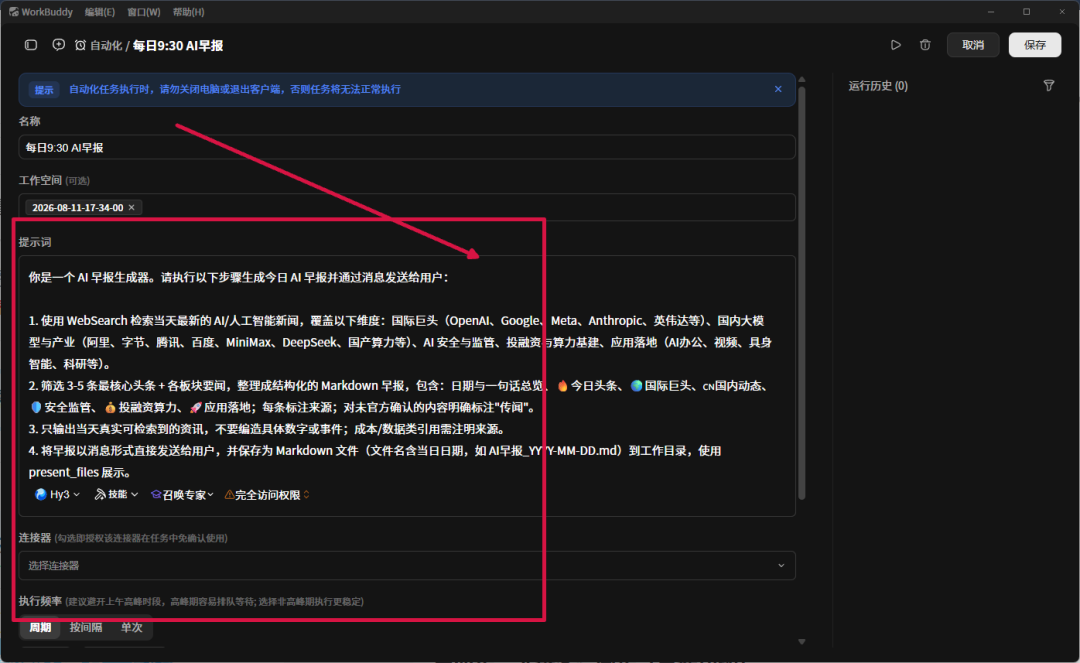
第三步,单明确工作从任务开始;长期个人工作用助理;多人协作用项目;复杂分工用专家团;稳定重复的流程交给自动化。
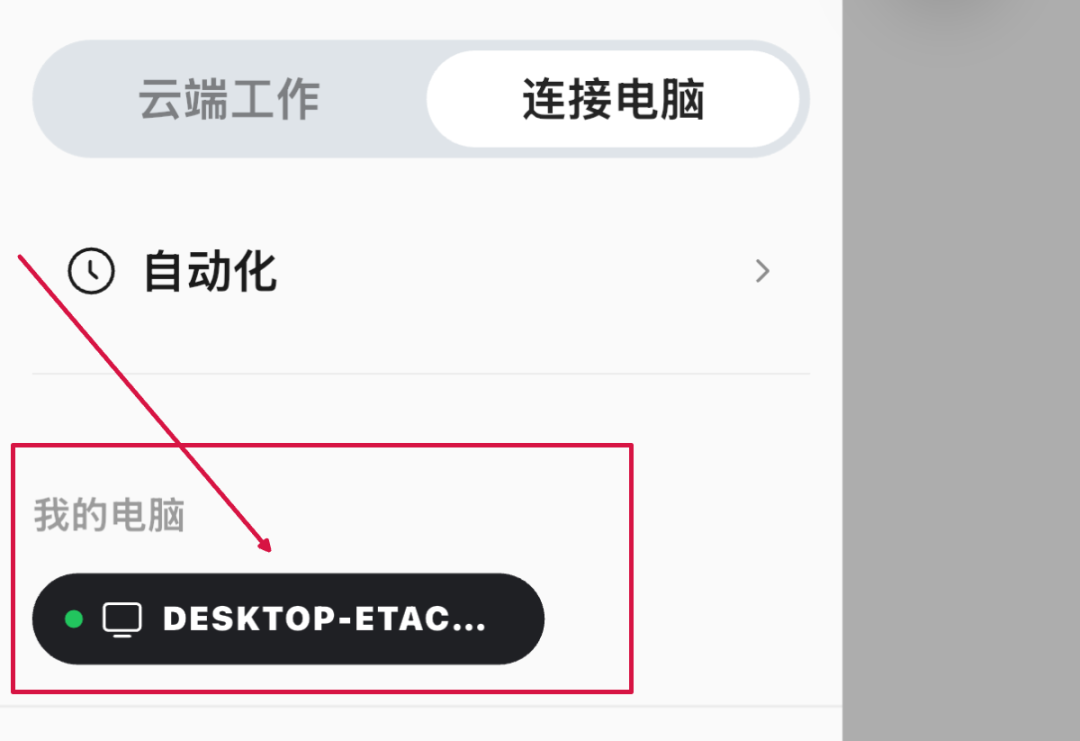
第四步,连接多端同步
在电脑和手机上使用同一账号登录,系统默认开启多端连接。连接成功后,设备区域显示绿色圆点。
如需开启锁屏远程:在桌面端设置中开启“允许锁屏远程”,手机锁屏状态下远程连接仍可保持。
第五步:下达你的第一个任务
用自然语言描述任务,越具体越好。参考案例:
“帮我整理桌面上的报销发票,按日期分类归档”
“读取这份季度销售数据,生成一份PPT汇报”
“把这篇文章润色一下,语气改得更正式”
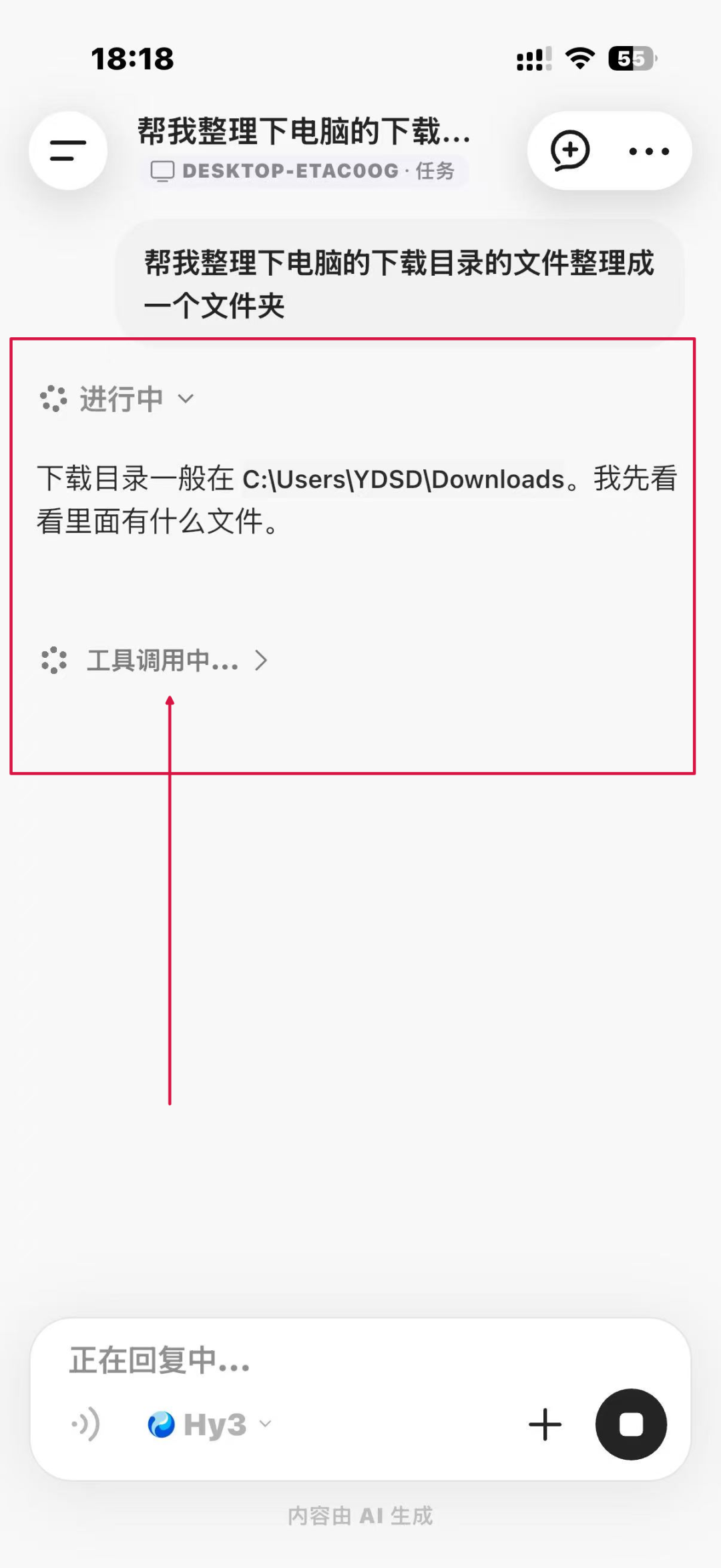
AI会解析并展示执行步骤,确认后开始执行。

您好,如有软件收录需求,请将软件打包,并附上软件名称、软件介绍、软件相关截图、软件icon、软著、营业执照(个人没有营业执照请提供对应的开发者身份证正反面以及手持身份证本人照片),发送至邮箱
https://user.onlinedown.net/login扫码解答软件疑问

如有产品建议或问题反馈,欢迎告诉我们,您的意见是我们进步的动力!
扫码获得软件最新动态