大家听说过“Vibe Coding”吗?很多人第一次听到它,会觉得这又是什么新概念。我简单一句话总结,就是只要你会说大白话,清楚自己想要什么功能,就能让底层的AI帮你把代码敲出来。
现在不一样了,不需要编程基础,codex也能帮你轻松完成。
1、codex到底是什么
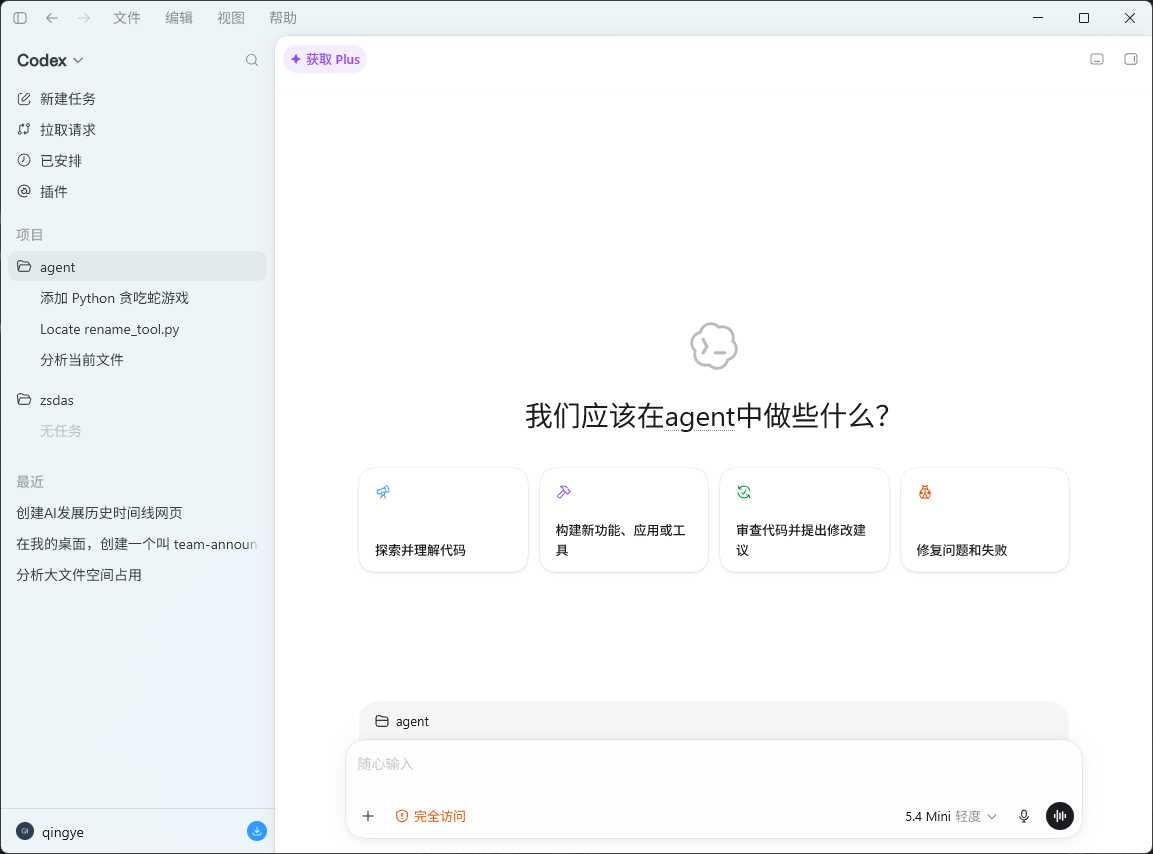
一个真的可以帮你“干活”的AI程序员。2026年7月9日,OpenAI宣布独立运行的Codex应用正式并入新版ChatGPT桌面端。ChatGPT是聊天工具,你问它答。Codex是工作助手,你派活它干,能读代码仓库、跑终端命令、改Bug、做PR审查。
2、快速安装
Mac系统:我们把.dmg后拖入“应用程序”文件夹。首次启动若提示“无法验证开发者”,进入「系统设置→隐私与安全性」,点击「仍要打开」。Windows系统:运行.exe按提示安装。
3、三分钟带你玩转codex
第一步,我们先熟悉下codex操作界面
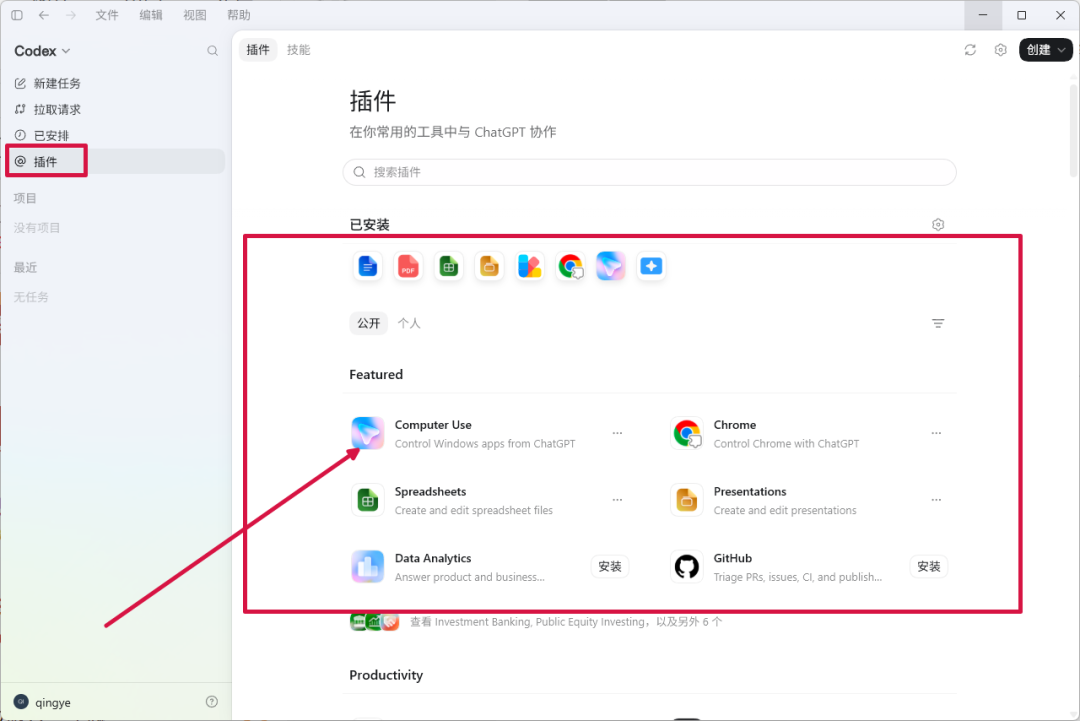
Codex的桌面界面,整体分为三大区域:左侧边栏:管理对话、插件、自动化等功能;
中间区域:对话框,你跟AI的所有交互都在这里完成;右侧面板:查看Codex的执行结果和文件变更
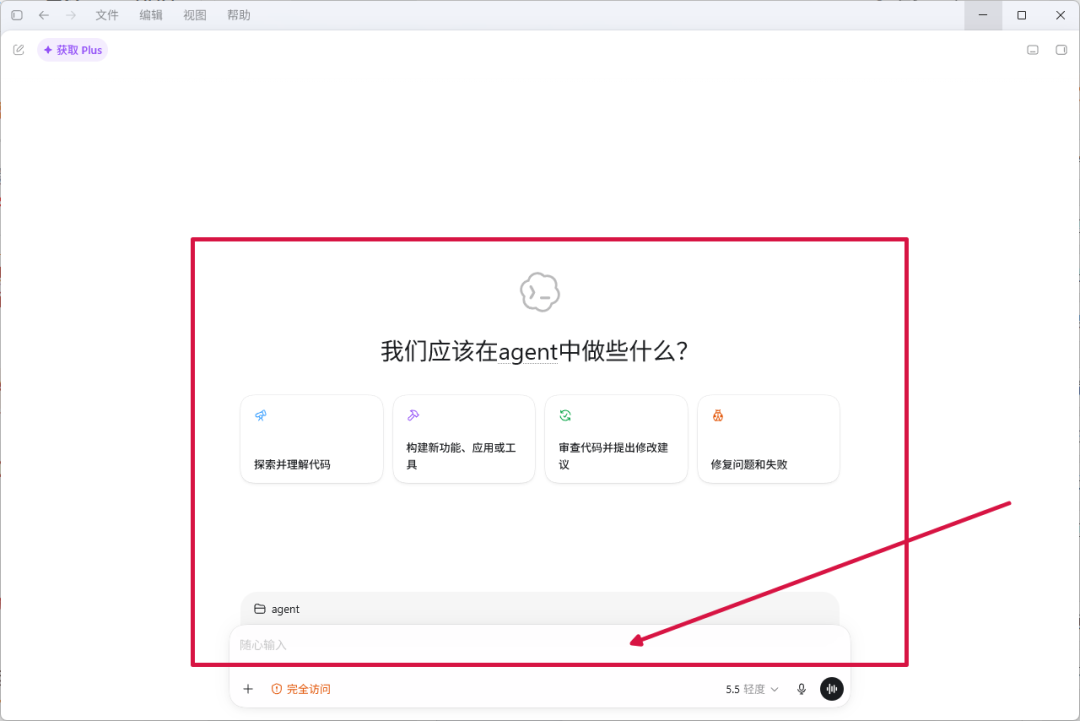
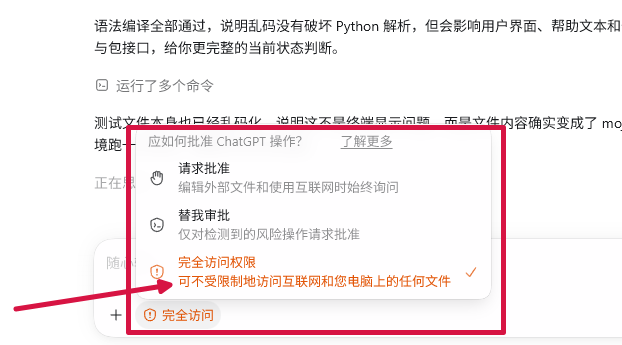
在对话框底部,你可以看到权限模式的选项:默认权限:AI可以读取和编辑工作区的文件,需要额外权限时会问你
自动审查:AI自动帮你审查操作
完全访问:AI想干啥干啥,不会弹确认框
第二步,上手实战
场景1:分析磁盘空间
在对话框里输入:帮我分析这个文件夹的空间占用情况,找出所有超过500MB的大文件,逐个分析,最后按大小排序列出来,并给出清理建议
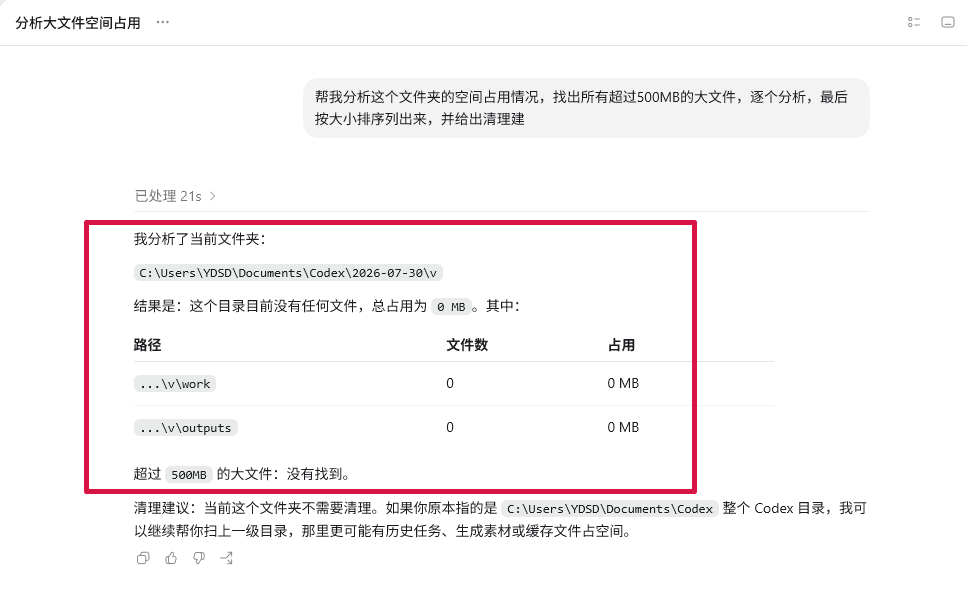
Codex会自动执行终端命令来扫描文件,分析每个文件的名称和大小,最后给你一份清晰的报告。
场景2:让Codex创建一个文件
试试这个最简单的Vibe Coding任务——让Codex帮你创建一个文件:在我的桌面,创建一个叫team-announcement.txt的文件,写一段简短的公告,说我们团队这周开始测试Codex。语气要友好、清晰,100字以内。
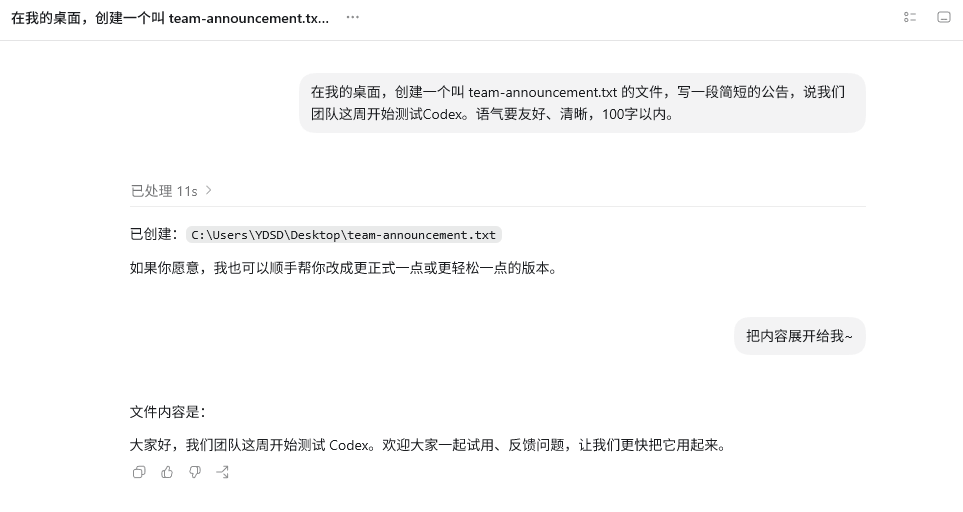
Codex会在你的工作区里直接创建这个文件。注意:它生成的是真实文件,不是一段文字建议,你可以在文件夹里直接打开它。
场景3:让Codex写一个小网页
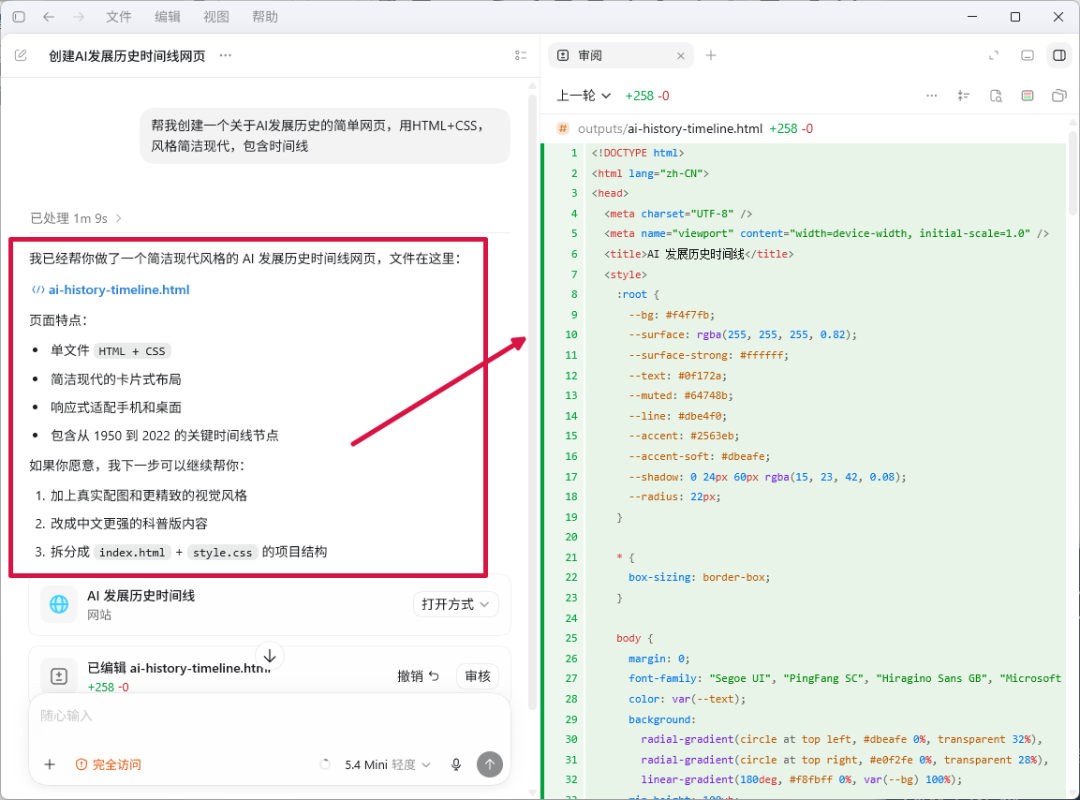
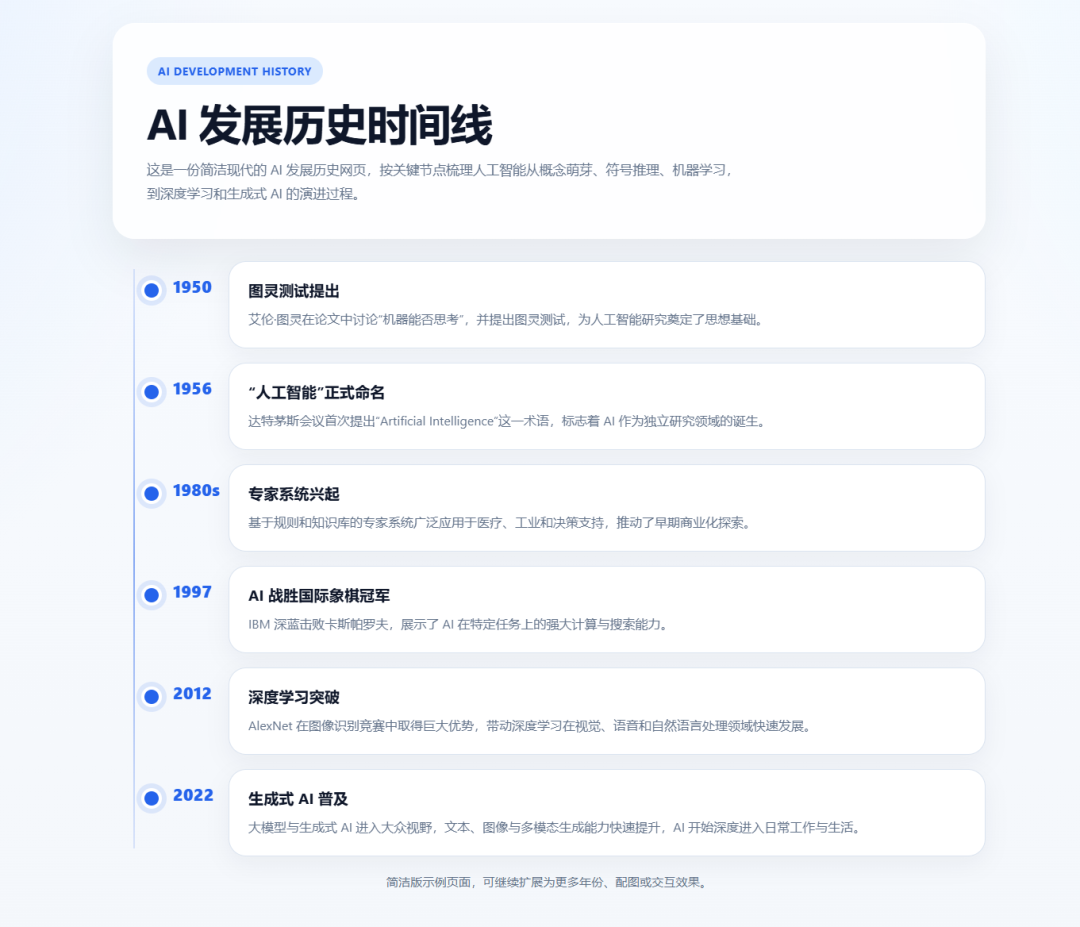
想试试真正的Vibe Coding?让Codex帮你写一个网页:帮我创建一个关于AI发展历史的简单网页,用HTML+CSS,风格简洁现代,包含时间线
Codex会读取你的项目、理解需求、自己规划实现方案、写代码、生成文件,全程你只需要动嘴。
最后,我们看看展示效果~
4、记录第一次vibe coding
第一步:建立沟通渠道:我们在编辑器中新建一个空白文件,命名为rename_tool.py。打开侧边栏的对话框(或直接在代码行内唤醒AI应用)。
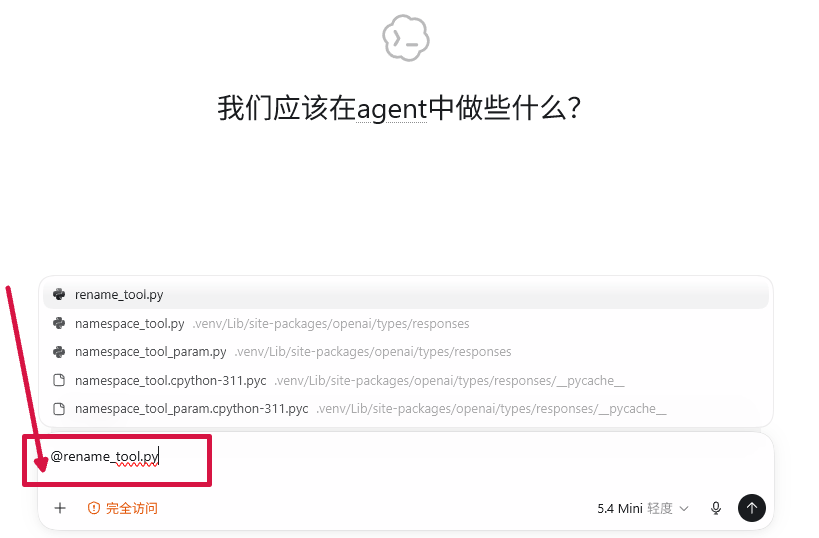
第二步:注入灵魂:Vibe Coding的精髓在于“你怎么布置任务”。不要只说“帮我写个重命名工具”,要尽可能具体。你可以输入这样的提示词:“你是一个资深的Python开发者。请帮我写一个贪吃蛇小游戏。
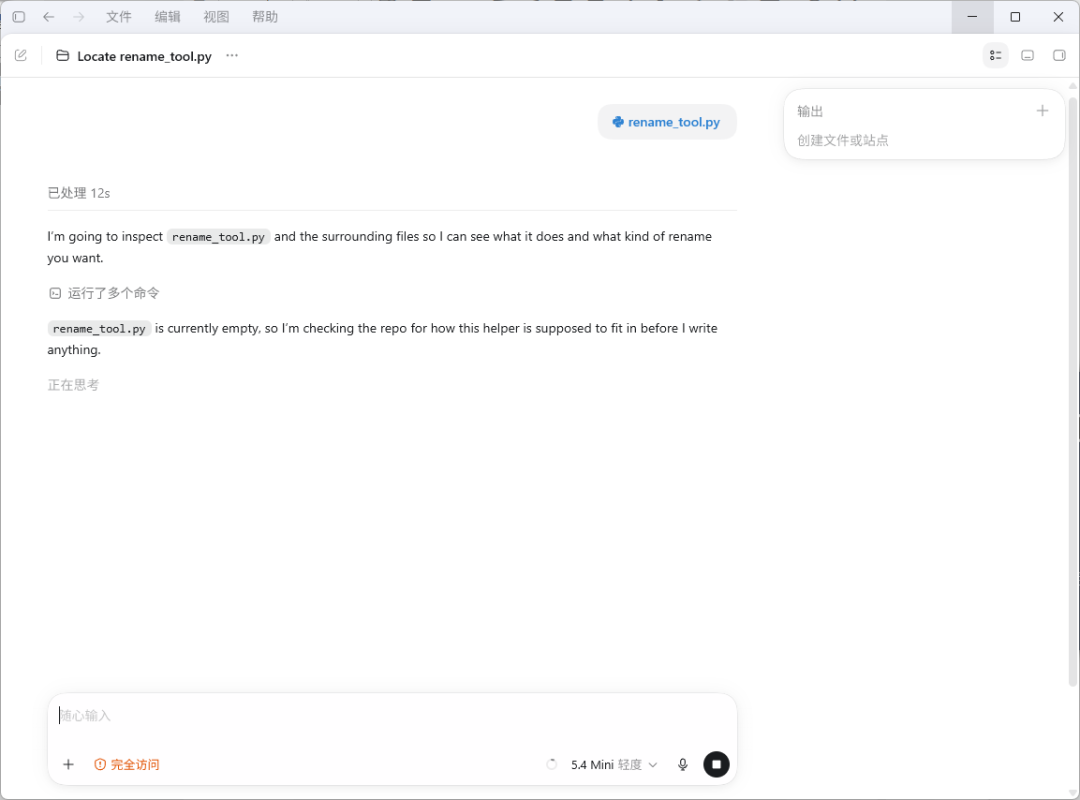
第三步:审核与运行:按下回车,会在几秒钟内吐出完整的Python代码。
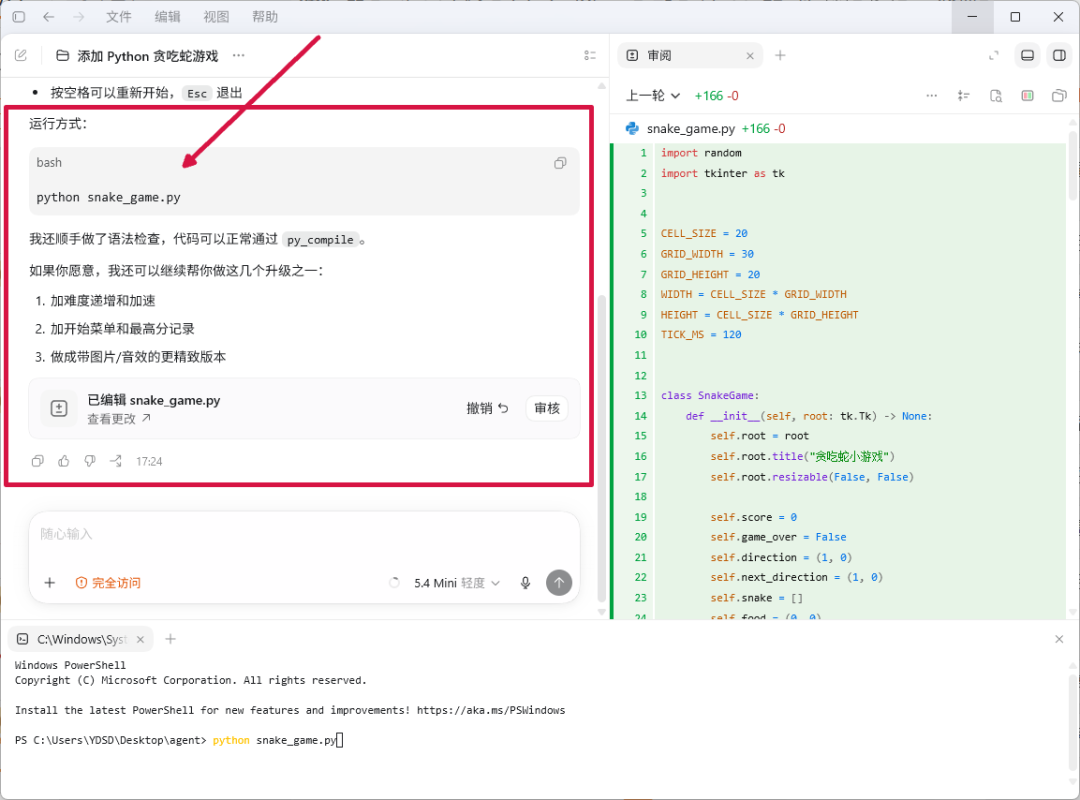
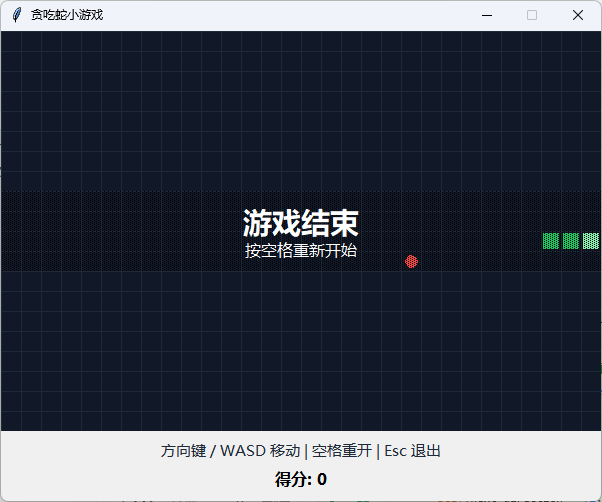
最后,运行看效果,在终端输入python rename_tool.py,搞定!

您好,如有软件收录需求,请将软件打包,并附上软件名称、软件介绍、软件相关截图、软件icon、软著、营业执照(个人没有营业执照请提供对应的开发者身份证正反面以及手持身份证本人照片),发送至邮箱
https://user.onlinedown.net/login扫码解答软件疑问

如有产品建议或问题反馈,欢迎告诉我们,您的意见是我们进步的动力!
扫码获得软件最新动态