
编程工具 占存:1018.21MB 时间:2021-08-25
软件介绍: Keil5 是一款界面友好、功能强大的 C 语言软件开发系统,拥有清晰直观的操作界面,使用便捷高效...
Keil5(Keil uVision5/MDK-ARM)是 ARM 官方推出的专业嵌入式集成开发环境,主打 ARM Cortex 系列单片机程序开发,全面兼容 STM32 等主流芯片,支持 C、C++ 与汇编语言编译调试。软件整合项目管理、代码编写、编译链接、硬件仿真、程序烧录全流程开发能力,搭载高速编译内核与精准断点调试工具,内置器件库管理与协议组件,适配物联网、工控、智能硬件开发场景。接下来就让华军小编为大家解答一下Keil5怎么创建工程以及Keil5创建工程的方法吧!
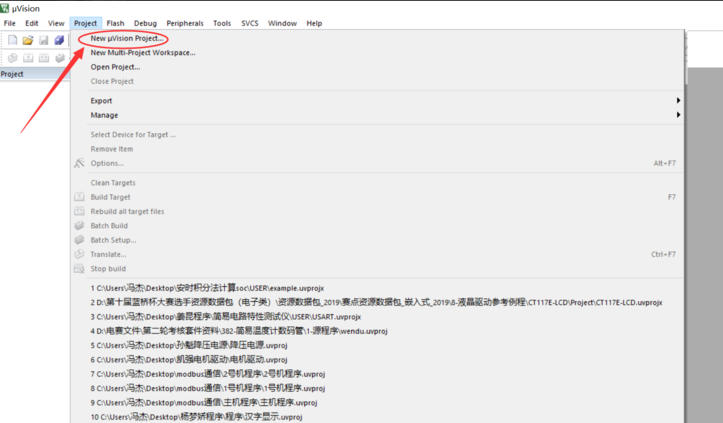
第一步:启动新建工程
点击菜单栏 Project,选择 New μVision Project,打开新建工程向导。
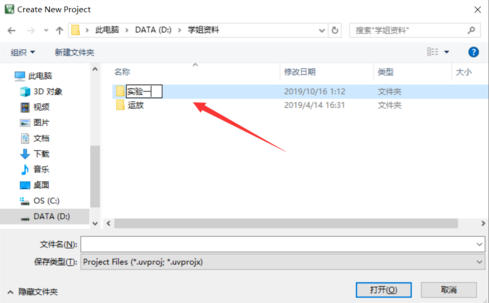
第二步:创建工程文件夹
在弹出的保存对话框中,新建一个文件夹存放工程文件。一个工程包含多个关联文件,集中存放可避免文件混乱,便于后续管理。
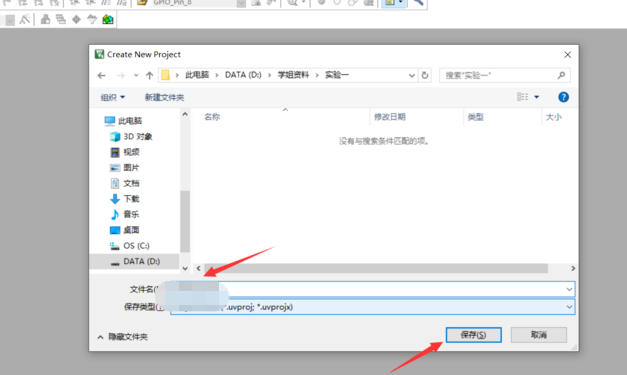
第三步:命名工程文件
进入刚创建的文件夹,为工程命名(建议用英文或数字,如LED_Test),然后点击保存。
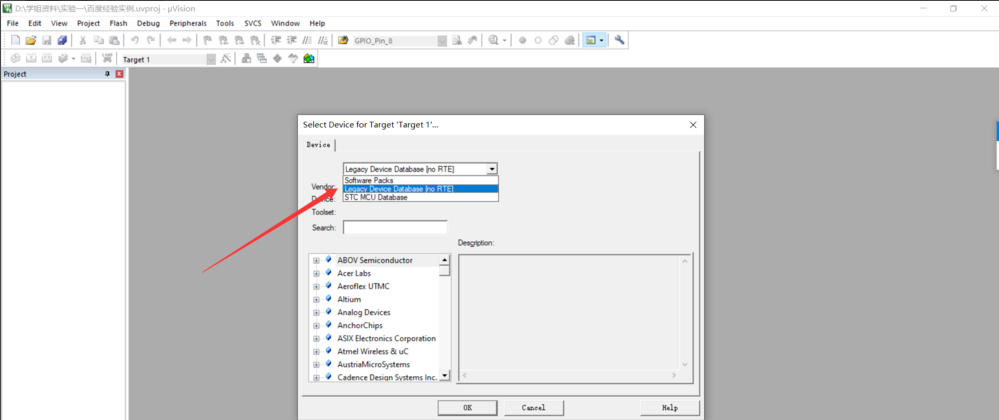
第四步:选择芯片厂商
弹出芯片选择窗口,点击目标芯片厂商前的 加号展开列表。为方便查找,此处以官方提供的芯片包为例操作。
第五步:展开芯片型号
点击 Microchip 左侧的 + 号,展开该厂商的全部芯片型号列表。
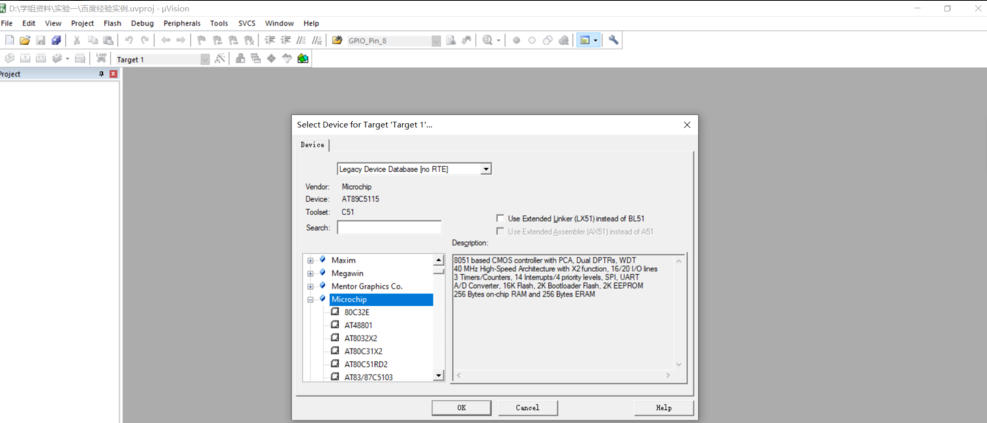
第六步:选定具体芯片
在展开的列表中找到并选择 AT89C51,然后点击窗口右下角的 OK 确认。
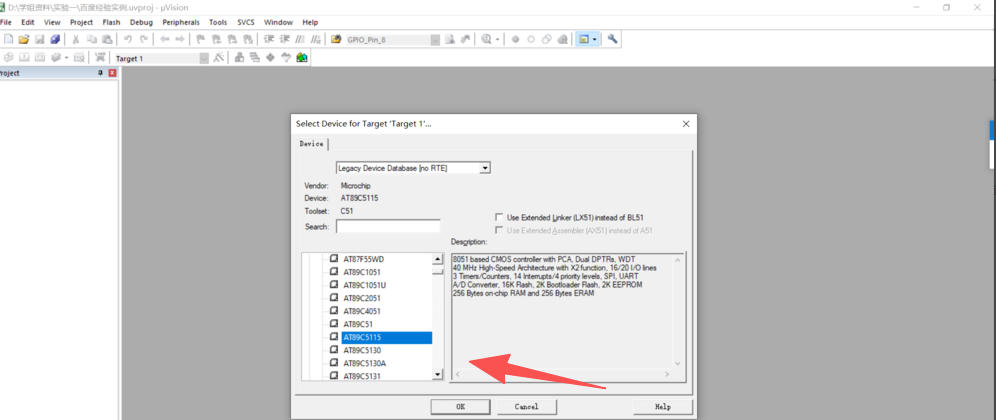
第七步:确认添加启动文件
系统弹出对话框询问 是否将启动文件添加到工程中,点击 是(Yes),自动添加必要的启动代码。
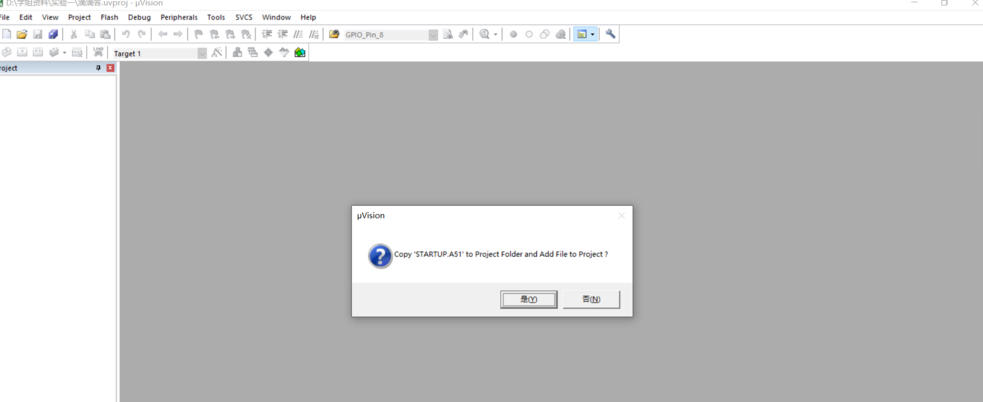
第八步:工程创建完成
此时工程窗口左侧的 Project 栏中已显示工程结构,包含启动文件和文件夹。至此,一个完整的Keil5工程创建成功,可以开始编写代码了。
以上就是华军小编为您整理的Keil5怎么创建工程以及Keil5创建工程的方法啦,希望能帮到您!

您好,如有软件收录需求,请将软件打包,并附上软件名称、软件介绍、软件相关截图、软件icon、软著、营业执照(个人没有营业执照请提供对应的开发者身份证正反面以及手持身份证本人照片),发送至邮箱
https://user.onlinedown.net/login扫码添加企业微信

如有产品建议或问题反馈,欢迎告诉我们,您的意见是我们进步的动力!
扫码添加官方公众号