火狐浏览器(Firefox)是一款常用的网页浏览器,支持Windows、macOS、Linux以及移动端平台。除了日常打开网页和搜索内容外,火狐浏览器还提供书签管理、隐私浏览、扩展插件、账号同步等功能。对于刚接触Firefox的用户来说,安装完成后通常还需要对语言、主页、下载位置等内容进行简单设置。下面就为大家介绍火狐浏览器的常用功能及设置方法。

一、火狐浏览器怎么设置成中文?
如果安装Firefox后界面显示为英文,可以在浏览器设置中修改语言。
打开火狐浏览器,点击右上角的“三条横线”菜单按钮。
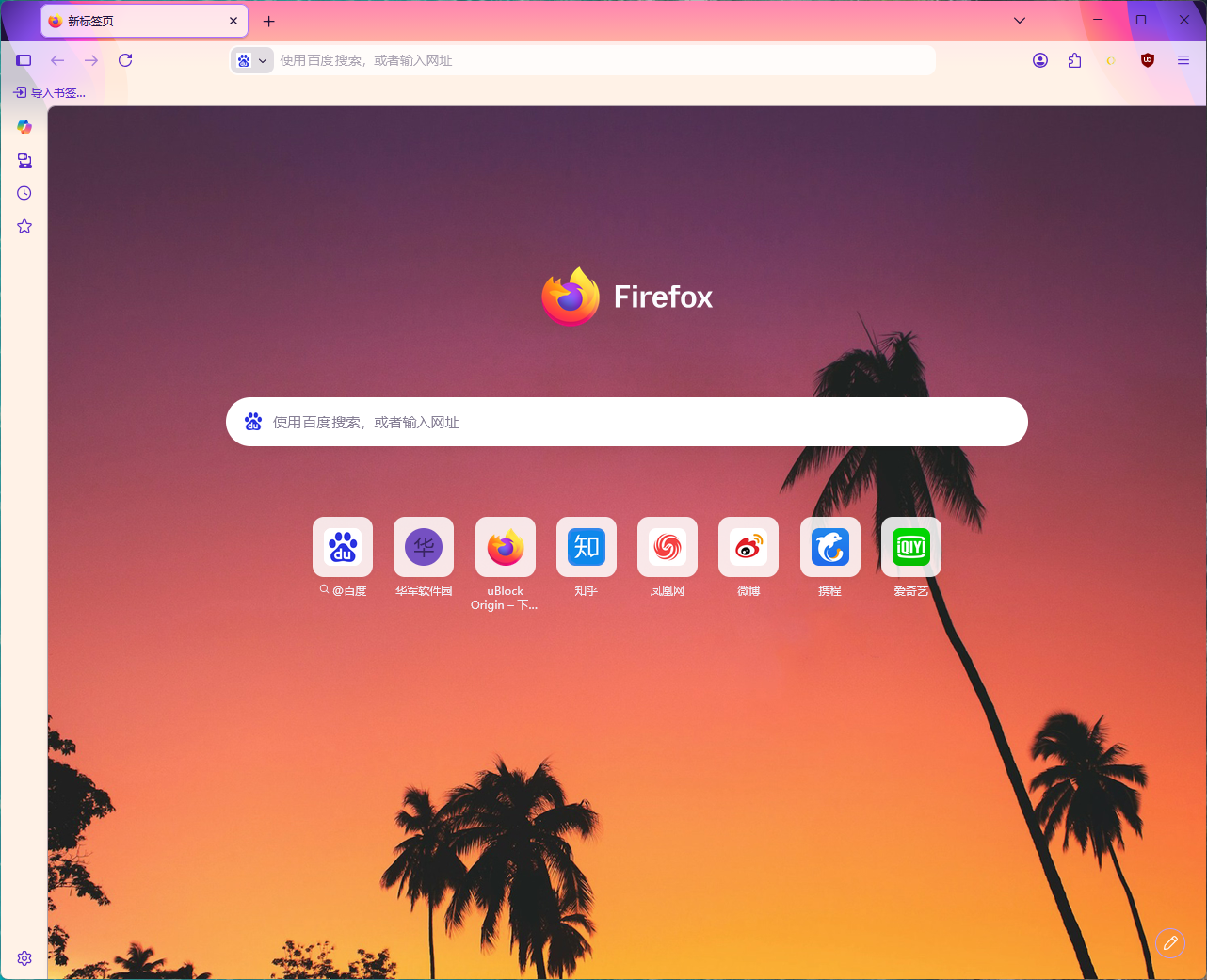
点击“Settings(设置)”。
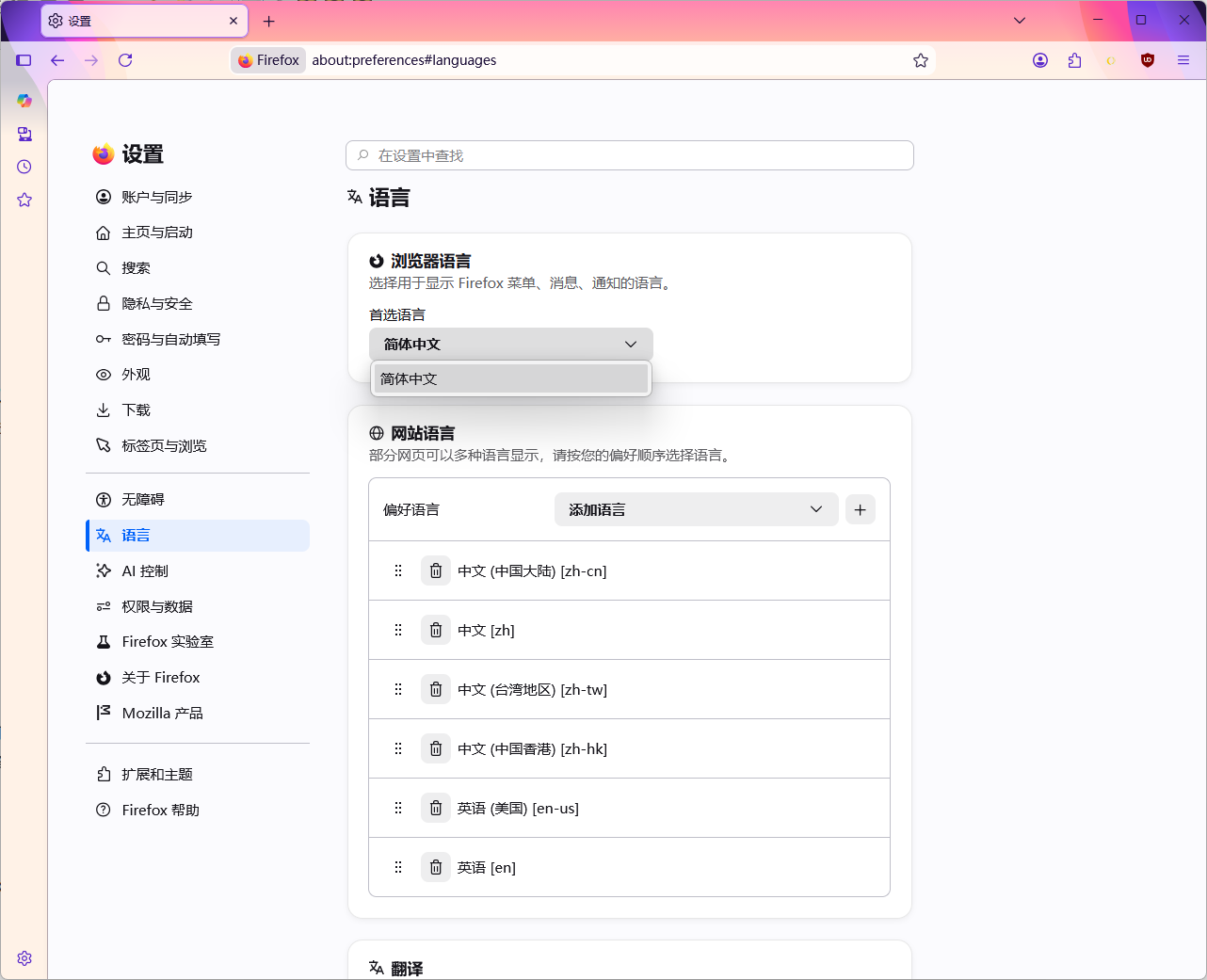
在左侧选择“General(常规)”。
找到“Language(语言)”选项。
在语言列表中选择“简体中文”。
根据页面提示重新启动Firefox。
重新启动浏览器后,菜单和设置页面即可显示为中文。
如果语言列表中没有简体中文,可以选择搜索更多语言,再添加“简体中文”。
二、火狐浏览器怎么设置主页?
用户可以将经常访问的网站设置为Firefox主页。
具体操作方法如下:
打开火狐浏览器。
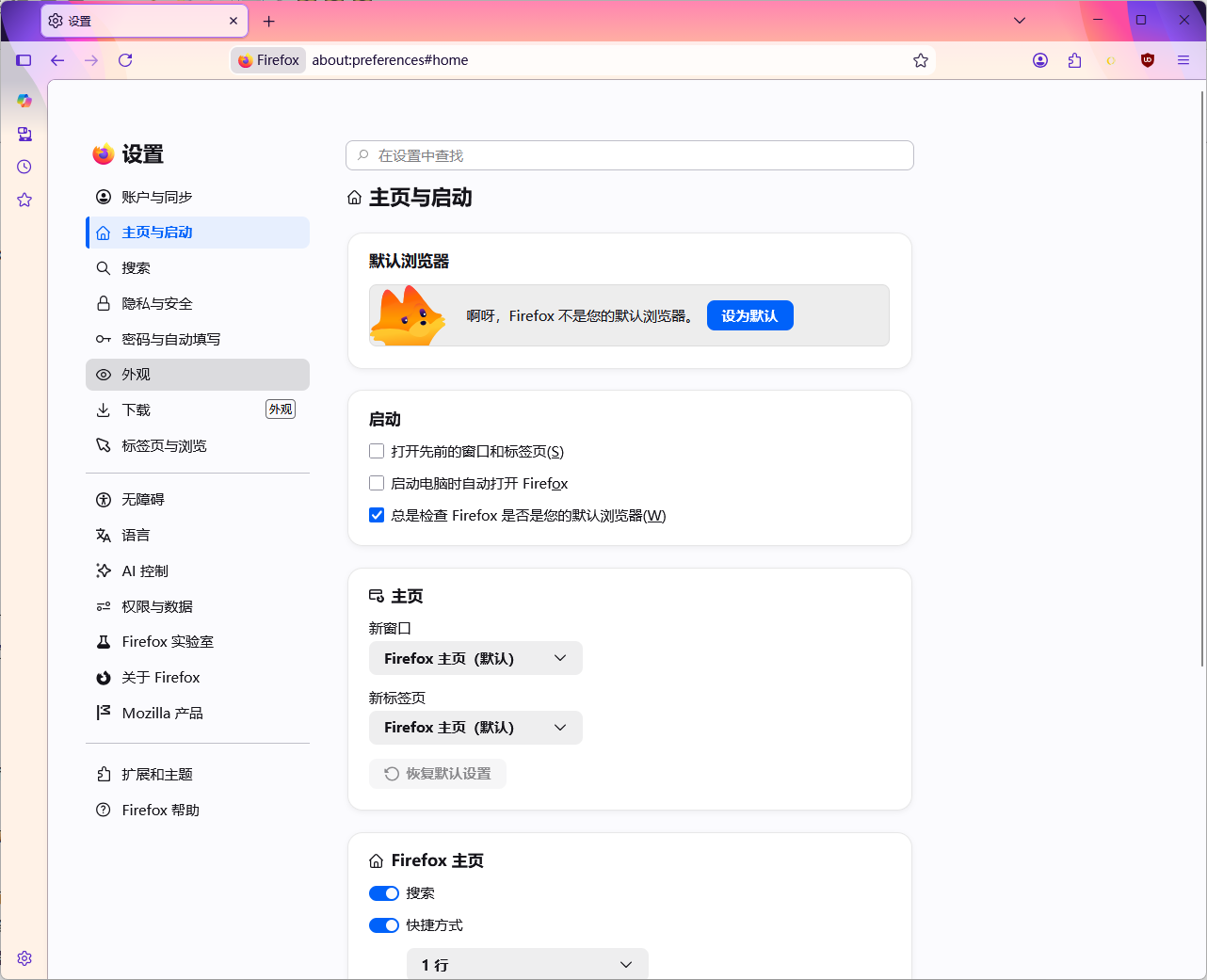
点击右上角菜单按钮,进入“设置”。
点击左侧的“主页”。
找到“主页和新窗口”选项。
选择“自定义网址”。
输入需要设置为主页的网站地址即可。
设置完成后,新建主页窗口时即可快速打开指定页面。
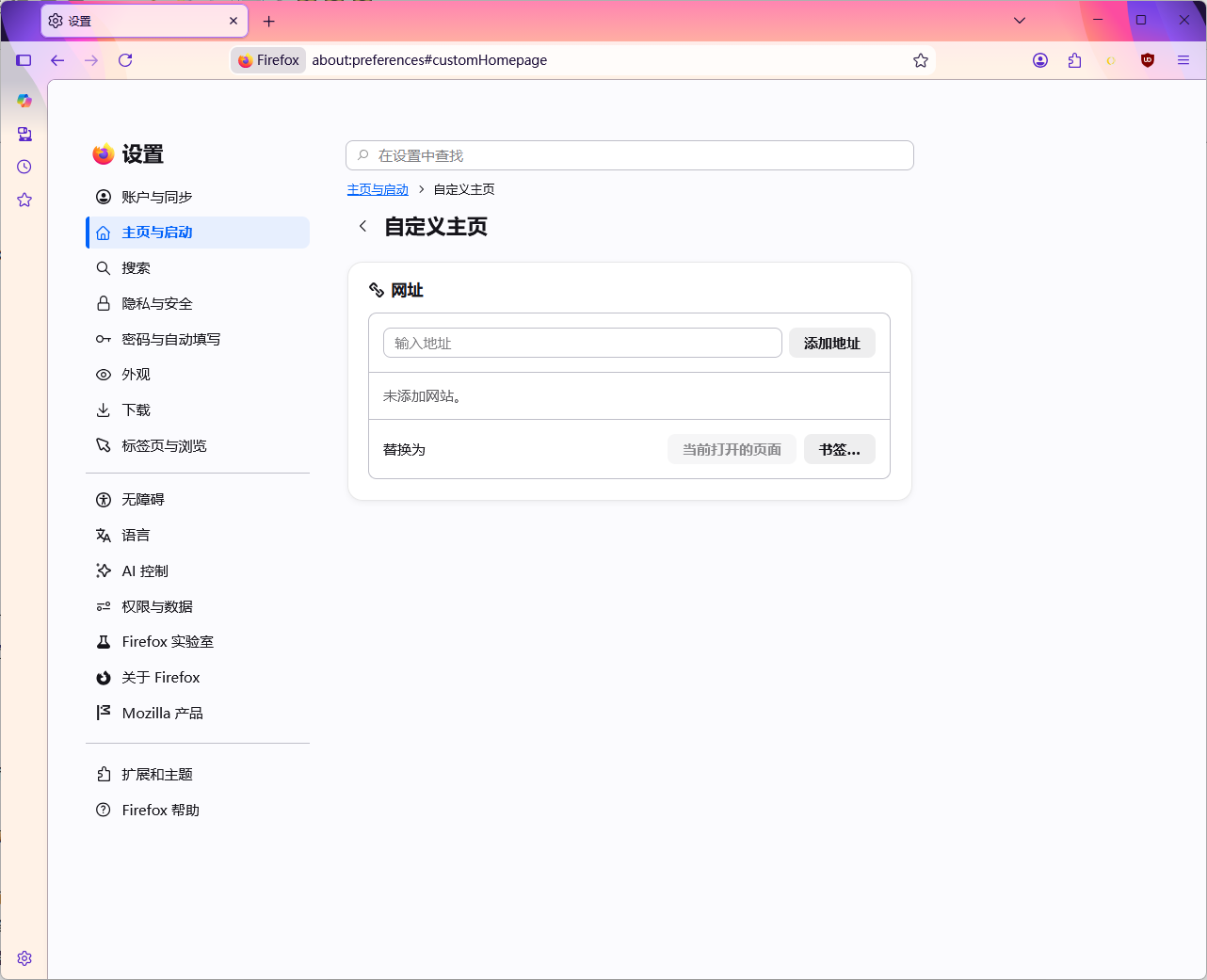
如果想恢复Firefox默认主页,在相同位置重新选择“Firefox主页”即可。
三、火狐浏览器怎么收藏网页?
看到经常需要访问的网站,可以使用Firefox书签功能进行收藏。
方法一:
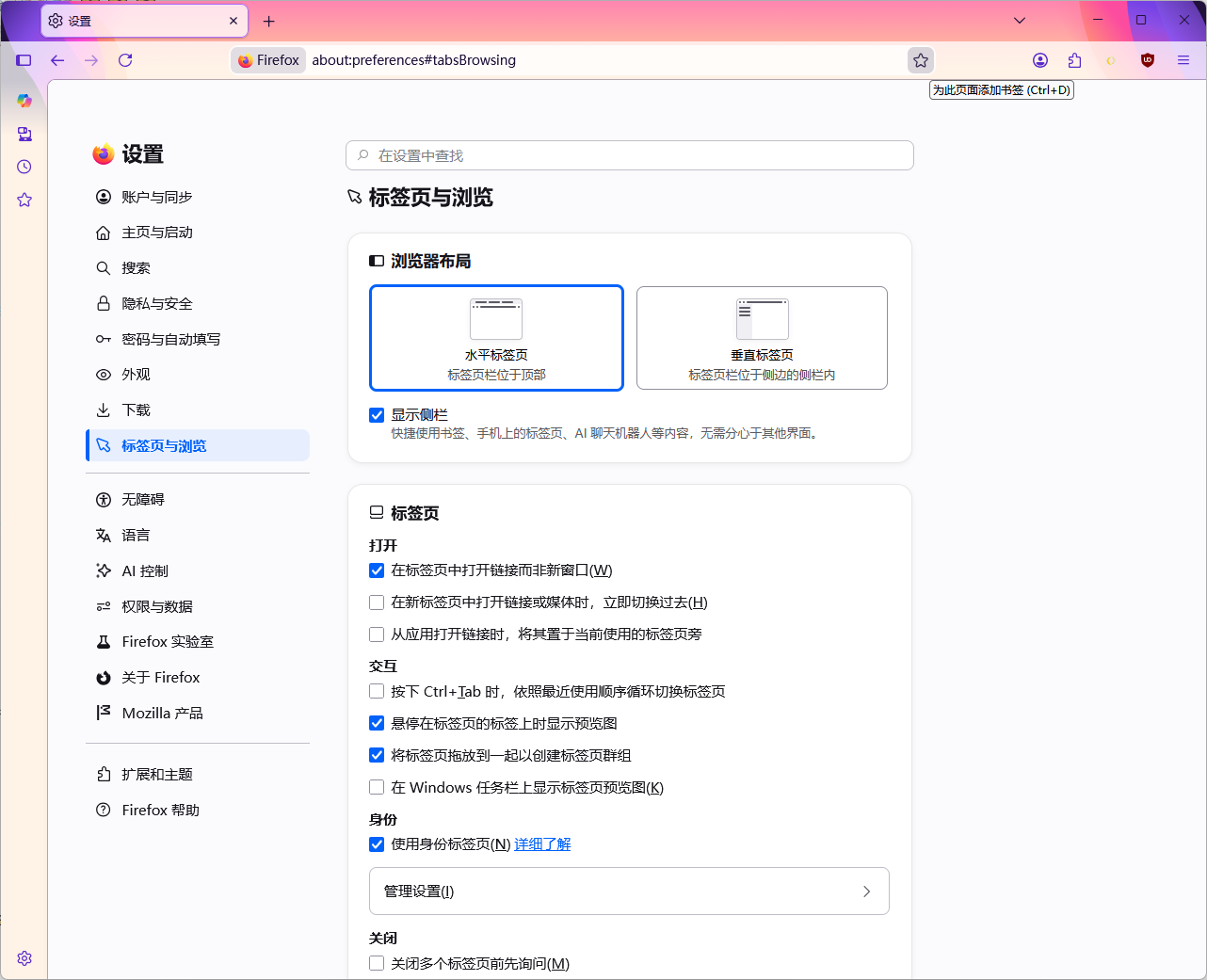
打开需要收藏的网页,点击地址栏右侧的星形图标,即可将当前页面添加到书签。
方法二:
使用快捷键“Ctrl+D”,也可以快速收藏当前网页。
收藏网页时,可以修改书签名称,并选择保存到书签工具栏或者其他书签文件夹中。
想查看已经收藏的网页,可以打开浏览器菜单,进入“书签”进行管理。
四、火狐浏览器怎么下载文件?
使用Firefox打开包含下载链接的网页,点击对应的下载按钮即可开始下载。
下载完成后,可以点击浏览器右上方的“下载”按钮查看已经下载的文件。
如果想修改Firefox默认下载位置,可以按照下面的方法操作:
打开Firefox。
点击右上角菜单,进入“设置”。
在“常规”页面找到“文件与应用程序”。
找到下载相关设置。
点击“浏览”,选择新的文件保存位置。
如果希望每次下载文件时都自己选择保存位置,也可以开启“每次都询问您要保存到何处”等类似选项。
这样下载图片、文档或软件时,就可以根据需要选择保存文件夹。
五、火狐浏览器怎么开启隐私浏览?
如果不希望Firefox保存当前浏览过程中的部分历史记录,可以使用隐私浏览窗口。
打开方法:
点击Firefox右上角菜单,选择“新建隐私窗口”。
Windows用户也可以使用快捷键:
Ctrl+Shift+P
打开后,Firefox会创建单独的隐私浏览窗口。
需要注意的是,隐私浏览主要用于减少浏览器在本机保留的浏览记录,并不等于用户在互联网中完全匿名。
六、火狐浏览器怎么安装扩展插件?
Firefox支持扩展插件,可以根据需要增加浏览器功能。
操作方法如下:
打开Firefox。
点击右上角菜单按钮。
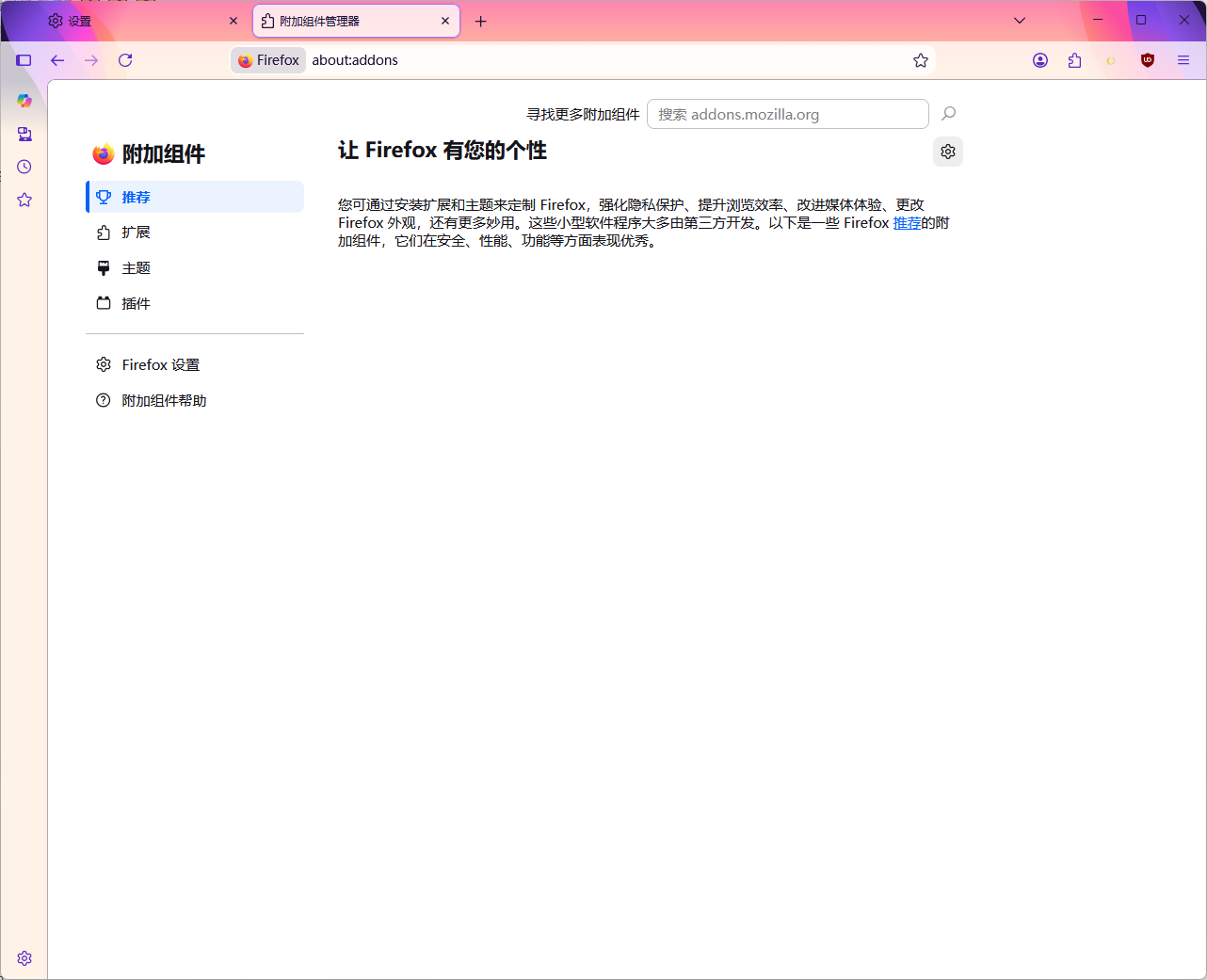
进入“扩展和主题”。
搜索需要使用的扩展。
打开扩展详情页面。
点击添加到Firefox。
根据提示确认安装。
安装完成后,部分扩展会在浏览器工具栏显示图标。
如果某个扩展不再使用,也可以进入“扩展和主题”页面将其关闭或删除。
建议根据实际需求安装扩展,避免同时安装大量作用相同的插件。
七、怎么把其他浏览器的书签导入Firefox?
之前使用Chrome等浏览器的用户,更换Firefox后不需要重新收藏所有网站,可以导入已有浏览数据。
打开Firefox菜单,进入书签或数据导入相关功能,根据页面提示选择需要导入数据的浏览器。
根据版本不同,可导入的内容一般包括:
书签
浏览记录
已保存的登录信息
自动填充等浏览数据
导入完成后,就可以继续使用之前保存的网站和相关数据。
八、火狐浏览器怎么清除缓存?
网页显示异常、网站内容没有更新或者浏览器长期使用后,可以尝试清理缓存。
操作步骤如下:
打开Firefox设置。
进入“隐私与安全”。
找到Cookie和网站数据相关选项。
点击清除数据。
根据需要选择缓存内容。
确认清除。
清除缓存后重新打开网页,浏览器会重新获取页面资源。
如果某个网站存在登录异常,清理Cookie后可能需要重新登录账号,因此操作前可以先确认是否保存好了账号密码。
九、火狐浏览器打不开网页怎么办?
如果Firefox可以正常启动,但无法打开网页,可以先按照以下方法排查:
方法一:检查网络连接
先打开其他软件或者浏览器,确认电脑当前网络是否正常。
方法二:关闭并重新启动Firefox
退出Firefox后重新打开浏览器,再尝试访问网页。
如果后台仍有Firefox进程,可以在任务管理器中结束相关进程后再次启动。
方法三:检查代理设置
错误的网络代理设置可能导致网页无法正常访问,可以进入Firefox网络设置,检查当前代理配置。
方法四:暂时禁用异常扩展
部分浏览器扩展可能影响网页加载。可以暂时关闭最近安装的扩展,再重新打开网页测试。
方法五:更新Firefox
旧版本浏览器可能存在兼容性或安全问题,可以检查Firefox更新,并升级至当前可用版本后再次尝试。
十、火狐浏览器常用快捷键有哪些?
掌握几个常用快捷键,可以提高日常浏览网页的效率。
新建标签页:Ctrl+T
关闭当前标签页:Ctrl+W
重新打开刚关闭的标签页:Ctrl+Shift+T
刷新网页:Ctrl+R或F5
网页内查找:Ctrl+F
收藏当前网页:Ctrl+D
新建隐私窗口:Ctrl+Shift+P
打开新窗口:Ctrl+N
打开历史记录:Ctrl+H
打开下载记录:Ctrl+J
对于经常使用火狐浏览器的用户来说,Ctrl+T、Ctrl+W、Ctrl+Shift+T和Ctrl+F是使用频率比较高的几个快捷键。
十一、Firefox最新版有什么变化?
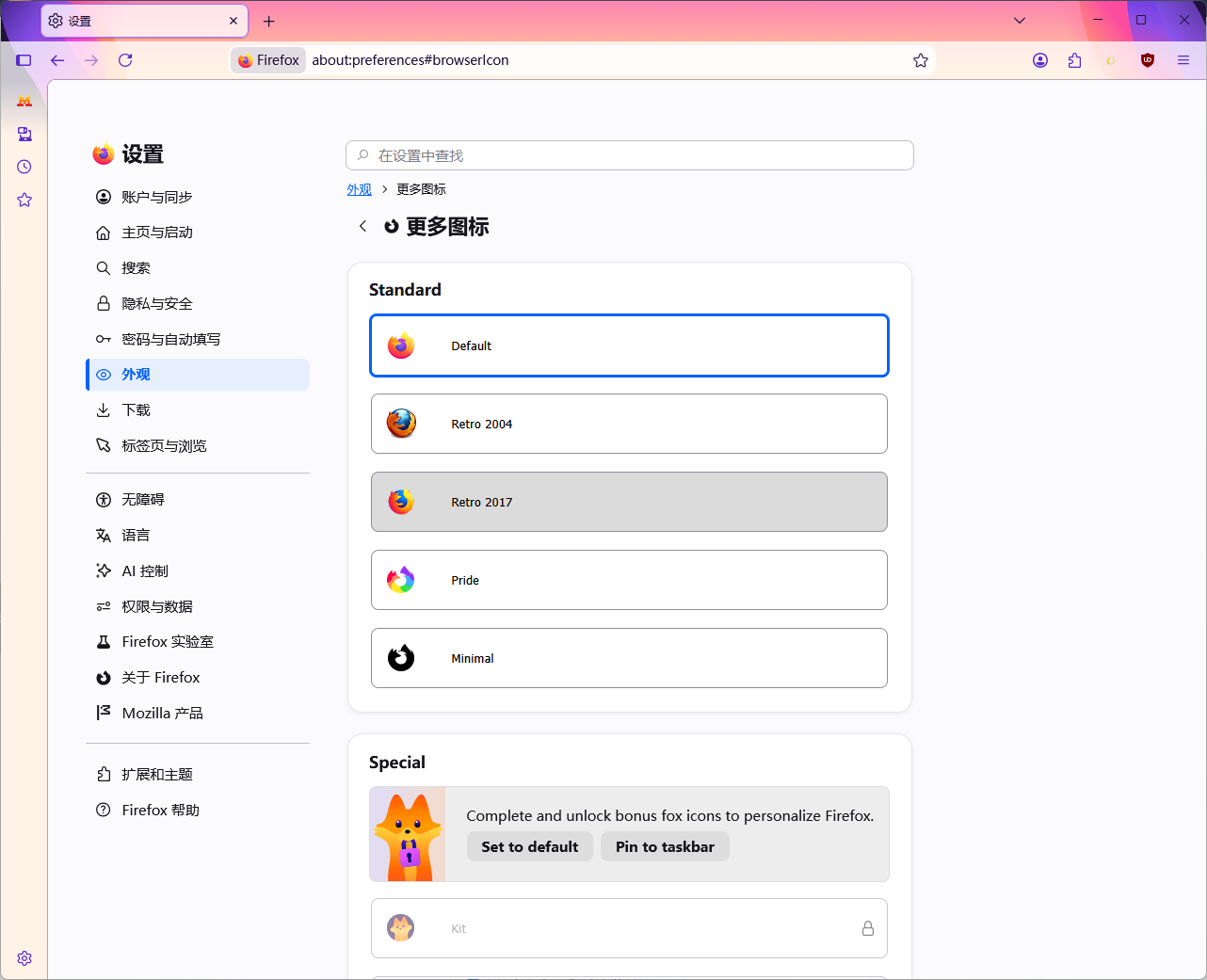
Firefox仍在持续更新。Firefox 154.0正式版于2026年8月18日发布。
在该版本中,Firefox进一步加强了本地网络访问保护;网站尝试通过WebSocket连接本地网络中的设备时,会要求用户进行权限确认。
此外,Smart Window还可以根据相关性建议整理标签页并为标签组推荐名称,不过该功能采用逐步推送方式,并不是所有用户都会同时看到。
因此,如果用户安装Firefox最新版后没有发现某项新功能,也可能与版本、地区或功能推送进度有关。
火狐浏览器怎么样?
从日常使用来看,Firefox能够满足网页浏览、搜索、下载文件、收藏网页、多标签管理等常见需求,同时还提供隐私浏览、扩展插件和数据同步等功能。
如果是第一次使用火狐浏览器,建议安装完成后先设置好语言、主页和下载路径,再根据自己的使用习惯添加书签和扩展插件。
对于已经使用其他浏览器的用户,也可以将原有书签等数据导入Firefox,减少更换浏览器后的重新设置工作。
以上就是火狐浏览器常用功能及设置方法,希望能够帮助大家快速上手Firefox浏览器。

 微信Markdown渲染功能上线?ClawBot支持范围一文看懂
 豆包办公正式上线!豆包工作是什么?功能、官网入口及使用方法介绍
 快乐虾米是什么?HappyShrimp官网入口及AI音乐生成使用方法介绍
您好,如有软件收录需求,请将软件打包,并附上软件名称、软件介绍、软件相关截图、软件icon、软著、营业执照(个人没有营业执照请提供对应的开发者身份证正反面以及手持身份证本人照片),发送至邮箱
https://user.onlinedown.net/login扫码解答软件疑问

如有产品建议或问题反馈,欢迎告诉我们,您的意见是我们进步的动力!
扫码获得软件最新动态