
硬件工具 占存:4.44 MB 时间:2022-12-02
软件介绍: 支持64位系统下检测软件,除了使用Intel或AMD自己的检测软件之外,我们平时使用最多的此类软件就...
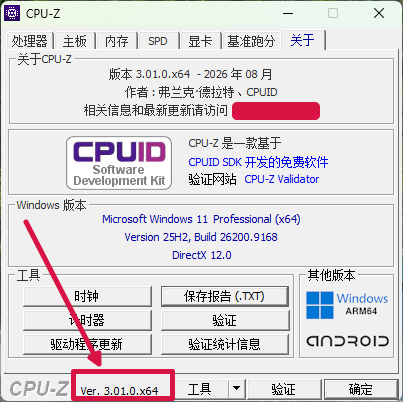
对于每一个PC硬件玩家来说,CPU-Z绝对是再熟悉不过的工具了。2026年8月20日,CPUID正式发布CPU-Z 3.01,这次最大的变化就是上线了全新设计的CPU-Z Validator V3。
它不再只是用来查看和验证硬件配置,而是进一步加入了系统健康检查、故障诊断以及超频验证等功能,让我们可以更直观地了解电脑当前状态以及潜在问题。
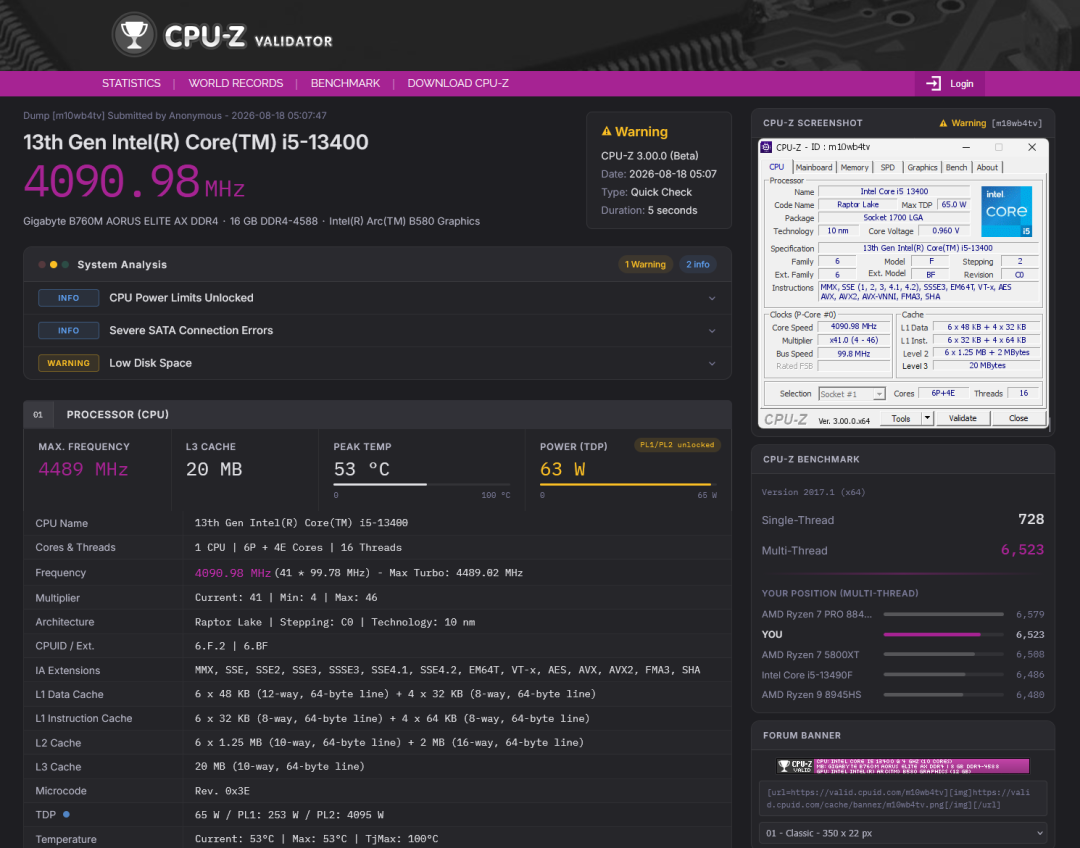
1、带来哪些全新升级
1.新增三大验证模式
全新的Validator V3提供了三种验证模式:
标准模式:适合普通用户,一键完成硬件验证和电脑健康检查。
高级模式:提供更深入的硬件诊断,目前暂未开放。
极限超频模式(XOC):主要面向超频玩家,用于CPU和内存频率验证。目前标准模式和XOC模式已经开放,高级模式仍处于Coming Soon状态。
2.新增PC健康检查
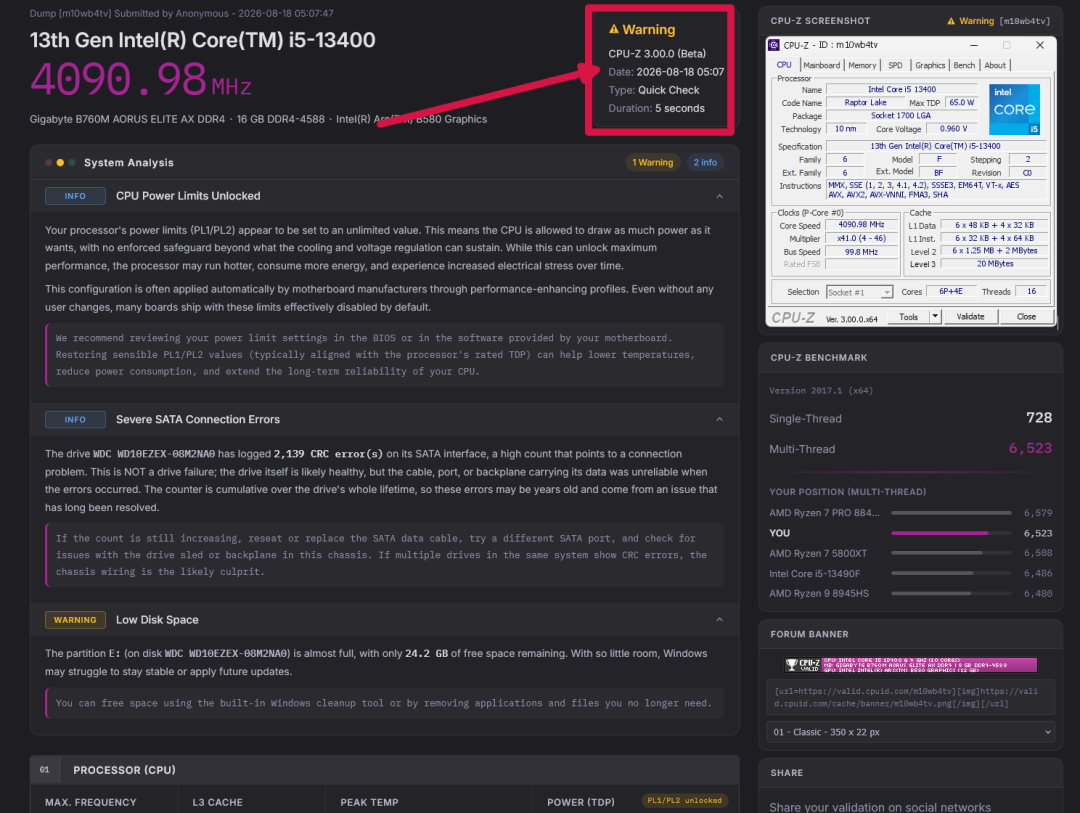
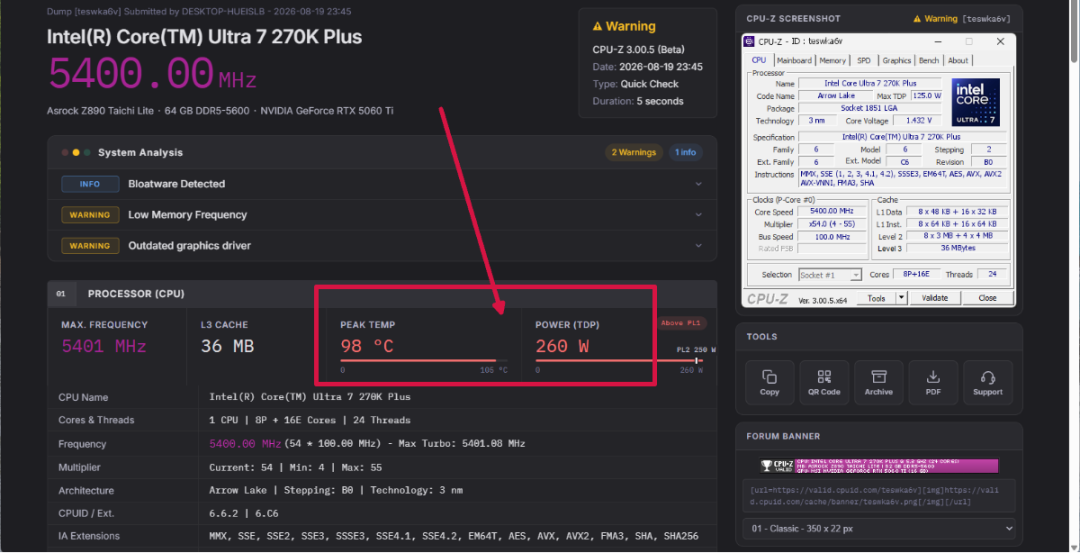
这应该是CPU-Z 3.01最实用的一项升级。使用标准验证后,系统可以在不到10秒内完成一次电脑健康分析,覆盖超过100个检测点。
例如:
驱动程序是否过期
CPU或SSD是否过热
是否存在硬件异常
是否安装大量臃肿软件
系统配置是否存在问题
BSOD蓝屏崩溃信息
WHEA硬件错误
系统启动时间
可疑进程等
发现问题后,还会按照**严重(Critical)、警告(Warning)和信息(Informational)**三个等级进行展示。
以前CPU-Z告诉你“电脑里有什么”,现在则开始告诉你“电脑有没有问题”。
3.强化极限超频验证
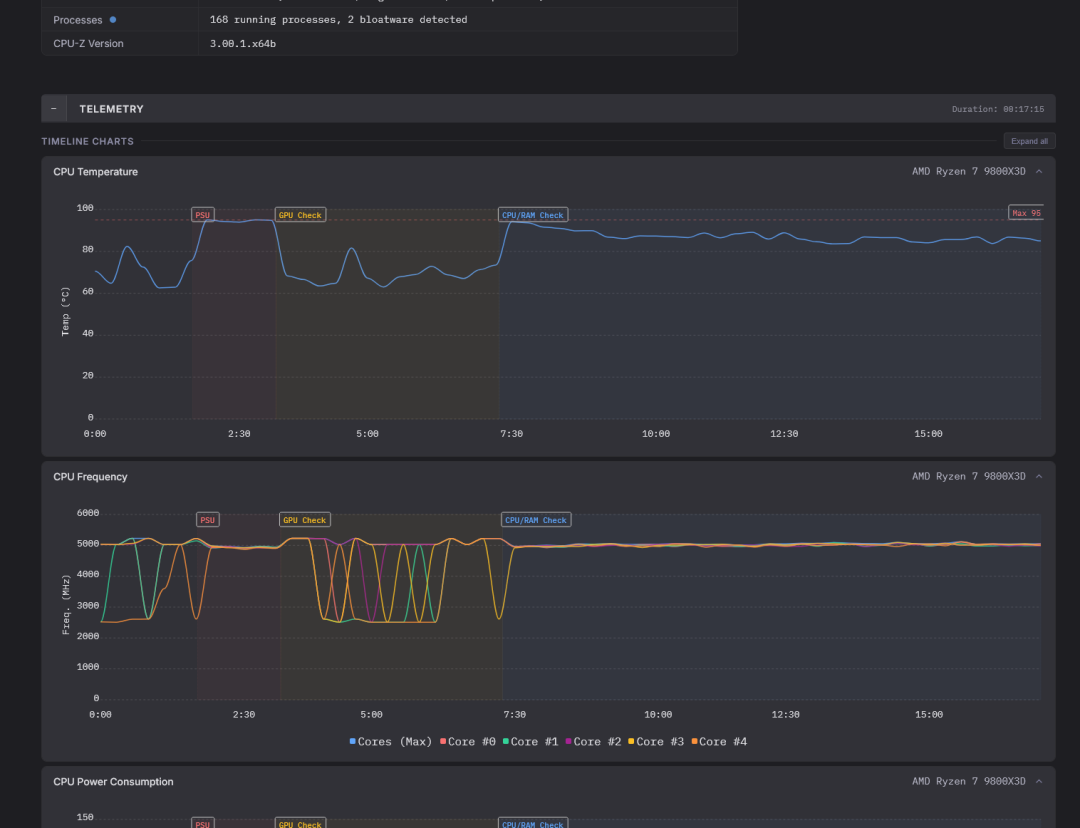
对于超频玩家来说,Validator V3也重新设计了频率验证方式。
旧版V2标准模式会施加5秒负载,并要求不同频率数据源之间的读数保持在1%以内,只要出现较大偏差就可能导致验证失败。
新版V3 XOC模式则不会施加负载,而是同时计算输入频率(Input Frequency)和有效频率(Effective Frequency)。
即使有效频率低于输入频率,系统仍然可以完成验证,但最终会按照真实的有效频率记录成绩。
对于现在越来越复杂的CPU动态频率和内存超频来说,这套验证机制明显更加合理。
2、如何配置使用
第一步:安装最新版CPU-Z
首先下载安装CPU-Z 3.01。
目前官方已经提供Windows x86/x64版本,并继续提供32位和64位程序。
第二步:查看电脑硬件信息
打开CPU-Z后,软件会自动读取电脑硬件配置。
通过顶部标签页可以分别查看:
CPU:处理器型号、核心、线程、频率等
Caches:CPU各级缓存
Mainboard:主板、芯片组、BIOS信息
Memory:内存容量、频率、时序
SPD:每个内存插槽的详细参数
Graphics:显卡信息
Bench:CPU性能测试
这些依然是我们熟悉的CPU-Z核心功能。
第三步:使用Validator V3
在CPU-Z界面中点击**“Validate”**按钮。
目前可以根据需求选择标准验证或者XOC超频验证。
普通用户直接选择标准模式即可,系统会自动上传并分析当前电脑信息。
整个过程不到10秒,完成后会自动生成新的Validator V3页面,显示电脑硬件配置以及当前健康状态。
如果检测到异常,还会直接告诉你具体问题以及严重程度。不得不说,这次CPU-Z 3.01的升级还是挺实用的。
过去我们使用CPU-Z,基本就是看CPU型号、内存频率或者跑个简单测试;而现在加入Validator V3之后,它正在从一款单纯的硬件信息检测工具,逐渐变成更加完整的PC硬件检测和健康诊断工具。
尤其是不到10秒检测100多个项目这个功能,对于不太懂电脑硬件的小伙伴来说还是相当友好的。

 GLM-5.3-Flash是什么?GLM-5.3-Flash功能及官网入口使用方法介绍
 DeepSeek 新开源的 Harness 有多强?我让它建了个网站,又整理了电脑文件
您好,如有软件收录需求,请将软件打包,并附上软件名称、软件介绍、软件相关截图、软件icon、软著、营业执照(个人没有营业执照请提供对应的开发者身份证正反面以及手持身份证本人照片),发送至邮箱
https://user.onlinedown.net/login扫码解答软件疑问

如有产品建议或问题反馈,欢迎告诉我们,您的意见是我们进步的动力!
扫码获得软件最新动态