
找软件用软件,就到华军软件园!

您好,如有软件收录需求,请将软件打包,并附上软件名称、软件介绍、软件相关截图、软件icon、软著、营业执照(个人没有营业执照请提供对应的开发者身份证正反面以及手持身份证本人照片),发送至邮箱

https://user.onlinedown.net/login

扫码添加企业微信

如有产品建议或问题反馈,欢迎告诉我们,您的意见是我们进步的动力!

本地连接图标丢失修复工具

本地连接图标丢失修复工具

2.22.1 电脑版 华军软件园
二维码
软件大小:1.91MB
软件语言:简体中文
下载次数:0次
更新时间:2024-12-30
软件版本:2.22.1 电脑版
软件分类:系统辅助
软件类型:国产软件
运行环境:winall
软件授权:共享软件
杀毒检测:
无插件 360通过 金山通过
软件评分:

软件介绍 相关专题 常见问题 下载地址

基本简介
本地连接图标丢失修复工具段首LOGO
本地连接图标丢失修复工具电脑版是一款简单便捷、高效实用的图标丢失快速找回工具。用户如果出现本地连接图标丢失的问题。可以尝试使用本地连接图标丢失修复工具电脑版,可以快速修复电脑任务栏右下角本地连接图标丢失问题。
相似软件
版本说明
软件地址

本地连接图标丢失修复工具截图

本地连接图标丢失修复工具基本简介

      使用电脑我们可能会遇到本地连接图标不见了的情况,这时候也就无法确定是不是正常上网状态,这时候如果用一些手动恢复的方法是比较麻烦的,所以如果使用工具类软件会更好,而这款本地连接一键修复工具是联想出品的,使用起来更方便快捷。

      我们只需要打开本工具然后就会发现只有一个修复的按钮,我们直接按一下就自动来修复本地连接丢失的问题,稍等一会会提示修复成功,然后我们就可以重启电脑,看看是不是本地连接图标又回来了呢。

本地连接图标丢失修复工具软件特色

      可对电脑任务栏右下角本地连接图标丢失问题进行修复

      页面直观简洁,操作方便

本地连接图标丢失修复工具安装步骤

      1.在华军软件园下载本地连接图标丢失修复工具最新版软件包
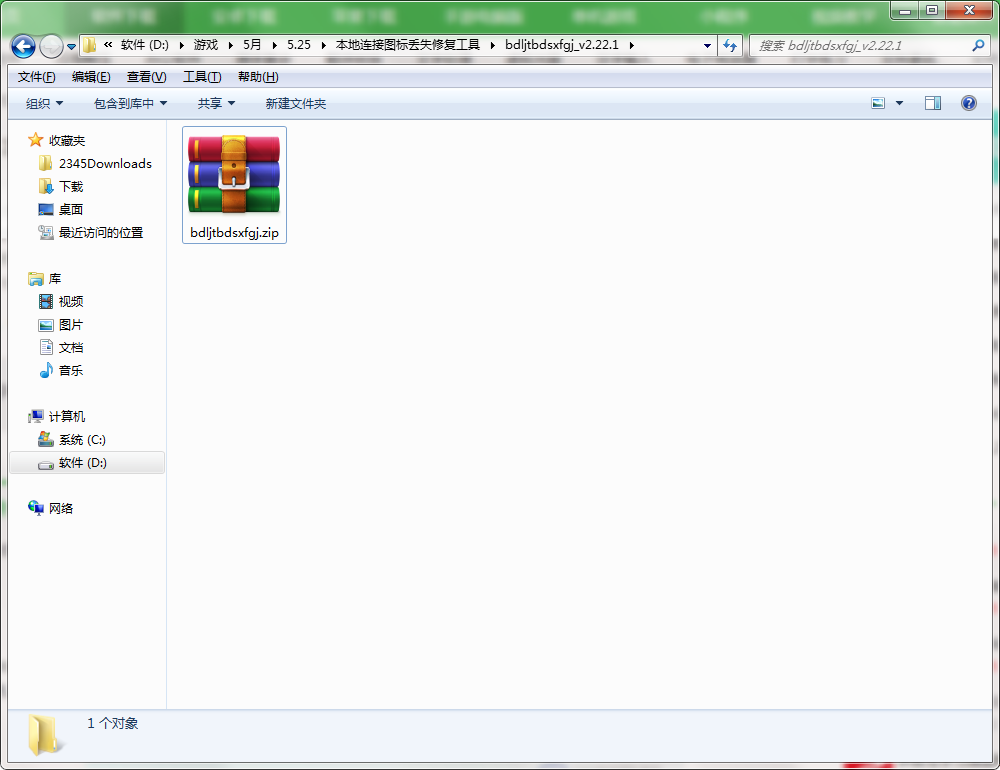
本地连接图标丢失修复工具截图

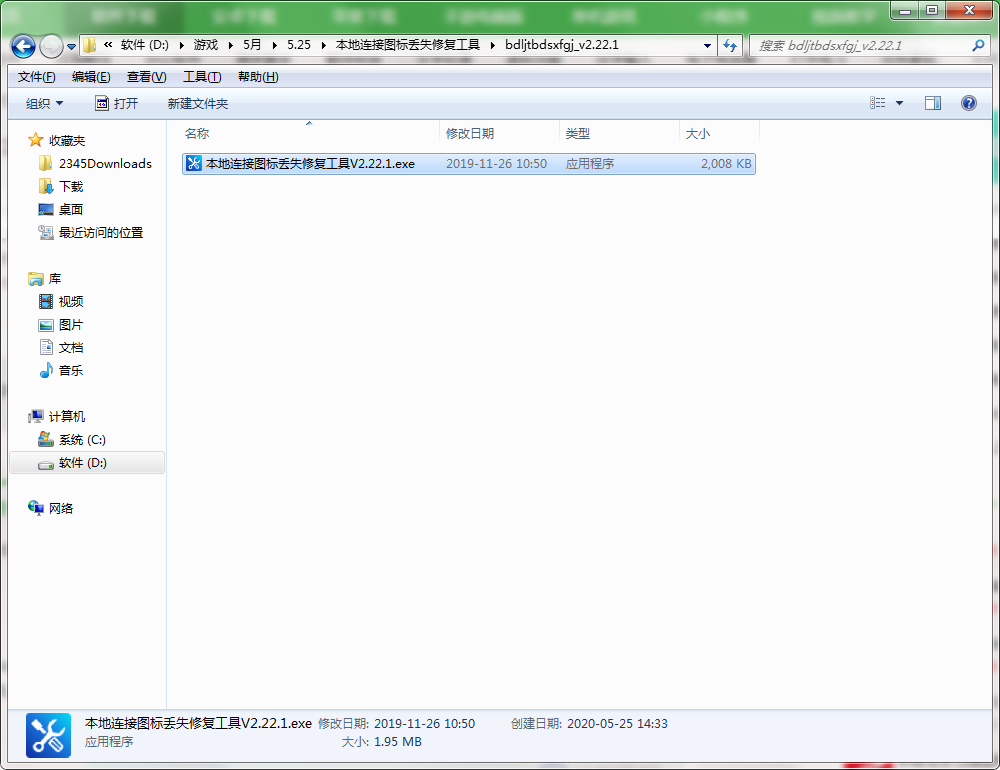
      2.解压本地连接图标丢失修复工具软件,运行“EXE.文件”

本地连接图标丢失修复工具截图

      3.双击打开,进入本地连接图标丢失修复工具软件界面

本地连接图标丢失修复工具截图

本地连接图标丢失修复工具使用方法

      1、打开“控制面板”,双击“网络连接”图标。

      2、在打开的网络连接窗口中,右击要显示的“本地连接”图标,从弹出的菜单中选择“属性”项。

      3、在随后打开的窗口中同时勾选两个选项“在通知区域显示连接图标”和“当网络受限制或无网络时通知我”。最后点击“确定”按钮。

      4、右击“任务栏”,打开“属性”对话框。

      5、在打开的窗口中点击“自定义”按钮。

      6、将“本地连接”右侧的行为设置为“总是显示”,最后点击“确定”按钮完成设置。

本地连接图标丢失修复工具更新日志

      将bug扫地出门进行到底

      优化用户反馈的问题,提升细节体验

华军小编推荐:

小编还使用过.NET批量小管家云机管家硬盘序列号读取器安卓模拟器大师等与本软件功能相似的软件,华军软件园都有提供,可以下载使用!

下载地址 分享软件/应用

常见问题

本地连接图标丢失修复工具

本地连接图标丢失修复工具 2.22.1 电脑版

关闭