





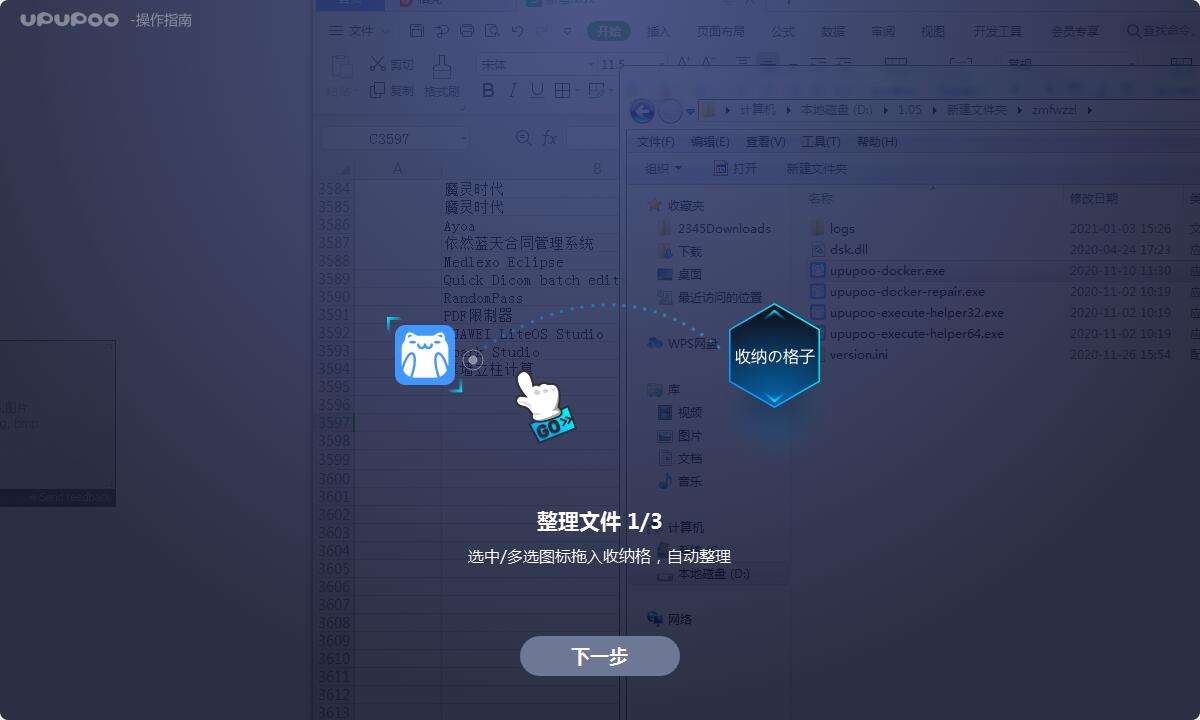
桌面图标蜂窝整理软件介绍
在Windows中显示应用程序图标®️具有最佳分辨率的文件资源管理器。由于.NET限制,无法与其他文件管理器一起使用
可定制的信息提示,用于显示包装信息。
用于批量重命名的上下文菜单,使用可自定义的模式。
从上下文菜单转到应用商店。
自动检查新版本。
显示不同类型的应用程序的覆盖图标。
桌面图标蜂窝整理软件安装步骤
1.在华军软件园下载桌面图标蜂窝整理软件官方版的安装包

2.下载后,将压缩包解压到以此软件命名的文件夹内

3.打开文件夹,双击“exe”程序
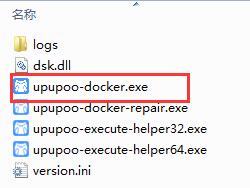
4.桌面图标蜂窝整理软件为绿色软件,无需安装即可使用
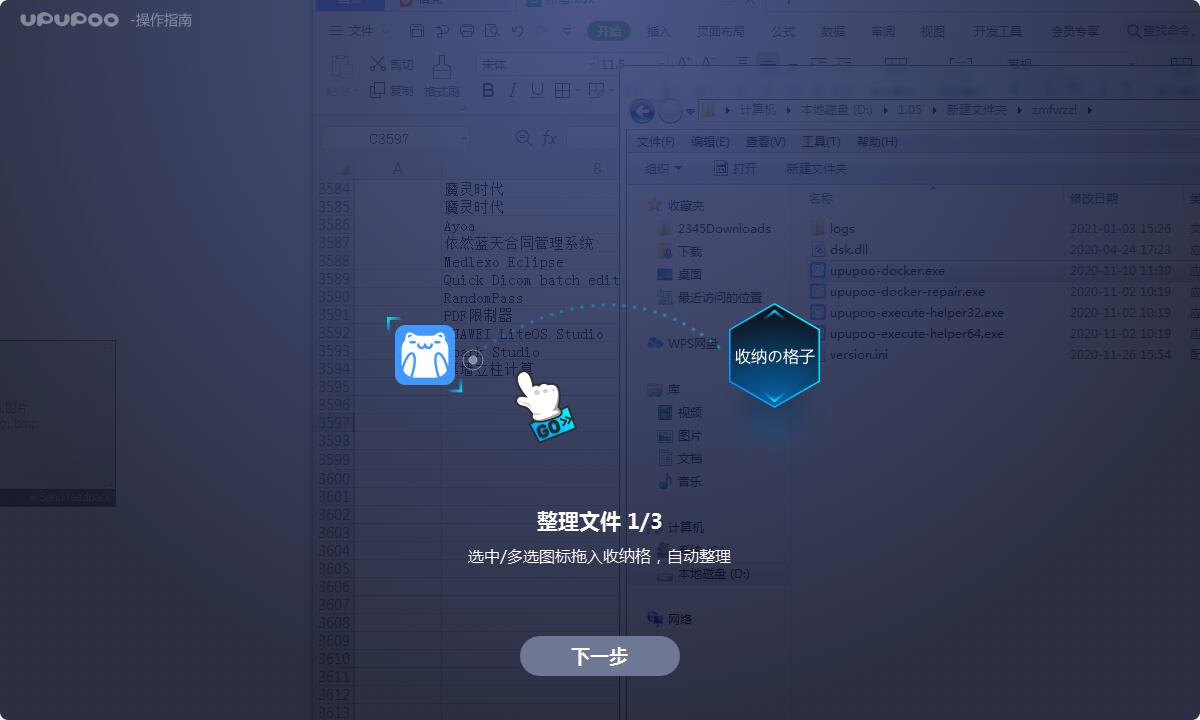
桌面图标蜂窝整理软件使用方法
第一步:整理文件
选中/多选图标拖入收纳格,自动整理。
第二步:新建收纳格
右键收纳格,在菜单中点击新建收纳格。
第三步:勾选设置初始收纳格
勾选桌面文件进行收纳,让你的桌面更加整洁。
桌面图标蜂窝整理软件常见问题
桌面图标变大了怎么调小
第一种方法:以Windows10系统为例,首先在电脑桌面的空白处单击鼠标右键,然后选择“查看”,这时会在右边出现一个选框,可以看到“大图标、中等图标、小图标”的选项,点击“小图标”,就可以把图标调小了。
第二种方法:按住键盘中的Ctrl健,然后滑动鼠标滚轮,滚轮向后滑是变小,向前滑是变大,这种方法相比于第一种方法,调节的范围更大,可以一点一点的调节,找到最适合的图标大小。需要注意的是,使用这种方法调整图标大小,可能会导致图标的排序变乱。
第三种方法(win7系统):在电脑桌面的空白处单击鼠标右键,然后选择“个性化”,点击页面最下方的“窗口颜色”,然后点击“高级外观设置”,点击页面下方的“项目”,然后选择“图标”,这时就可以调节图标的大小和图标下方字体的大小了。
桌面图标蜂窝整理软件更新日志
1.修改用户提交bug
2.添加新功能
华军小编推荐:
看到上面华军软件园小编为您提供的介绍是不是已经蠢蠢欲动了呢,那就赶快下载桌面图标蜂窝整理软件使用吧。华军软件园还提供桌面即时贴(Sticky Memo)、启明星win7桌面天气预报软件、AcerGridVista 桌面分屏工具、一键隐藏窗口、定时休息等供您下载使用。





有用
有用
有用