





CinemaDrape软件介绍
CinemaDrape将整个屏幕使用指定颜色遮盖,仅显示我们指定的多个区域,如果你希望减少屏幕上无关元素对注意力的影响,可以尝试一下,它是免费开源的。
CinemaDrape软件功能
显示屏幕指定区域启动之后屏幕将会变得一片漆黑(它默认使用黑色遮盖),使用鼠标拖拽框选出想要显示的区域即可,移动到边框位置可以更改区域大小。单击遮盖区域可以临时更改遮盖透明度以显示桌面。
框选区域、移动区域、更改大小拖动上方边框颜色不同的地方可以移动区域,或者右键点击边框显示额外的菜单项,预设了多个区域尺寸,我们可以指定多个区域。
CinemaDrape安装步骤
1.在华军软件园下载官方版软件包

2.解压软件,运行“EXE.文件”

3.双击打开,进入软件界面
4. 此软件为绿色版,无需安装即可使用
CinemaDrape使用方法
双击隐藏区域或者使用快捷键Ctrl + F11可以暂停或恢复遮盖。
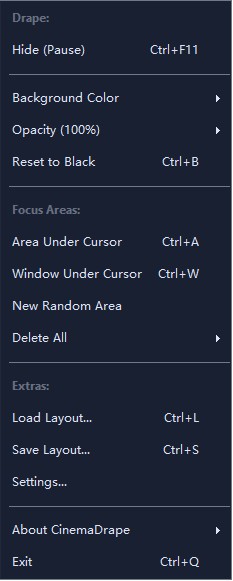
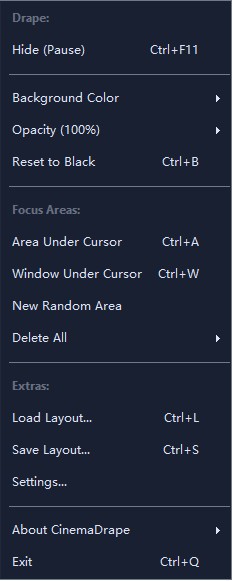
右键点击遮盖区域或者使用快捷键ESC可打开右键菜单,里面包含一下调整选项,比如遮盖颜色、遮盖透明度、保存布局等。
右键菜单其中Focus Areas下提供了快速指定区域的方式,比如使用Ctrl + 鼠标中键可以快速将鼠标指向的窗口设置为显示区域(也可以使用显示的默认快捷键Ctrl+W)。
可以通过右键菜单删除所有区域,如果要删除指定的区域,需要将鼠标移动到区域边框上(建议点击一下边框)然后按一下Delete键删除。
在设置中可以更改隐藏及恢复显示遮盖区域的快捷键,以及设置遮盖临时透明度。
设置快捷键和临时透明度让桌面拥有关灯模式,保持专注LeDimmer中介绍了一个相似的工具,可以查看一下选择更符合自己预期的。
CinemaDrape更新日志
日日夜夜的劳作只为你可以更快乐
嘛咪嘛咪哄~bug通通不见了!
华军小编推荐:
什么?还没用过CinemaDrape,你知不知道你的好朋友都在用?快来下载吧。小编还为您准备启明星win7桌面天气预报软件、AcerGridVista 桌面分屏工具、一键隐藏窗口、定时休息、小孩桌面便签 最新版





有用
有用
有用