






希沃品课短评
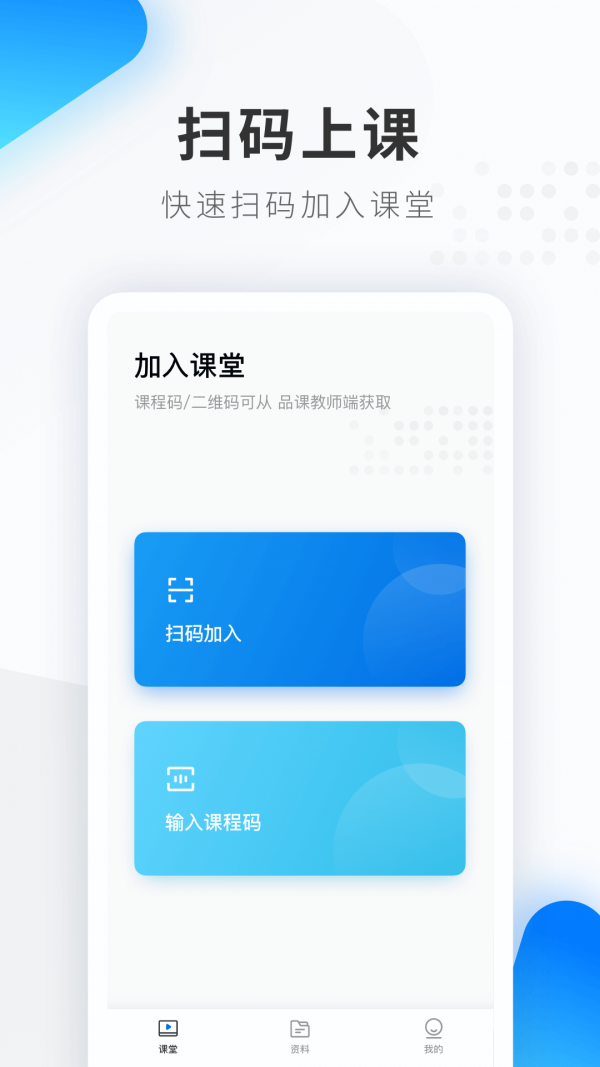
希沃品课是希沃面向高校、高职打造的全链路智慧课堂教学工具,打通课前预习、课中多屏互动研讨、课后学情复盘全流程,适配智慧教室大屏、平板、手机多端互联投屏。支持无感考勤、随堂测验自动判分、小组头脑风暴协作、课堂提问箱匿名答疑,可一键生成课堂报告留存过程性学习数据,兼容麒麟等国产操作系统。依托希沃硬件生态联动性强,纯单机无教室大屏设备时,多屏研讨功能会大幅受限,更适配院校规模化机房教室部署使用。希沃品课适合人群
本科、高职、大专院校专业课任课教师;院校教务处统筹课堂教学数字化管理;需要开展小组研讨、项目式教学的工科、设计类专业;承接混合式教学、线上线下同步授课,需要留存平时成绩数据的高校教研人员。
希沃品课软件亮点
操作便捷:希沃品课界面简洁直观,功能入口清晰,教师可快速上手。
提供多种授课工具,如课件工具、互动答题工具等,帮助教师更好进行知识讲解和师生互动。
提升教学效率:
通过多屏互动和小组协同功能,希沃品课有效提高了教学效率。
即时反馈功能让教师能够快速了解学生掌握情况,及时调整教学策略。
增强学生参与度:
希沃品课通过小组协同和互动答题等功能,激发了学生的学习兴趣和参与度。
学生可以在小组内自由投屏、共享文件,积极参与讨论和协作书写等活动。
希沃品课软件功能
多屏互动:希沃品课基于无线局域网,实现课室内的屏屏互动,将教师授课大屏、小组研讨大屏和学生移动设备连接。
支持多屏投屏和全局广播,高效分享信息,提高教学效率。
小组协同:
学生在小组内自由投屏、共享文件,借助希沃白板等工具激发全员参与讨论的小组环境。
提供协作书写工具,帮助学生提高生产力,快速整合小组观点并生成研讨结论。
即时反馈:
课中互动答题功能满足教学过程的即时反馈需求,支持多种主观客观题型。
课后一键获取学情数据和无感考勤数据,提供多维度教学过程信息,帮助教师回顾教学效果并及时调整教学方案。
云端备课:
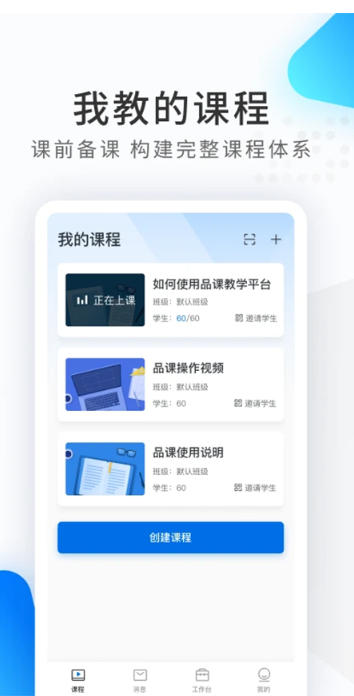
课前教师可以在备课空间创建班级、添加学生,提升班级管理效率。
上课课件和预习要求可以通过教师空间发送给学生,让学生提前准备。
云端课堂资料管理让教师摆脱文件传输的烦恼,实现一站式统一管理。
希沃品课软件特色
全终端适配:希沃品课支持大屏、电脑、Pad、手机以及网页等多种终端设备,实现大屏小屏无缝切换。
支持200+人实时编辑和1000+人实时查看,满足大规模教学需求。
多样组件丰富表达:
提供书写、图形、表格等多样组件及文件与媒体嵌入功能,满足不同教学场景需求。
音视频通话:
无需借助第三方软件网页即可进行音视频通话,实现师生互动低延迟。
希沃品课常见问题
课堂发起举手连麦,学生端麦克风无声音、老师收不到人声该怎么排查?师生两端全部开启程序麦克风、相机系统权限;断开蓝牙音频外设,切换有线收音设备;教室内网带宽过低会阻断音频传输,切换有线网络;单课堂连麦人数超限会临时关闭连麦通道,分批开启学生连麦。
随堂答题发布后,学生端收不到题目、提交答案后台无数据是什么原因?
发布题目时网络中断会下发失败,退出答题面板重新发起答题;确认所有学生加入对应班级课堂,不在本班群组无法接收答题任务;切换稳定局域网后刷新课堂页面,重新推送试题。
关闭软件文件存储读写权限后,哪些核心教学功能会无法正常使用?
无法缓存云端课件、保存课堂录课视频、导出 Excel 考勤与学情报表、留存小组协作板书存档,课件离线查看、录课存储、数据导出、备课素材留存等基础授课功能全部受限,日常教学建议全程开启存储权限。
大屏批注书写错位、笔触和光标偏移,书写线条断断续续该怎么校准?
进入大屏系统设置执行红外触控屏幕校准,重新定位触控坐标;检查大屏 USB 触控线插紧无松动,更换后置 USB 接口;关闭电脑其他桌面批注类软件,避免触控进程冲突;降低屏幕缩放比例至 100% 标准分辨率。
电脑网页端、大屏授课端、移动端程序的课件、班级数据、学情报告可以互通同步吗?
同一希沃账号登录三端会实时云端同步课件资源、班级名单、课堂记录与付费权限;大屏端适合现场授课批注,电脑端适合批量备课与导出报表,移动端适合移动授课遥控 PPT、扫码投屏,切换设备刷新页面即可同步全部内容。
希沃品课与希沃白板区别
定位区别
希沃品课主攻高校混合式班级课程管理 + 多屏小组教学,侧重整门课程全周期管理;希沃白板聚焦 K12 中小学单节课互动备课,强课件创作与趣味课堂活动。
内容区别
品课包含考勤、作业归档、课程档案、多小组分屏研讨;白板优势是学科工具、课堂小游戏、思维导图、海量中小学课件素材库。
体验区别
适合一整个学期课程体系化管理;适合单节课堂趣味互动、课件制作,无长期课程台账。
人群区别
大学、职校院校教师;小学初高中一线任课教师。
安装教程
特别说明:当前应用官方尚未出品对应的电脑版,可通过安卓模拟器运行官方正版应用apk包的形式满足电脑端使用需求,以下是安装步骤:
1、首先从本站下载文件压缩包,压缩包中包含一个安卓模拟器360手游助手exe安装程序和一个目标应用的APK文件,先将压缩包解压。
2、解压后先双击运行360zhushou.exe文件。
3、双击后,等待360手游助手的运行。
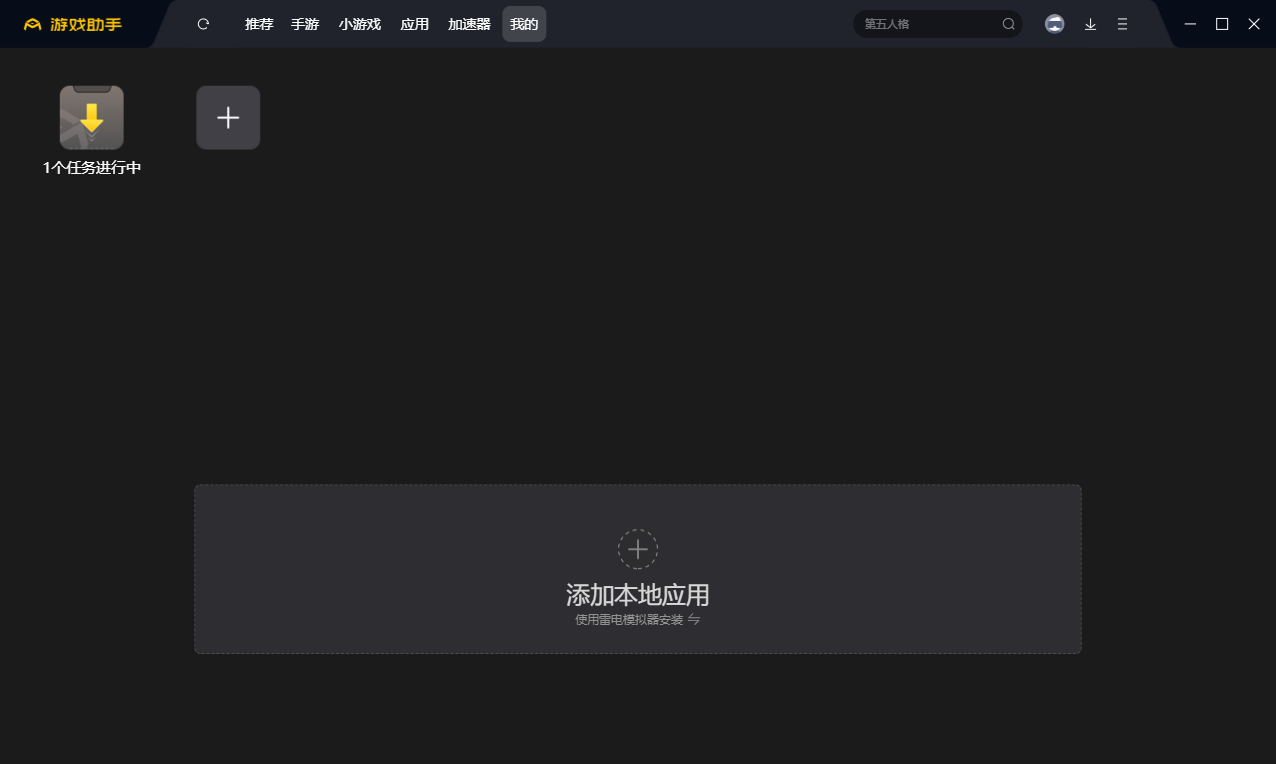
4、点击添加本地应用,按路径寻找刚刚解压包目录内的APK包,双击即可。
5、初次运行需等待4-5分钟,加载模拟器环境,出现应用图标即可运行了。后期再次运行时,已有模拟器环境,则可快速的启动。
希沃品课更新日志
1.修正了其它bug;2.优化了软件的兼容性。



有用
有用
有用