






- 绿色版查看
- 绿色版查看
- 绿色版查看
- 绿色版查看
- 绿色版查看

Toad Mac适合人群
Toad Mac 版对 macOS 适配稳定,界面直观,任务切换流畅,能明显简化数据库开发流程。自动化与规范化程度高,可帮助开发者快速构建高质量数据库应用,工作效率提升显著。不过软件专业性较强,功能密集,新手需要一定学习时间,整体是 Mac 平台上非常靠谱的数据库管理工具。
Toad Mac短评
适合使用 Mac 设备的 Oracle 数据库开发人员、DBA 管理员,以及需要高效进行数据库运维的工程师。也适合在 macOS 环境下从事后端开发、数据测试的专业人员。
Toad Mac特色
1、模式浏览器(schema browser)
2、SQL 编辑器(Sql Editor)
3、存储过程编辑器(Procedure Editor)
4、SQL模块化(SQL Modeler)
5、脚本管理器 (Script manager)
6、主从表浏览器(Master/Detail Browser)
7、颜色定义连接(Connection Color-Coding)
8、编码概要分析(Code Profiling)
9、PL/SQL技术文档资源(Knowledge Xpert for PL/SQL)

Toad Mac常用快捷键
·F4 看表的结构·F5 执行对话框中的SQL,注意最后需要以;结尾
·F7 清除当前编辑框中所有的sql·F8 查看历史的sql语句
·F9 执行当前行的sql·F10 看菜单
Ctrl + F12 保存sql为文档
Ctrl +. 补全table_name
Ctrl + t 补全table_name,或者显示字段
Ctrl + e 查看当前Sql的执行计划
Ctrl+Enter 直接执行当前sql
Ctrl+Shift+F 格式化sql语句
Alt+箭头上下 看sql history
Ctrl+F 查找
Ctrl+R 替换 要全部替换需要选中对话框中的Entire scope
Ctrl+U 将选中SQL语句全部大写
Ctrl+L 将选中SQL语句全部小写
Ctrl+B 将选中SQL语句语句注释,commet block
Ctrl++Shift+B 将选中SQL语句取消注释,uncommet block
Toad Mac常见问题
1. 不支持多实例(多开)怎么办?
原因:Toad for Mac 设计限制,即使勾选 “允许多实例” 也无效。
解决:
单实例内创建多个连接窗口,满足多库操作需求;
未来版本会隐藏 “多实例” 选项,无需再尝试多开。
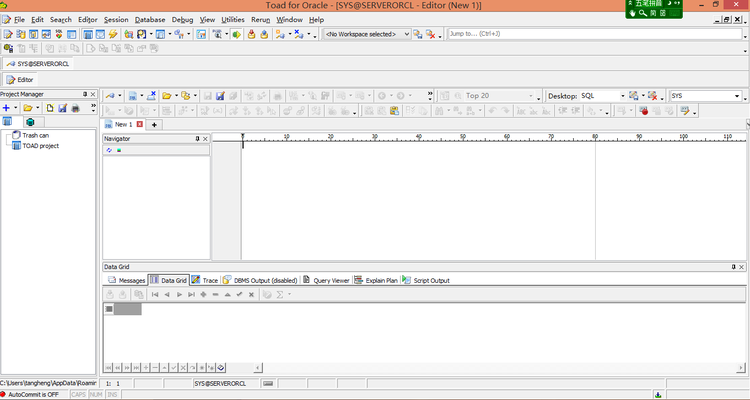
2. 中文乱码(界面 / 数据 / 导出)
原因:字符集不匹配、系统语言 / 区域设置不一致、导出编码未指定。
解决:
系统设置 → 通用 → 语言与地区,首选语言设为 简体中文,地区设为 中国;
Toad 内:工具 → 选项 → Oracle → NLS,语言 / 区域设为 SIMPLIFIED CHINESE_CHINA.ZHS16GBK 或 AL32UTF8,与数据库一致;
导出数据时,编码选择 UTF‑8,避免 ANSI 导致乱码。
3. 导出大数据慢 / 卡死 / 内存不足
原因:一次性加载全量数据、导出格式不当、Mac 内存资源紧张。
解决:
导出时启用 分批导出,设置每批行数(如 10 万行 / 批);
优先导出为 CSV / 文本,避免 Excel 格式的高内存占用;
关闭 “自动预览”“自动统计”,减少内存占用;
关闭其他占用内存的应用,提升导出效率。
4. Schema Browser 加载慢 / 卡顿
原因:Schema 内对象过多、未过滤、统计信息陈旧。
解决:
在 Schema Browser 用 Filter 过滤用户、对象类型(如只显示表 / 视图);
关闭不常用的标签页,减少加载项;
数据库端收集统计信息:EXEC DBMS_STATS.GATHER_SCHEMA_STATS('你的用户名');。
5. 代码格式化失效 / 乱码
原因:格式配置错误、字符集不匹配、版本 Bug。
解决:
工具 → 选项 → 编辑器 → 格式化,重置为默认配置;
保存脚本时选择 UTF‑8 编码,与数据库字符集一致;
升级到最新版,修复格式化已知问题。
Toad Mac更新日志
1.细节更出众!
2.BUG去无踪
华军小编推荐:
Toad Mac属免费软件,有需要的就下载吧!本站还有百度输入法 For Mac、CrossOver Pro For Mac、CleanMyMac、Boot Camp、易我数据恢复软件,供您下载!





有用
有用
有用