






- 绿色版查看
- 绿色版查看
- 绿色版查看
- 绿色版查看
- 绿色版查看
注意事项:
在mac软件的下载安装中一般会遇到如下三种报错情况,现在华军小编来给大家做出解答,还请遇到报错的仔细观看:
1、“...软件已损坏,无法打开,你应该将它移到废纸篓”
2、“打不开...软件,因为它来自身份不明的开发者”
3、“打不开...软件,因为Apple无法检查其是否包含恶意软件”
当遇到上述三种情况时,我们应该:
1、首先设置:开启任何来源
2、大部分软件设置开启任何来源后,即可正常下载安装;小部分软件由于ios对未签名应用权限的限制,需要通过执行命令行代码来绕过应用签名认证。 因此需要:执行命令绕过ios的公证Gatekeeper。
3、上述操作如果均无法解决,那就需要:关闭SIP系统完整性保护。
沪江CCtalk Mac短评
沪江CCtalk Mac官方版针对macOS系统做了良好适配,运行稳定流畅,界面简洁贴合Mac使用习惯。平台课程品类丰富,涵盖语言学习、职业技能、兴趣培养等,支持高清直播、社群互动与课程回放,多终端学习进度可同步,整体体验顺畅,既能满足日常听课学习,也能支撑基础线上教学,实用性较强。
沪江CCtalk Mac适用人群
沪江 CCtalk 适合使用 Mac 设备的在校学生,用于语言及各类学科课程学习;适合职场人群,利用碎片化时间提升职业技能;也适合独立网师,在 Mac 端开展直播授课、管理学员与搭建学习社群。
沪江CCtalk Mac软件特色
定制专属云课堂:
学校云主页:为学校定制专属课程页面,展示学校教育信息化成果。
学校云课堂:快速搭建专属课堂、名师课堂、名校课堂,打造“同步”“异步”学习空间。
课堂云储存:提供海量云存储空间,方便随时调用课程资源。
多端授课与便捷操作:
多端授课:支持电脑直播和手机直播,多教室联动直播。
布置作业:支持多种作业类型,学生错题实时解析,作业情况及时跟踪。
教学资源管理:课程回顾自动生成,录播课程永久保存,课件支持校内共享。
权限分级与数据管理:
权限分级:校级、年级、班级分类管理更高效,多维度自主设置。
学习数据分析:提供老师教学数据、学生学习数据、学生答题数据等,帮助师生及时了解学习情况。

沪江CCtalk Mac软件功能
实时互动教学:支持网络双向视频授课、课件展示、语音互动、白板书写、作业反馈等功能,打破时空界限,实现随时随地学习。
丰富的教学工具:
播放讲义:支持PPT、PDF等多种格式的讲义播放,方便教师展示教学资料。
屏幕分享:教师可分享屏幕内容,展示实际操作过程或桌面动画效果。
摄像头视频授课:教师可开启摄像头进行视频授课,增强课堂的真实体验。
多媒体播放:支持播放音乐、影片等多媒体内容,丰富教学手段。
双向白板:教师和学生可在白板上进行板书、注释,实现无障碍学习。
答题卡功能:教师可随机灵活出题,学生通过答题卡进行解答,激发学习兴趣。
举手上麦:学生可点击教室右下角的小手掌举手发言,增加课堂互动性。

沪江CCtalk Mac软件亮点
个性化学习体验:
课程回顾与下载:支持观看视频回顾,支持免费离线下载,方便学生课后复习。
碎片化学习:走路、坐车、等人、睡前,随时随地碎片化学习。
多端支持:PC端、Mac端、移动端和小程序全适配,方便师生随时随地学习与互动。
社群化学习环境:
学习社群:拥有超过千万专注于学习的伙伴,学生可与千万“同学”交流心得、讨论观点。
班级群互动:网师和学生通过班级群互动,保障课上的沟通,并在课下延续交流,共同打造学习型社区。

沪江CCtalk Mac常见问题
CCtalk强升无法登录怎么办?
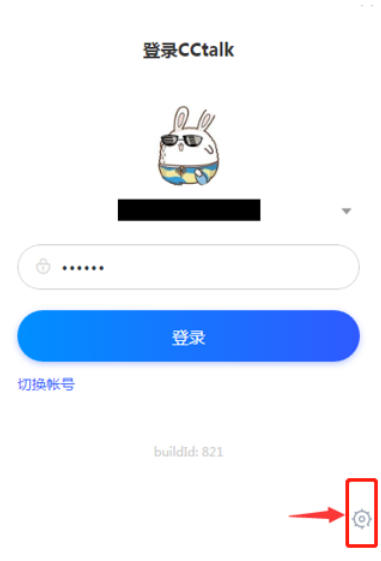
打开客户端,点击右下角“网络配置”,
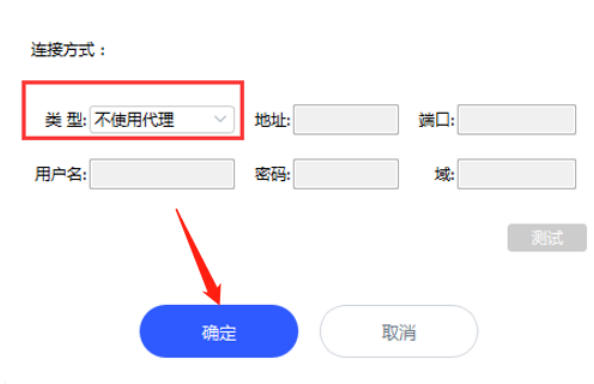
将代理类型选为“不使用代理”,
点击确定,然后重启客户端重新登录即可。
闪退问题
Mac升级至Monterey后易闪退,需在系统偏好设置中关闭“自动切换到文稿的输入法”,登录前手动切换为英文输入法。
登录失败
检查网络设置,将代理类型设为“不使用代理”;若提示未信任开发者,前往“隐私与安全性”中点击“仍要打开”。
麦克风无声音
进入“系统设置 > 隐私与安全性 > 麦克风”,确保CCtalk权限已开启,并确认输入设备为正确麦克风且音量未静音。
更新失败
若提示“无法打开,来自身份不明的开发者”,请在“隐私与安全性”中手动允许运行,或重新下载官方最新版客户端。
沪江CCtalk Mac与雨课堂区别
定位区别
CCtalk 面向成人兴趣、商业网课;雨课堂嵌入高校线下课堂,主打校内翻转教学、随堂答题。
内容区别
CCtalk 完整直播授课、课后长期社群;雨课堂侧重课件同步、随堂测验、课堂数据采集,无长期班级社群。
体验区别
适合长期线上训练营、兴趣班;依附线下课堂,仅短时课堂互动使用。
人群区别
成人线上兴趣、语言长期学习;高校教师、在校生线下同步课堂教学。
沪江CCtalk Mac更新日志
日日夜夜的劳作只为你可以更快乐
嘛咪嘛咪哄~bug通通不见了!
华军小编推荐:
经过官方的不断改良之后,沪江CCtalk Mac已经能够满足您的所有需求,快来下载体验一下吧。当然本站还为您精心准备了百度输入法 For Mac、CrossOver Pro For Mac、CleanMyMac、Boot Camp、易我数据恢复软件





您的评论需要经过审核才能显示