




- 绿色版查看
- 绿色版查看
- 绿色版查看
注意事项:
在mac软件的下载安装中一般会遇到如下三种报错情况,现在华军小编来给大家做出解答,还请遇到报错的仔细观看:
1、“...软件已损坏,无法打开,你应该将它移到废纸篓”
2、“打不开...软件,因为它来自身份不明的开发者”
3、“打不开...软件,因为Apple无法检查其是否包含恶意软件”
当遇到上述三种情况时,我们应该:
1、首先设置:开启任何来源
2、大部分软件设置开启任何来源后,即可正常下载安装;小部分软件由于ios对未签名应用权限的限制,需要通过执行命令行代码来绕过应用签名认证。 因此需要:执行命令绕过ios的公证Gatekeeper。
3、上述操作如果均无法解决,那就需要:关闭SIP系统完整性保护。
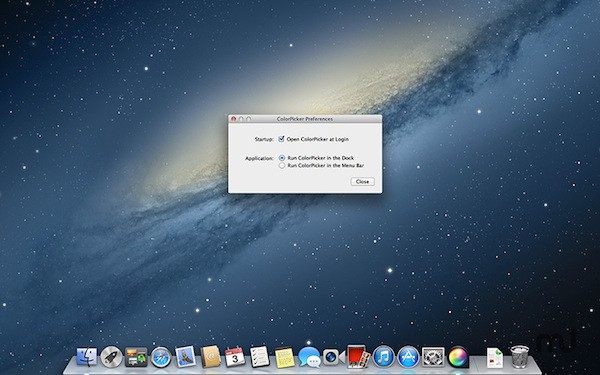
ColorPicker MAC软件介绍
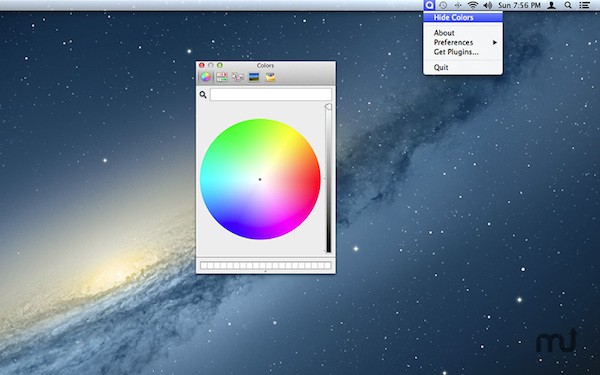
ColorPicker MAC版是一款简单好用的屏幕取色软件,支持HSB,RGB和十六进制的取色方式,满足用户对色彩的个性化需求,特别适合设计人员使用,ColorPicker MAC版能立即冻结屏幕,跟踪鼠标下的颜色,还能显示可调整大小缩放窗口中显示鼠标指针周围的区域。
ColorPicker MAC功能介绍
1、点与点之间的像素距离计算。
2、为保存和重用的选色样颜色列表。
3、打开,编辑和保存Adobe PS图象处理软件。ACO颜色样板(Adobe彩色文件)和GIMP GPL调色板文件。
4、与标准的Windows或Mac OS颜色对话框交互。
5、任何把用户的评论和注释颜色。
6、HTML /十六进制和RGB颜色代码转换成相应的颜色。
7、红、绿、蓝(RGB)、青色、洋红、黄色(CMY)和红黄蓝(RYB)具有明显的黑社会和互补色的颜色轮。
8、和谐的色彩方案生成器。
9、RGB颜色,调整和编辑HSV和HSL颜色编辑。
10、在色彩之间建立了广泛的两种颜色之间的渐变过渡。
11、评估选定的字体和背景颜色组合的可读性文本工具。
12、在上面的行为选择停留。
13、用户定义的热键捕获的颜色值。
14、复制颜色代码到剪贴板有一个鼠标点击或自动。
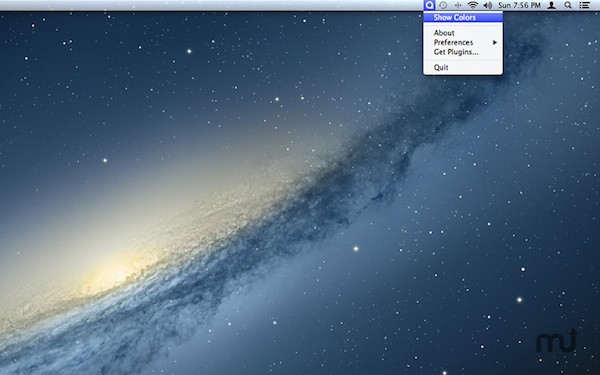
ColorPicker MAC使用方法
1、双击窗体空白区域也可打开/关闭 “颜色面板”。
2、单击 “颜色块” 可将颜色代码复制到剪贴板,左键复制16进制值, 右键复制 RGB 值。
3、单击 “颜色面板” 可直接取色并配色。
4、方向键配合控制键(Shift,Ctrl,Alt)可增加移动速度Shift, Ctrl, Alt 对应速度指数分别为 1, 2, 3 组合使用(或不使用)可以产生 0~5 的速度指数.速度因数为5, 即可以产生 0, 5, 10, 15, 20, 25, 30, 35 的移动速度。
ColorPicker MAC更新日志
修复了“登录时开始”首选项的问题。查看常见问题
较小的界面更改。
增强的性能和错误修复
华军小编推荐:
ColorPicker MAC作为一款久经风霜的媒体工具,已经在一次又一次的版本中进行了更新换代,给用户带来了极高的使用体验,强烈推荐需要的用户下载体验,另外还推荐研报客、Adobe Photoshop Lightroom For Mac、剪大师、爱奇艺视频播放器、ORB Producer Suite智能编曲插件套装等相关软件下载使用。





有用
有用
有用