






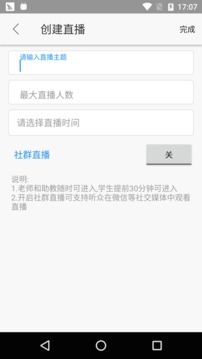
云端课堂短评
云端课堂是深耕教培领域的专业线上授课工具,直播传输稳定、弱网适配能力突出,多样的课堂互动教具高度贴合线上教学场景,多渠道免注册进课的方式极大降低学员使用门槛。云端录播、课时数据统计功能完善,同时支持机构品牌定制。不过个人免费版存在时长、人数限制,高阶数据运营功能需要付费开通,更适合培训机构与专职线上授课老师使用。
云端课堂适用人群
适合各类线上教培机构,开展大班公开课、小班互动教学,实现学员课时精细化管理;适合职业讲师、家教老师,进行一对一线上辅导,依托白板、课件工具完成远程授课;也适合企业行政人员,开展内部员工线上培训、产品宣讲类直播课程
云端课堂软件介绍
云端课堂的定位是让教培行业的企业用户通过云端课堂SaaS服务快速开展线上直播课业务,适用于社群直播、大班直播课,小班互动直播课、一对一直播课、在线答疑等教培场景有效的帮助教培企业快速完成线下到线上的转换。
云端课堂软件功能
多类型直播授课:支持万人大班宣讲课、几十人小班互动课、一对一专属私教课三种模式,老师可随时开启摄像头、麦克风、屏幕共享,远程讲解 PPT、图片、文档类教学课件。
丰富课堂互动工具:内置交互式电子白板,支持画笔、图形、文字标注,师生可协同书写;搭配举手连麦、公屏文字聊天、随堂答题、课堂积分奖励,提升课堂参与度。
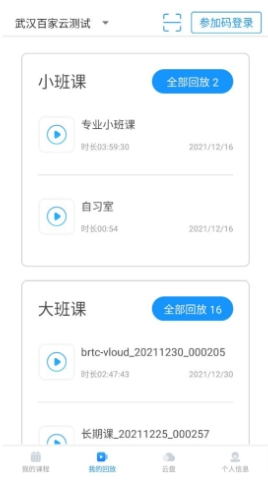
云端自动录播回放:直播过程一键开启录制,课程结束后自动上传云端生成回放视频,支持倍速播放、拖拽进度,方便缺课学员补学、学员课后复盘知识点。
课表与学习档案管理:个人中心自动同步全部已报名课程,日历式课表清晰展示上课时间;云端留存上课记录、回放观看时长、答题成绩,方便老师追踪学员学习进度。
学员权限精细化管控:老师可全员静音、禁止公屏发言、拉黑违规学员,灵活管控课堂秩序;支持设置举手发言模式,按需开放学生上麦权限,避免课堂秩序混乱。
课后数据统计分析:机构端可查看课时消耗、学员到课率、回放播放数据,自动生成教学报表,辅助老师优化授课节奏、机构把控整体教学运营情况。
云端课堂软件特色
教学场景高度适配:区别于通用视频会议软件,围绕线上授课深度优化,内置点名、答题器、课堂奖励等专属教具,完整还原线下课堂互动流程,适配各类学科线上教学需求。
弱网环境稳定流畅:采用私有 UDP 传输协议,抗网络抖动能力强,偏远地区、移动网络下也能稳定高清直播,大幅降低卡顿、音画不同步问题,大班课万人同时在线也可平稳承载。
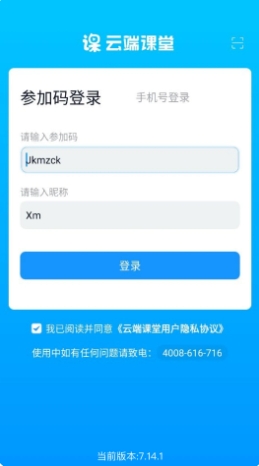
多渠道便捷入校:无需学员提前注册账号,老师分享微信链接、二维码,或下发 6 位上课码,学生即可一键进入直播间,降低学员操作门槛,适合中老年、低龄学员使用。
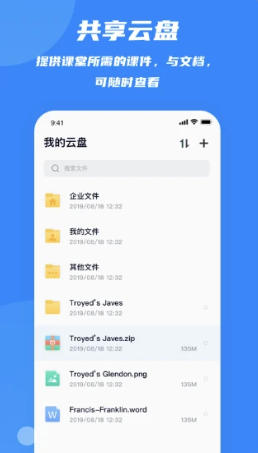
机构可深度品牌定制:支持更换 APP 图标、名称、直播间界面布局,培训机构可打造专属线上教学客户端,搭配后台课时、学员数据统计,实现线上教学全流程精细化管理。
云端课堂常见问题
进入直播间音画卡顿:优先切换 WiFi 网络,关闭手机其他占用带宽的后台软件;在直播间设置里调低视频清晰度,开启弱网优化模式,可大幅改善卡顿问题。
无法开启摄像头、麦克风:前往手机应用权限设置,为云端课堂授予相机、麦克风、存储权限,省电模式会限制权限,需提前关闭手机省电功能。
课程回放无法正常播放:回放视频保存在云端,需保持网络正常加载;私密课程仅报名学员可查看,未通过上课码进入的访客没有回放观看权限。
上课码输入提示无效:确认 6 位上课码大小写、数字无误,上课码具备时效性,课程结束后会失效,需向授课老师获取当期有效上课码重新登录。
安卓高版本打开闪退:更新软件至官方最新版本,清理 APP 缓存与手机多余后台程序;部分定制机构专属版本,需要下载对应机构渠道安装包才能正常登录。
云端课堂与ClassIn区别
网络适配能力不同:云端课堂自研 CDN 网络,国内各地及移动弱网环境稳定性更强,更适配下沉城市学员上课;ClassIn 更侧重高清沉浸式互动,对宽带网速要求更高,偏远地区易出现卡顿。
入校便捷度不同:云端课堂支持上课码、微信免注册一键进课,学员无需注册账号,上手门槛极低;ClassIn 需要学员提前注册绑定手机号,多校区学员批量上课的导入流程更繁琐。
定制与计费模式不同:云端课堂可做机构 APP 品牌定制,按课时、并发人数灵活计费;ClassIn 主要按教师席位年费收费,品牌私有化定制门槛更高,更适合高端素质类小班教学场景。
安装教程
特别说明:当前应用官方尚未出品对应的电脑版,可通过安卓模拟器运行官方正版应用apk包的形式满足电脑端使用需求,以下是安装步骤:
1、首先从本站下载文件压缩包,压缩包中包含一个安卓模拟器360手游助手exe安装程序和一个目标应用的APK文件,先将压缩包解压。
2、解压后先双击运行360zhushou.exe文件。
3、双击后,等待360手游助手的运行。
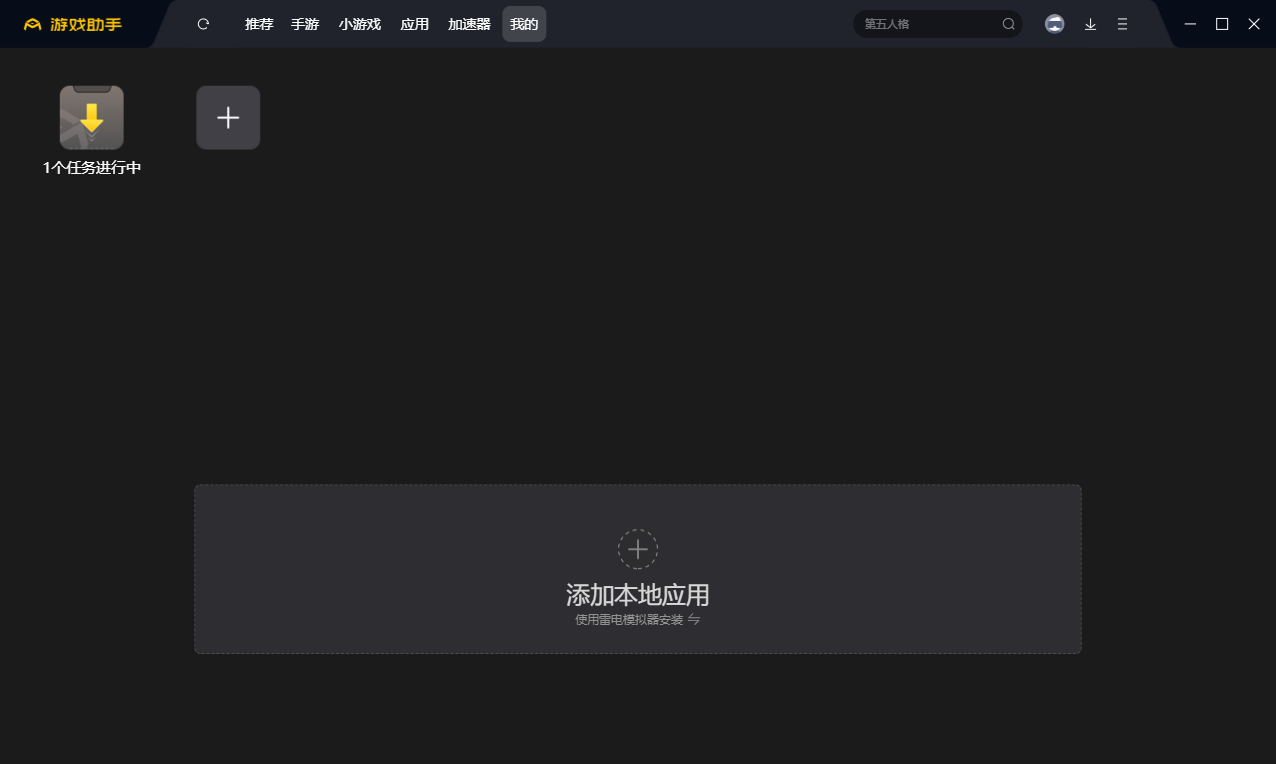
4、点击添加本地应用,按路径寻找刚刚解压包目录内的APK包,双击即可。
5、初次运行需等待4-5分钟,加载模拟器环境,出现应用图标即可运行了。后期再次运行时,已有模拟器环境,则可快速的启动。
云端课堂更新日志
1.修复若干bug;
2.优化细节问题;




您的评论需要经过审核才能显示