






鸿合多屏互动短评
鸿合多屏互动是贴合教学场景的专业投屏互动工具,与鸿合自有硬件适配度高,连接稳定操作简单,课件控制、影像上传、实物直播等功能精准解决授课痛点,能有效提升课堂互动效率。但它高度依赖配套 PC 端软件,非鸿合设备使用时功能适配有限,更适合配备鸿合交互平板的校园与培训机构使用。
鸿合多屏互动适用人群
适合中小学及培训机构教师,用于课堂移动授课、互动展示,摆脱讲台空间束缚;也适合企事业单位会议演示人员,无线投屏展示素材,提升会议效率;同样适配教研工作者,开展公开课时灵活操控课件与展示教学细节。
鸿合多屏互动软件介绍
鸿合多屏互动官方版是一款优秀的屏幕互动系统。它是以先进的自然人机交互技术为基础、以教学应用需求为导向打造的智慧教学应用系统。鸿合多屏互动官方版移动端与电脑端多种方式快捷连接,可便捷实现屏幕互动控制。

鸿合多屏互动软件特色
多屏无缝互动
支持手机投屏至电脑、电脑画面同步至手机,双向操作灵活切换。
通过扫码或智能搜索快速连接设备,无需复杂配置。
丰富的教学工具集成
影像上传与编辑:手机上传图片/视频至电脑端,支持裁剪、旋转、马赛克处理,上传后可进行对比查看、单页展示及绘制批注。
实时批注与标注:在投屏画面上直接标注重点内容,支持撤销、橡皮擦、键盘输入等操作。
直播功能:手机摄像头画面实时直播至电脑端,适用于实验演示、课堂互动等场景。
数字化教材与资源支持
内置人教社全学段全学科教材及外研社英语教材,支持课件直接调用。
提供云服务,支持数十万教育用户资源上传与下载。
创新教学范式
基于全新学习理论设计备课与授课流程,支持创新互动课堂模式。
提供个性化学习路径规划,根据学生反馈动态调整教学内容。
鸿合多屏互动软件功能
多方式快速连接:支持局域网智能搜索、扫码连接、热点直连三种配对方式,无外网、无 WiFi 环境也能正常建立设备连接。
双向投屏同步:支持手机画面投屏至电脑或教学大屏,也可将电脑画面反向同步到手机端,两端画面实时同步低延迟。
课件远程控制:可远程操控电脑端已打开的 PPT、鸿合白板课件,支持翻页、批注、擦除等操作,走动授课也能全程掌控课件。
影像上传编辑:手机端图片、视频可一键上传至大屏,上传前支持裁剪、旋转、马赛克简易编辑,上传后可对比查看与手绘标注。
摄像头实时直播:调用手机摄像头将画面实时直播到大屏,适合展示实物操作、学生作业等细节场景,增强课堂互动感。
工具箱辅助功能:内置触摸板模拟、文件管理、U 盘文件调用等工具,可替代鼠标远程操作电脑,便捷处理各类演示需求
鸿合多屏互动常见问题
软件下载或安装失败
原因:下载源问题、系统设置限制或存储空间不足。
解决方案:
从官方渠道(如鸿合π交互教学软件官网)下载PC端,或通过应用宝等正规平台下载移动端。
检查系统设置,允许安装未知来源应用(如桌面左下角Windows图标→系统设置→应用→选择“任何来源”)。
清理存储空间后重试。

设备触控失灵
原因:童锁功能开启、触控功能被关闭或驱动异常。
解决方案:
长按“节能”按键3秒以上解锁童锁。
连续点击屏幕两次唤醒触控功能。
重启设备或重新安装驱动(如开机→所有程序→Hiclass→hitedriver)。
直播或课件播放卡顿
原因:网络带宽不足、设备性能不足或软件版本过旧。
解决方案:
关闭其他占用网络的程序,确保网络畅通。
降低直播分辨率或课件复杂度。
更新软件至最新版本。
投屏画面卡顿延迟:检查网络信号强度,关闭其他占用带宽的设备;尽量靠近路由器,或切换 5GHz 频段 WiFi 提升传输稳定性。
课件控制功能无响应:确认电脑端已打开对应 PPT 或白板课件,检查设备连接状态,断开重连后即可恢复控制权限。
鸿合多屏互动与希沃授课助手区别
硬件生态不同:鸿合多屏互动深度适配鸿合交互平板与白板软件,专属功能匹配度更高;希沃授课助手适配希沃全系硬件,与希沃白板生态打通更紧密。
功能侧重不同:鸿合侧重投屏与课件操控,工具箱实用功能丰富;希沃整合了班级管理、互动答题等工具,课堂互动玩法更多元。
连接适配不同:鸿合支持热点直连,无外网场景适配性更强;希沃需依托局域网环境,跨设备通用兼容性相对更广。
安装教程
特别说明:当前应用官方尚未出品对应的电脑版,可通过安卓模拟器运行官方正版应用apk包的形式满足电脑端使用需求,以下是安装步骤:
1、首先从本站下载文件压缩包,压缩包中包含一个安卓模拟器360手游助手exe安装程序和一个目标应用的APK文件,先将压缩包解压。
2、解压后先双击运行360zhushou.exe文件。
3、双击后,等待360手游助手的运行。
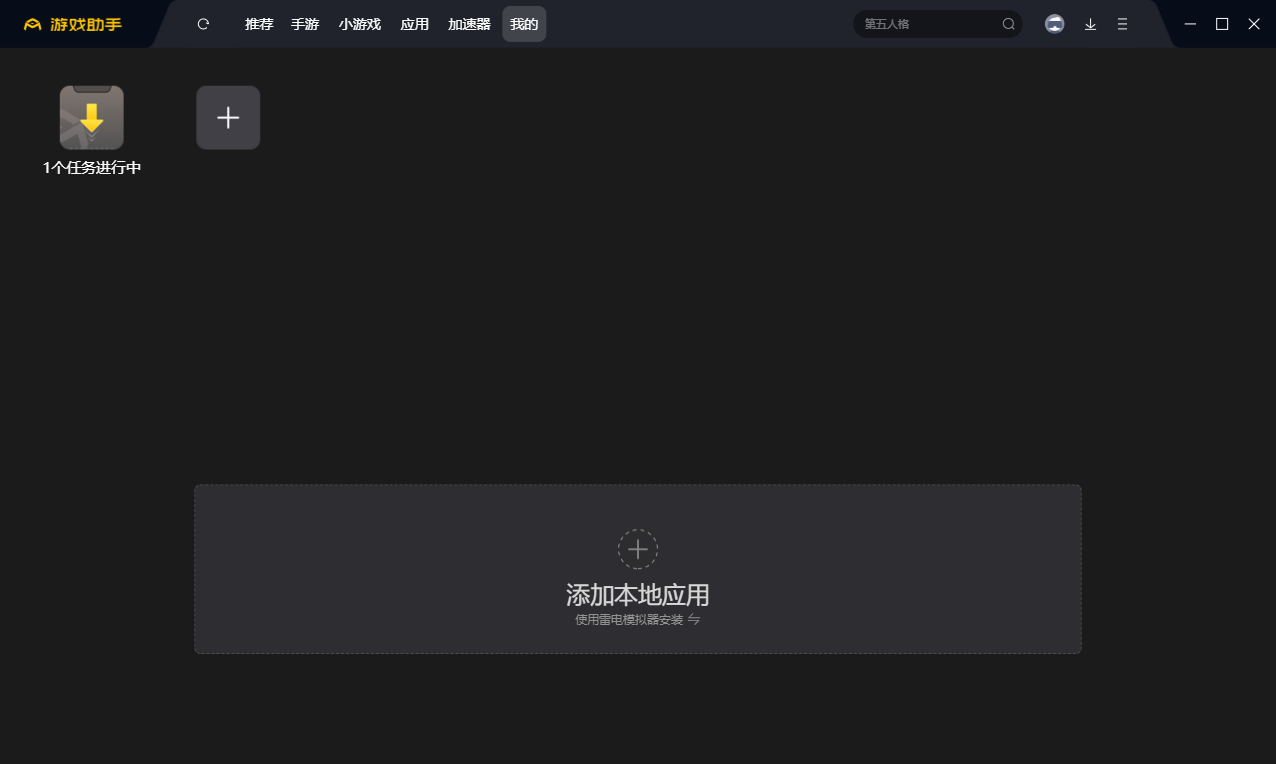
4、点击添加本地应用,按路径寻找刚刚解压包目录内的APK包,双击即可。
5、初次运行需等待4-5分钟,加载模拟器环境,出现应用图标即可运行了。后期再次运行时,已有模拟器环境,则可快速的启动。
鸿合多屏互动更新日志
1:优化了性能
2:解决bug问题我们是认真的












您的评论需要经过审核才能显示