




WinRAR短评
WinRAR作为老牌压缩工具,兼具高效压缩率与稳定性,支持多种格式且操作便捷。其加密与修复功能实用,但需注意定期更新以防漏洞。界面经典但稍显陈旧,适合追求可靠性的用户,总体瑕不掩瑜,是压缩领域的信赖之选。
WinRAR适用人群
1. 办公用户:处理大量文档、邮件附件压缩,便捷的右键菜单提升效率。
2. 技术从业者:需加密敏感文件或修复损坏压缩包,256位AES加密及修复功能满足需求。
3. 大文件传输者:分卷压缩功能便于传输超大文件,降低存储与传输压力。
WinRAR软件特色
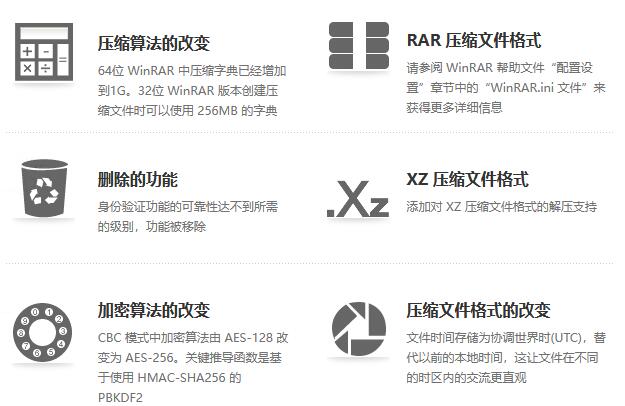
压缩率卓越:RAR格式相比ZIP格式压缩率普遍高出10%至30%,尤其在处理可执行文件、大型数据库和多媒体文件时表现突出。针对WAV、BMP等声音及图像文件,WinRAR采用独特的多媒体压缩算法,在无损前提下大幅提升压缩效率。
固实压缩技术:这是WinRAR的杀手锏之一。传统压缩模式下每个文件独立编码,而固实压缩会将同类文件视为连续数据流统一编码,在处理大量小文件时压缩效果远超常规模式。
恢复记录机制:利用里德-所罗门码原理,在压缩包内生成冗余数据。当压缩包因坏道或传输错误受损时,点击"修复"即可重建损坏的物理块,这是WinRAR区别于绝大多数压缩软件的核心技术。
AES-256加密:支持工业标准AES-256位加密,可勾选"加密文件名",即使没有密码也无法查看压缩包内包含哪些文件,安全等级极高。
WinRAR软件功能
多格式支持:可创建RAR和ZIP格式压缩包,同时能解压ARJ、CAB、LZH、ACE、TAR、GZ、UUE、BZ2、JAR、ISO等十余种归档格式,真正做到一软通吃。分卷压缩:支持自定义单卷大小,将大文件拆分为多个分卷,方便用软盘、U盘分次传输。所有分卷放在同一目录下,解压第一个即可自动合并。
自解压文件(SFX):可生成EXE格式的自解压程序,接收方无需安装任何压缩软件,双击即可解压。还可自定义图标、许可协议、解压后运行命令等,本质上就是一个简易安装包制作工具。
修复受损压缩包:工具栏内置"修复压缩文件"功能,对头部受损或轻微损坏的ZIP、RAR文件修复成功率极高,修复后生成rebuilt.rar文件。
命令行支持:支持批处理操作,可通过命令行实现自动化压缩、解压、备份等任务,适合技术人员和运维场景。
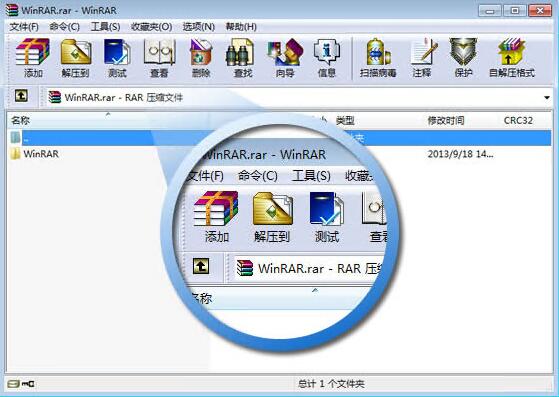
右键深度集成:安装后自动嵌入Windows资源管理器右键菜单,可直接执行"添加到压缩文件""解压到当前文件夹""解压到指定文件夹"等操作,无需打开主程序。
锁定压缩包:可锁定压缩包防止人为添加、删除文件,保持原始状态不变。
WinRAR软件特点
高压缩率:RAR 格式比 ZIP 平均高 10%-30%,支持多媒体文件无损压缩算法,提升音视频文件压缩效率。多格式支持:解压 RAR、ZIP、7Z、ARJ、CAB、ISO 等 40 + 格式,直接创建 ZIP/RAR 压缩包,无需依赖其他工具。
自解压与多卷:支持创建带密码的多卷自解包,可制作安装程序,分卷大小灵活(最大 8.5PB)。
文件修复:一键修复受损 ZIP/RAR 文件,结合恢复记录功能可最大限度恢复数据。
安全加密:工业标准 AES-256 加密,支持锁定压缩包防止修改,保障文件安全。
集成与易用:无缝整合资源管理器,支持右键快捷操作、拖拽压缩、历史记录及收藏夹功能。
高级功能:支持深色模式、大内存页优化(提升压缩速度)、NTFS 数据流保存、Unicode 文件名等。
兼容性:适配 Windows 7/10/11(64 位),提供安装版与便携版,满足不同场景需求。
WinRAR安装步骤
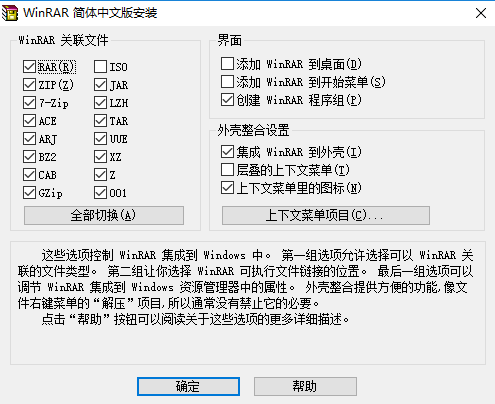
一、在华军软件园下载最新版的WinRAR64位软件安装包,双击运行。之后就会打开安装向导界面,在这里你可以直接点击安装,这里要提醒大家一下的是默认是安装在C盘目录下的。如果不想占用太多系统盘资源,你可以点击路径后面的浏览按钮,为winrar解压缩工选择一个合适的安装位置。二、确认好安装路径后点击安装,这里对软件的使用进行相关的设置,包括winrar关联文件、界面、外壳整盒设置等内容。具体详情请看图中介绍,如果还是想多了解此相关内容那可以点击界面的帮助按钮,查看详情。这里我们选择默认勾选即可。点击确定按钮继续;
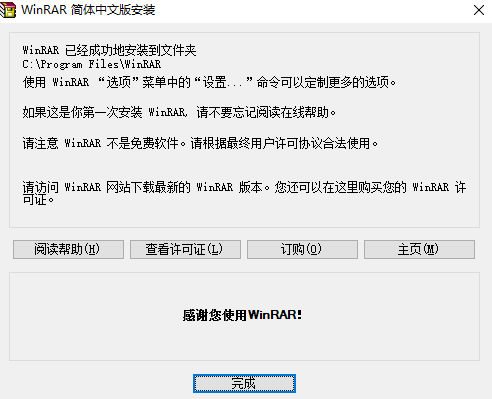
三、最后等待winrar工具安装即可,安装完成点击【完成】退出安装向导。这样我们的winrar软件就安装好啦,可以使用它解压缩文件了。
WinRAR常见问题
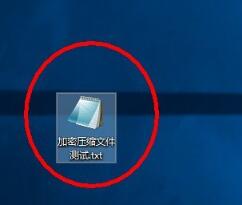
winrar怎么压缩文件?使用winrar如何加密压缩文件?1、选择我们要进行压缩的文件。如下图,这里小编新建一个文本文档继续来为大家讲解。
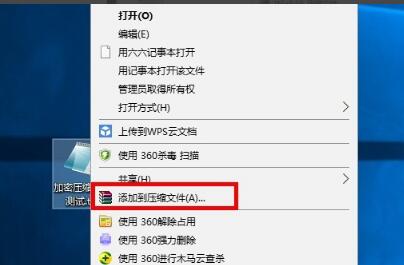
2、选中测试文档,然后右键单击选择“添加到压缩文件”选项。
3、接着就会打开如下图的压缩文件面板,在这里我们可以选择压缩文件的格式,这个根据自己的需求选择即可。
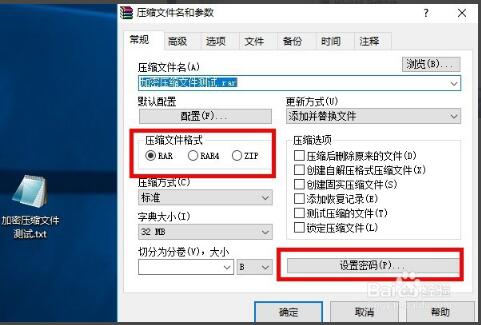
4、如果有需要的话可以点击设置密码,来对压缩文件进行加密。点击设置密码选项后后打开输入密码对话框,输入一个密码点击确定即可。
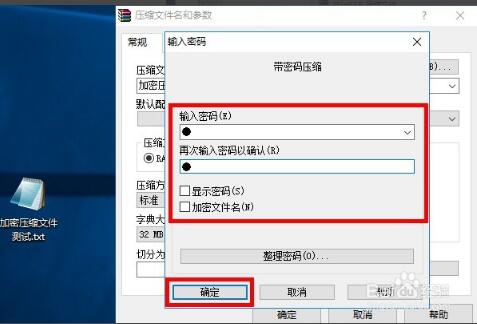
5、以上设置完成后点击确定即可。当我们要解压刚才压缩的文件时只有输入正确的密码才可进行解压,对于一些重要文件可通过设置密码来进行加密,保证文件的安全性。
winrar如何将文件压缩到最小?
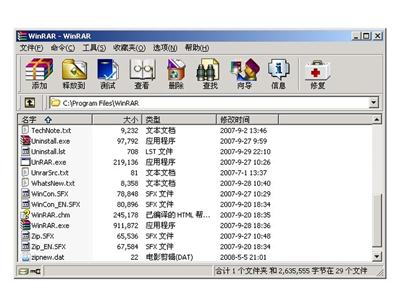
1、首先打开我们已经安装好的winrar程序,之后就会弹出一个面板,在这里将我们要进行压缩的文件点击添加按钮进行添加。
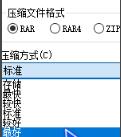
2、接下来就要选择压缩格式和压缩方式了,一般来讲rar会比zip格式压缩率要低些,也就是说压缩率越低压缩的文件也会越小。那这里我们就选择rar压缩文件格式。之后选择压缩方式为最好。
3、然后勾选一下“创建固实压缩文件”这里说的是字典大小。简单设置让压缩解压使用更合理些。
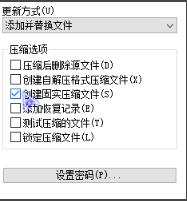
4、最后点击确定进行压缩即可。
winRAR如何解压ZIP格式的压缩文件?
1、选中我们要进行解压的.zip文件,然后右击一下,在弹出的右键快捷菜单中选择【解压到当前文件夹】然后就快速解压到当前文件夹里了。
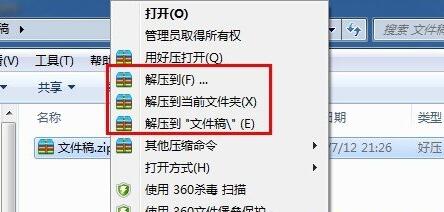
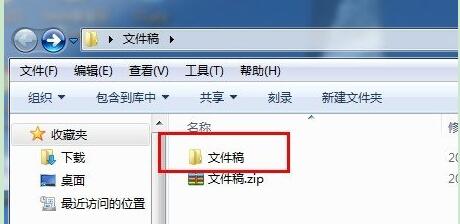
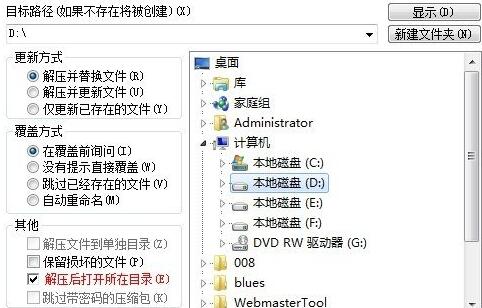
2、当然你也可以选【解压到】选项,然后为解压的文件选择一个合适的存储位置即可。
适合学生吗?
适合。学生日常需要压缩作业、打包资料、解压下载资源,WinRAR操作简单且功能完善。若预算有限,建议直接使用官方个人免费版或7-Zip,两者均能满足学习需求。
需要联网吗?
不需要。WinRAR是本地软件,安装后压缩、解压、加密等所有功能均可离线使用,无需网络连接。仅在下载安装包和更新软件时需要联网。
WinRAR与好压区别
一、压缩速度对比:使用winrar和好压压缩同样的一个文件,winrar压缩速度更快些。winrar压缩率也较有一定的优势,对于压缩图片和多媒体文件优于好压。
二、功能特色对比:
winrar是收费软件,默认压缩文件的格式是rar格式,支持多种解压缩格式,这个根据自己的需求来进行设置即可。
好压是免费软件,功能与winrar大体相同,默认压缩文件格式是zip格式的,同样也可支持多种解压缩格式。
以上就是小编为大家带来的好压与WinRAR两款软件的对比,相对来说WinRAR是小有优势的,你可以根据自己的需要来选择合适的压缩软件下载使用。小编建议你选择WinRAR,各方面表现都还是很不错的,有需要的小伙伴赶紧来下载吧。
WinRAR更新日志
1、修正了其它bug;2、优化了软件的兼容性。
华军小编推荐:
WinRAR压缩能够帮助你解决很多问题,相信只要你敢用,绝对会让你爱不释手的,还推荐给您360压缩2018、解压软件、7Zip解压软件、联想压缩、Express Zip File Compression




































您的评论需要经过审核才能显示