





GPU-Z绿色免费版短评
GPU-Z 绿色免费版无需安装即可启动运行,不写入系统注册表与残留文件,全程无广告弹窗与付费限制,核心功能完整无阉割。它可精准读取全品牌显卡的底层硬件参数,支持生成带校验的硬件报告,能实时监控运行状态,体积极小可随身存放。
GPU-Z绿色免费版适用人群
GPU-Z 绿色免费版适合三类人群:一是二手显卡交易的买卖双方,可生成报告核验显卡规格真伪;二是机房运维人员,便于批量巡检显卡运行工况;三是反感软件安装的普通用户,即开即用无系统负担。
GPU-Z绿色免费版软件亮点
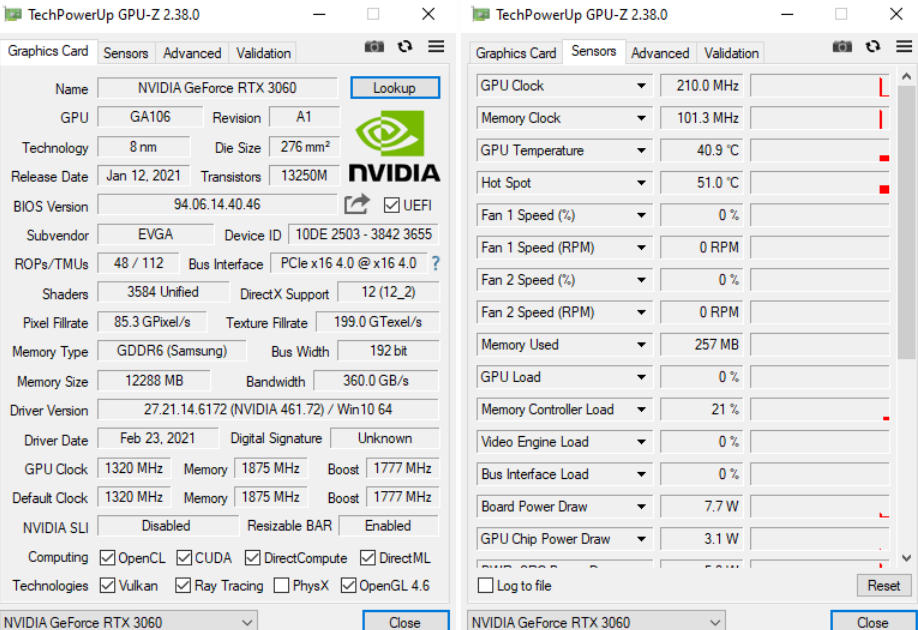
显卡型号与核心参数:精确显示显卡型号、核心代号、制造工艺、核心面积、晶体管数量、渲染器规模等核心参数。
显存信息:包括显存类型(如 GDDR6、HBM 等)、显存容量、显存带宽以及显存频率。
技术规格:显示显卡支持的 DirectX、OpenGL、CUDA、Vulkan 等技术的版本信息,以及光栅单元数、着色器单元数、像素填充率、纹理填充率等关键参数。
GPU-Z绿色免费版软件功能
显卡基础信息检测:读取 GPU 型号、步进、制造工艺、核心面积、晶体管数量、发布日期及生产厂商
渲染单元统计:检测光栅处理单元(ROPs)和着色器处理单元数量,评估显卡理论算力
图形 API 支持检测:识别 DirectX、Vulkan、OpenGL、OpenCL、CUDA 等版本及扩展列表
频率与时序检测:显示 GPU 核心、着色器、显存的默认频率与实时运行频率,以及显存时序参数
填充率计算:自动计算像素填充率和材质填充率,反映显卡渲染性能上限
驱动信息展示:显示驱动版本号、安装日期、数字签名状态及 WDDM 版本
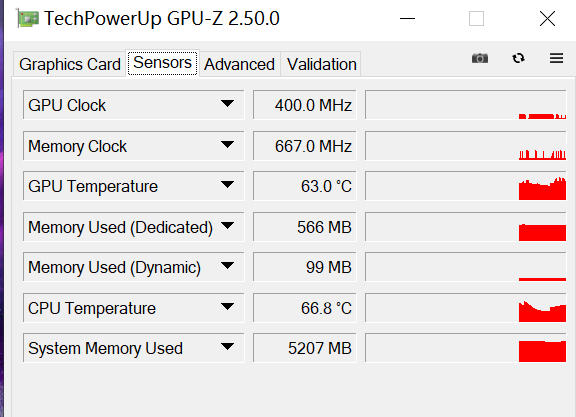
实时传感器监控:监测 GPU 核心温度、热点温度、显存温度、核心负载、显存占用、风扇转速、功耗、电压等
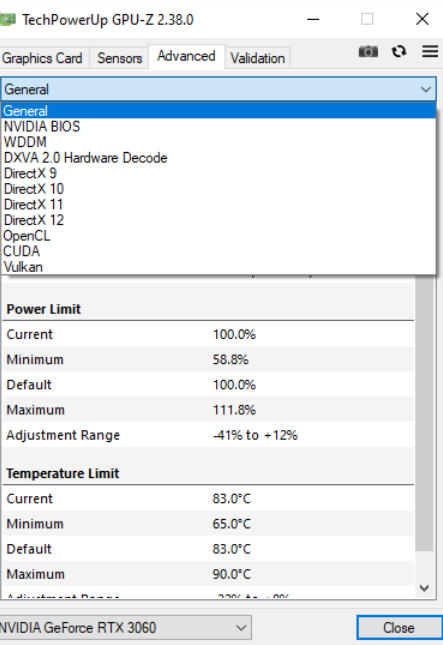
性能限制分析:显示当前限制显卡性能的因素,如温度墙、功耗墙、电压墙等
高级技术信息:展示 PCI Express 版本与带宽、显示器连接信息、HDMI/DP 版本支持等
数据导出与日志:支持将传感器数据导出为 CSV 文件,或生成可分享的在线验证报告
命令行自动化:支持 -log 等命令行参数,便于脚本化采集和自动化测试
GPU-Z绿色免费版使用方法
GPU-Z显卡工具怎么用,显卡怎么看体质
1、安装好gpu-z运行以后。第一个界面就是显卡的相关参数如:显卡的工艺,显存等等这样相关参数。根据自己的需要去了解它的参数吧!
2、sensors这一项下面有一点像电脑中的任务管理器,它里显示的大概意思是显示的GPU使用情况:如GPU,内存,湿度等等这些信息。
3、还有一个大家比较关心的就是查看显卡体质,只需要在GPU-Z这个工具的标题栏中点击右键,然后再点击【Read ASIC quality】这一项就可以看得到显卡体质。
4、如果显示卡支持查看的话则会出现:ASIC quality xx% 这个百分比就是你显卡的体质。我的这个显卡不支持所以就会看到如下图所示的提示。
GPU-Z绿色免费版常见问题
软件启动速度过慢怎么办?
GPU-Z 2.64.0起不再检测非NVIDIA显卡的PhysX加速,启动速度已提升;更新至最新版即可改善;关闭其他后台监控软件也可加快启动。
Linux系统下GPU-Z无法运行怎么办?
更新系统与内核、安装官方显卡驱动、检查sysfs和drm接口状态、尝试以root权限运行;查看官方论坛和GitHub仓库的issue页面获取适配建议。
显卡ROP数量显示“未知”怎么办?
GPU-Z 2.64.0起,未安装驱动时ROP从数据库读取改为显示“未知”,安装驱动后才从驱动接口读取实际ROP数;安装官方显卡驱动即可正常显示。
显卡型号显示为“VGA兼容控制器”怎么办?
显卡BIOS刷新失败或损坏导致;尝试重新刷写正确BIOS;如无效,使用编程器(如CH341A)直接读取BIOS芯片验证。
新显卡插上后GPU-Z完全无法识别怎么办?
Windows联网后会自动安装显卡驱动;手动去下载最新驱动安装;若安装失败且只能最低分辨率运行,可能是显卡硬件故障。
GPU-Z绿色免费版与GPU Shark区别
参数深度不同:GPU-Z 绿色免费版可读取显存颗粒、PCIe 链路等全维度底层参数,支持显卡真伪核验;GPU Shark 侧重核心状态概览,参数维度较少,无硬件验真能力。
展示逻辑不同:GPU-Z 绿色免费版按标签分类呈现参数,信息规整专业度高;GPU Shark 主打单窗口多卡同显,默认简化模式仅展示核心监控数据,上手门槛更低。
附加功能不同:GPU-Z 绿色免费版支持 BIOS 备份、在线验证报告生成等进阶功能;GPU Shark 仅保留监控与基础信息查看,无额外进阶工具属性。
GPU-Z绿色免费版更新日志
1.修改用户提交bug
2.添加新功能
华军小编推荐:
在经历了多次的更新与优化,GPU-Z 绿色免费版变得更加的人性化,也更加的简单易操作,华军软件园小编亲测,推荐给大家下载,感兴趣的小伙伴还可以下载.NET、批量小管家、云机管家、硬盘序列号读取器、快速隐藏任务栏图标工具。












有用
有用
有用