



开启vt有什么用:
Intel VT虚拟化技术的作用:
1、在开启VT时,能够提高虚拟机软件(VMWare,MS Virtual server等)所产生的虚拟机的内存和磁盘性能,对CPU性能的提升不明显!
2、只有在开启VT后,才能够在32位的操作系统中(如XP,Vista)虚拟出64位的操作体统(如64-bit XP等)。
不开启VT,32位系统不能虚拟出64位系统。
这点对于日常使用32位系统,偶尔使用64位系统的用户很有用!!
用户如何选择CPU对VT的支持与否?
1、如果你只是使用单一操作系统,如XP,Vista,没有机会使用虚拟机,那么VT对你毫无用处!!还不如选择不支持VT的CPU,省钱!!
2、如果你需要使用虚拟机,不管是VMWare,还是MSVS2005,使用支持VT的CPU都能够提高虚拟机的性能,特别是磁盘和内存性能。应该选支持VT的CPU,何况也贵不了多少钱!呵呵
bios开启vt方法:
1、Phoenix BIOS机型
(1)进入BIOS,选择Configuration选项,选择Intel Virtual Technology并回车。注意:若无VT选项或不可更改,则表示你的电脑不支持VT技术。
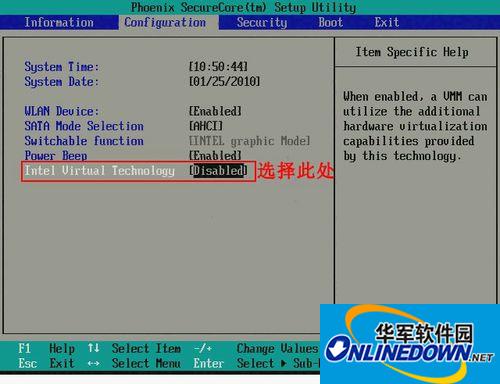
(2)将光标移动至Enabled处,并回车确定。
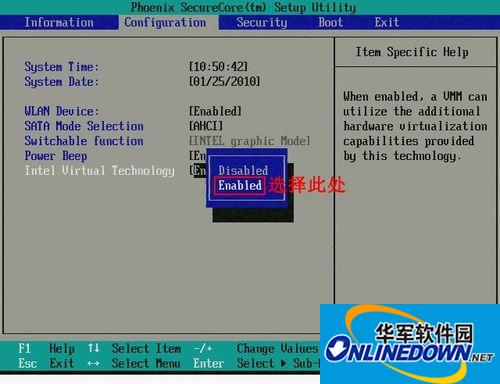
(3)此时该选项将变为Enabled,最后按F10热键保存并退出即可开启VT功能。

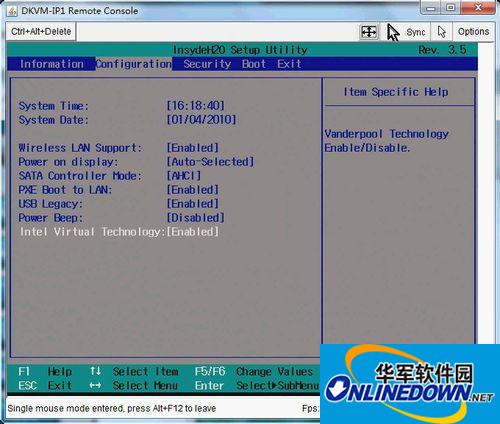
2、Insyde BIOS机型
(1)进入BIOS,选择Configuration选项,选择Intel Virtual Technology并回车。
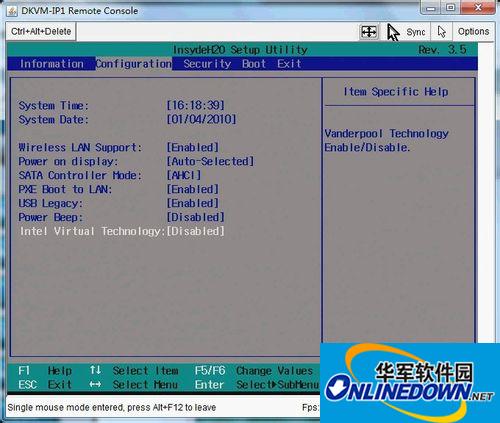
(2)将光标移动至Enabled处,并回车确定。
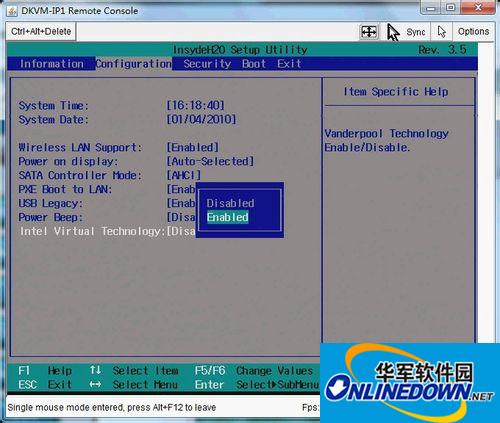
(3)此时该选项将变为Enabled,最后按F10热键保存并退出即可开启VT功能。




有用
有用
有用