





 猜您喜欢
猜您喜欢



EV录屏功能介绍
多样化录制模式
全屏录制:捕捉整个屏幕内容,适合演示或游戏录制。
选区录制:自定义录制区域,精准聚焦关键内容。
窗口录制:仅录制指定窗口,避免无关界面干扰。
摄像头嵌入:支持画中画模式,同步录制摄像头画面与屏幕内容。
音频采集:可单独录制系统声音、麦克风声音或混合录制,满足解说、背景音等需求。
直播推流功能
支持RTMP协议,可一键推流至斗鱼、虎牙、B站等主流直播平台,适配游戏直播、线上会议等场景。
视频剪辑与后期处理
基础剪辑:支持视频分割、合并、添加字幕、音频及水印。
视频压缩:一键减小视频体积,节省存储空间并方便分享。
GIF制作:将精彩片段转换为动态GIF,适合社交媒体传播。
实用工具
提词器:摄像头录制时滚动显示台词文本,避免忘词尴尬。
定时录制:预设开始与结束时间,实现自动化录制,适合无人值守场景。
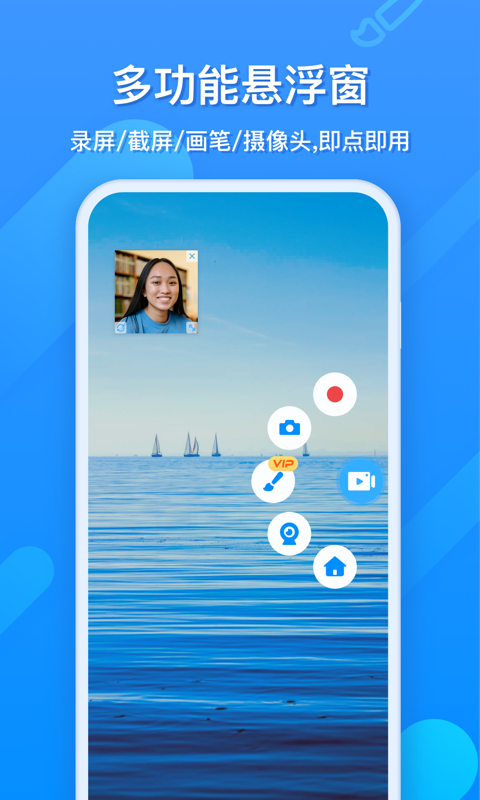
悬浮窗操作:录制时可快速开启/暂停,提升操作便捷性。
EV录屏应用特色亮点
完全免费,纯净无广告
基础功能无任何付费限制,录制过程中不插入水印或广告,提供无干扰的创作环境。
轻量级设计,低资源占用
运行时内存占用低,即使录制高分辨率视频也能保持流畅,避免卡顿或崩溃。
多平台兼容,跨设备协同
支持电脑、手机、平板等多设备录制,满足不同场景需求。
高清画质与灵活参数
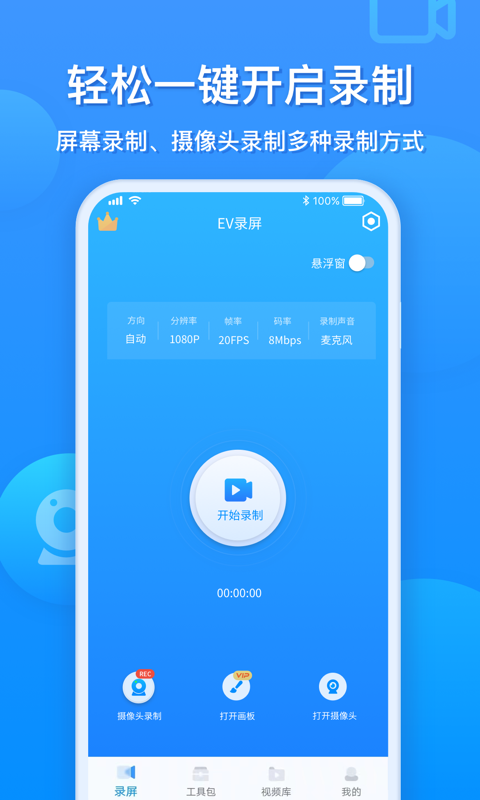
支持1080P高清录制,帧率最高达60FPS,用户可自定义分辨率、码率、录制方向等参数。
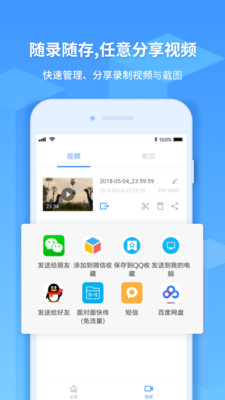
EV录屏应用特色
两种录屏模式可以满足多数游戏玩家的录屏需求;
非常清晰、简洁、流畅的操作画面让你可以更好地录制视频;
多个录制视频画质供你选择,录制高质量的视频不在是难题;
APP不需要root权限就可以直接使用,保证您的使用安全;
简便的悬浮窗口功能可以让您一键录制、截图;
对录制的视频进行快速的处理,保证了视频的质量;
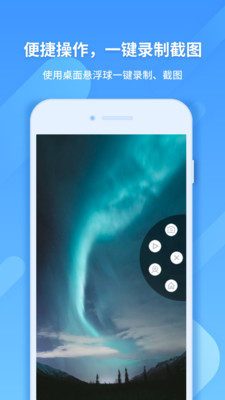
EV录屏功能特点
1、操作简单轻松易上手
2、过目不忘的顶级画质
3、教学视频、电影、游戏触手可及
4、桌面、摄像头组合录制
5、内网实时教学直播
6、在线直播推流
7、多路同步推流
8、酣畅淋漓的运行速度
EV录屏使用方法
打开应用,进入首页可以查看今天录制的视频,也可点击录屏或直播
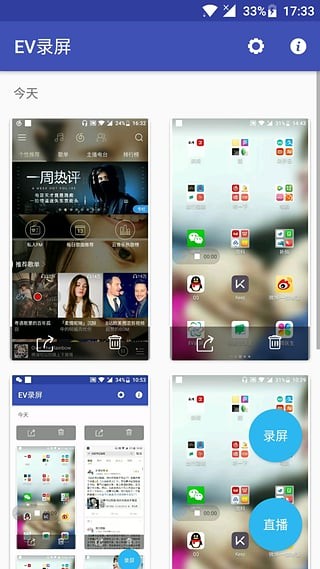
就能立即开启直播画面

常见问题
1. 录制视频的帧率未达到预期
问题描述:用户自定义了视频帧率(如25帧/秒),但录制完成后发现视频帧率并未达到预期。
解决方法:
检查视频格式。MP4格式为了保持兼容性,可能会在录制过程中适当降低帧率。如果帧率要求较高,可以尝试将视频格式保存为AVI。
检查电脑性能。如果电脑CPU占用过高,也可能导致帧率下降。在录制前,可以通过任务管理器查看并关闭不必要的后台程序。
2. 录制过程中画面卡顿或停止
问题描述:录制过程中,屏幕画面出现卡顿或录制突然停止。
解决方法:
检查电脑性能。确保电脑硬件配置足够支持当前录制任务,特别是CPU和内存的使用情况。
更新或优化EV录屏软件。确保软件为最新版本,或尝试调整软件的录制设置,如降低帧率、分辨率等。
检查网络连接(如果录制的是在线视频或游戏)。不稳定的网络连接可能导致画面卡顿或录制失败。
3. 录制声音问题
问题描述:录制时无法捕获声音,或录制的声音质量不佳。
解决方法:
检查麦克风设置。确保麦克风已正确连接并设置为默认录音设备。同时,调整麦克风音量和增益,以获得清晰的声音输入。
检查系统声音设置。如果需要录制系统声音(如电脑内部播放的音乐或游戏音效),请确保系统声音已开启并正确设置。
尝试使用不同的音频编码格式。某些音频编码格式可能对声音质量有影响,可以尝试更换其他格式进行录制。
EV录屏更新日志
1.第一次打开应用添加隐私服务确认功能;
2.注册界面添加隐私服务确认功能。














有用
有用
有用