




EasyRecovery短评
Ontrack 旗下 38 年经验的专业数据恢复工具,支持 Win/Mac 双平台,快速扫描 + 深度扫描双引擎,可恢复硬盘 / U 盘 / 存储卡等多设备数据,专业版含磁盘诊断、文件修复等功能。免费版可预览但恢复有额度限制,操作向导友好,适合新手。但定价偏高,免费版功能受限,部分用户反馈 Win11 驱动适配偶有问题,扫描速度偏慢。
EasyRecovery适合人群
个人用户:误删文件、清空回收站、U 盘 / 内存卡数据丢失等日常场景,通过向导式操作快速恢复基础数据。
专业技术人员:处理分区损坏、系统崩溃、硬盘坏道等复杂数据恢复问题,利用专业版高级功能解决疑难故障。
中小企业:需要稳定可靠的数据恢复方案,兼顾个人日常使用与企业级复杂场景,支持多设备管理。
EasyRecovery功能特色
磁盘诊断功能:
驱动器测试:检测潜在的硬件问题,帮助用户提前发现并解决磁盘故障。
SMART 测试:监视并报告磁盘驱动器的潜在问题,如温度过高、坏扇区等,预防数据丢失。
空间管理器:显示磁盘驱动器空间使用的详细信息,帮助用户合理管理存储空间。
分区测试:分析现有的文件系统结构,确保分区的完整性和稳定性。
数据顾问:创建自引导诊断工具盘,用于系统无法启动时的数据恢复和诊断。
文件修复功能:
Office 文档修复:支持修复损坏的 Word、Excel、PowerPoint 等 Office 文档,恢复重要数据。
ZIP 压缩文件修复:修复损坏或无效的 ZIP 文件,解压出其中的数据。
图片文件修复:支持修复多种格式的图片文件,如 JPEG、PNG、TIFF 等,恢复被损坏的照片。
视频文件修复:改进了 MP4 文件的修复引擎,解决了大尺寸视频文件的索引问题,支持修复多种格式的视频文件。
音频文件修复:支持修复多种格式的音频文件,如 MP3、WAV、AAC 等,恢复被损坏的音频数据。
EasyRecovery软件亮点
电子邮件恢复功能:
支持恢复损坏的 Microsoft Outlook 和 Microsoft Outlook Express 文件,查看并保存已删除的电子邮件。
高级恢复选项:
高级恢复:使用高级选项自定义数据恢复,如设定恢复的起始和结束扇区、文件恢复的类型等,满足用户多样化的恢复需求。
Raw 恢复:忽略任何文件系统信息进行恢复,适用于分区和文件目录结构受损时拯救分区重要数据。
继续恢复:继续已保存的数据恢复会话,无需重新扫描,提高恢复效率。

EasyRecovery软件特色
创建紧急启动盘:
支持创建自引导紧急启动盘,内含恢复工具,在操作系统不能正常启动时修复系统并恢复数据。
多版本支持:
提供个人版、专业版和企业版等多个版本,满足不同用户的需求。企业版支持 RAID 数据恢复等高级功能,并提供远程技术支持服务。
安全恢复机制:
采用非破坏性只读技术,恢复过程中不会对原始存储介质造成二次损伤,确保数据的安全性。
预览功能:
支持在恢复前预览文件内容,以确认恢复的准确性,避免恢复无效文件。
多语言支持:
支持多国语言,满足不同国家和地区用户的需求。
EasyRecovery安装步骤
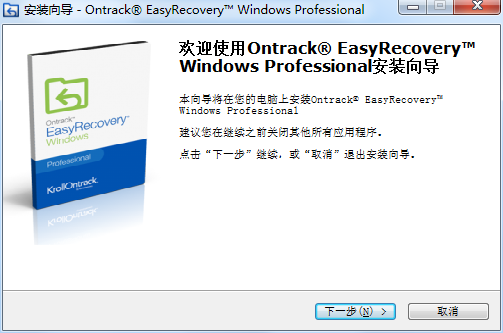
1、双击EasyRecovery软件应用程序,会弹出这样一个安装向导,进入欢迎界面之后,点击下一步
2、弹出许可协议对话框,阅读完毕之后勾选“我接受许可协议”,单击下一步
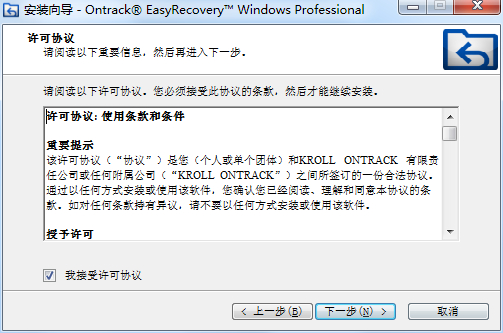
3、进入到选择安装位置窗口,一般默认安装在C盘,这里建议选择安装在D盘,不要装在系统盘,然后单击下一步
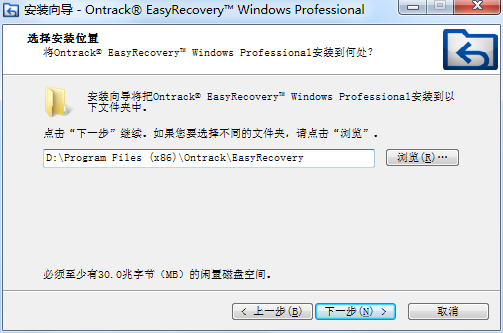
4、进入到选择开始菜单文件夹对话框,这里一般都是保持默认的,直接单击下一步即可
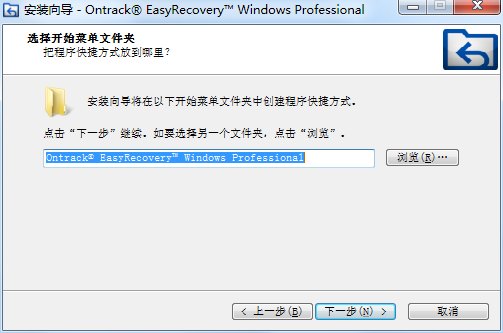
5、选择附加任务,这里勾选创建桌面快捷方式,点击下一步继续
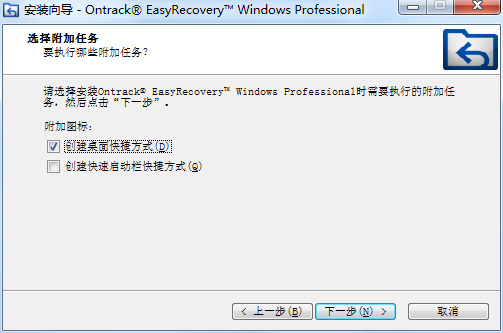
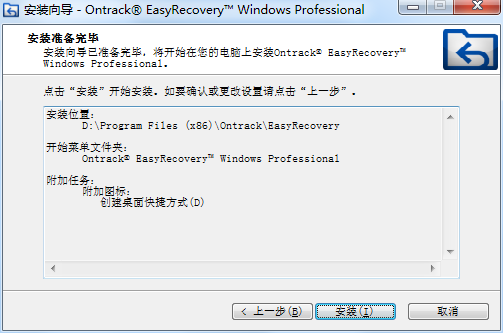
6、安装准备完毕,检查一下选择的安装位置和开始菜单文件夹,点击安装
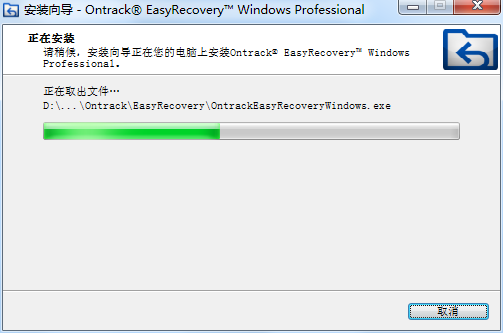
7、正在安装当中,请耐心等候,这里不需要任何操作
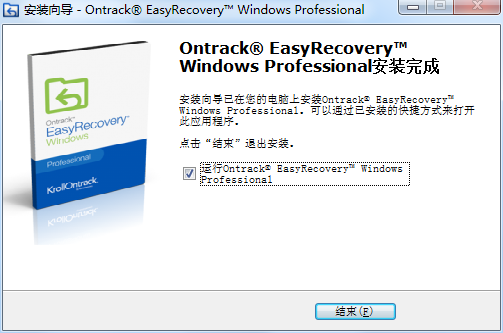
8、EasyRecovery安装完成,单击结束退出安装向导
EasyRecovery使用方法
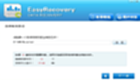
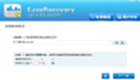
1、打开EasyRecovery
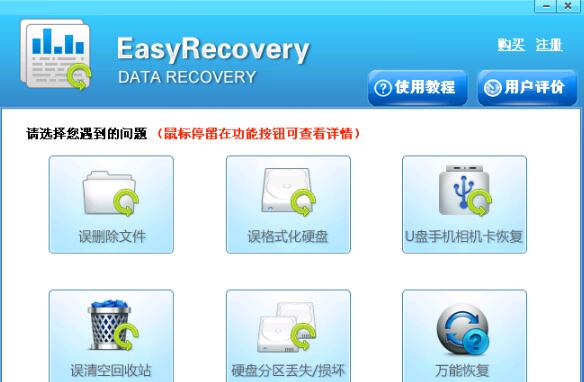
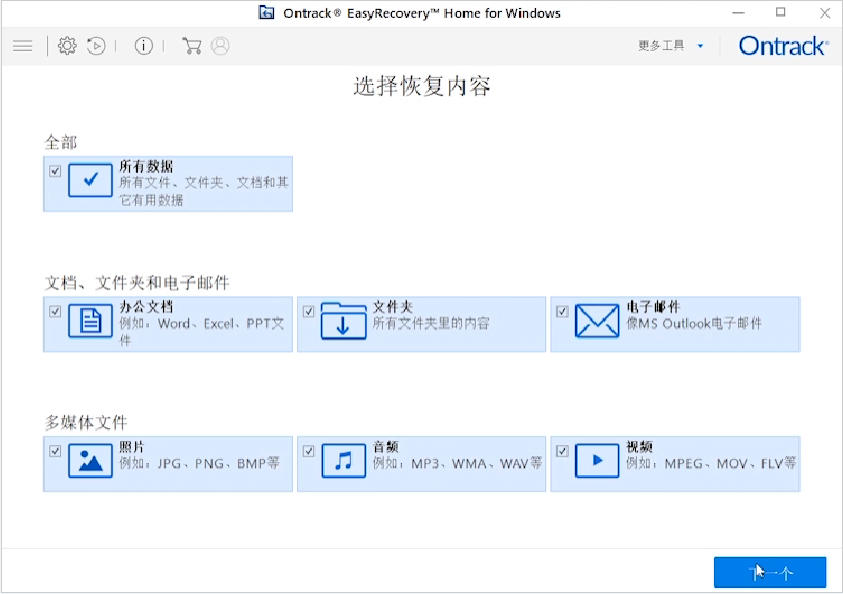
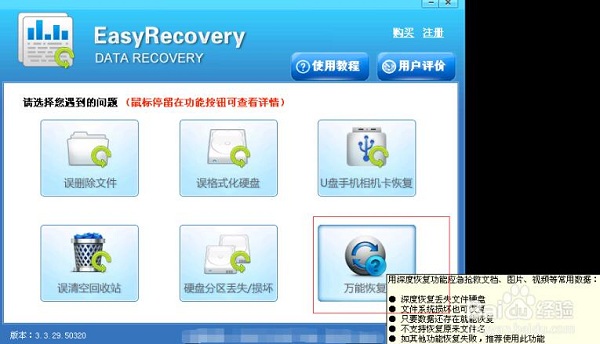
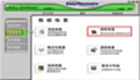
2、根据情况选择要恢复的文件,可以看下提示信息,或点使用教程先了解下,这里选择误删除文件
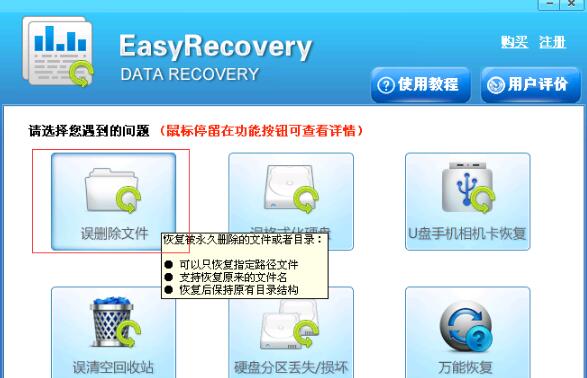
3、选择要恢复的文件所在的位置然后点击下一步

4、EasyRecovery会自动扫描查找已删除的文件
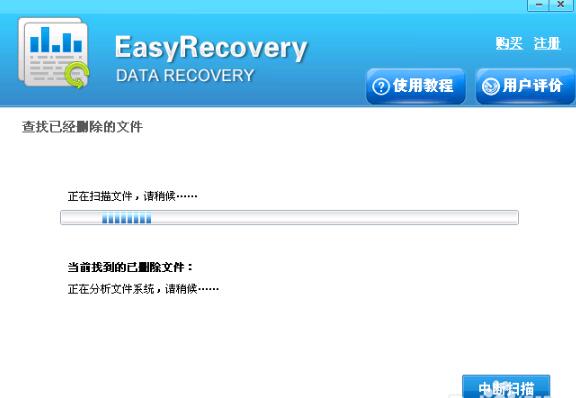
5、扫描完后在弹出的界面中找到删除的文件下一步,然后选择要恢复的路径下一步即可
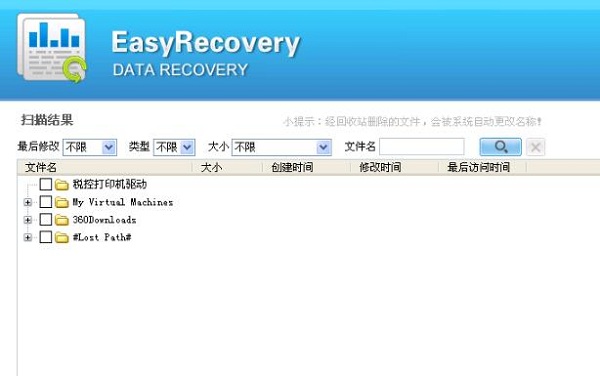
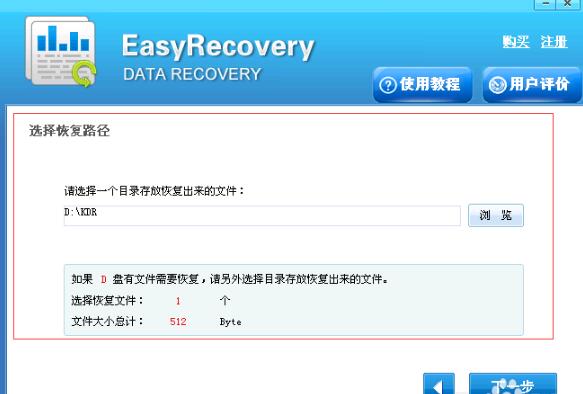
6、如果没有找到删除的文件 可以试试万能恢复也很简单
EasyRecovery常见问题
1、EasyRecovery Pro数据恢复时为什么列表里没有显示分区?
软件显示的分区,实际上是从硬盘分区表里读出来的,如果相关的信息已经没有了,就不会显示分区,需要以raw格式全盘扫描,去搜索分区信息和文件。
2、EasyRecovery如何打开日志文件?
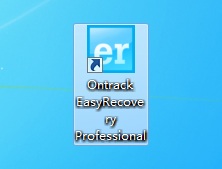
1)启动软件,双击即可打开软件
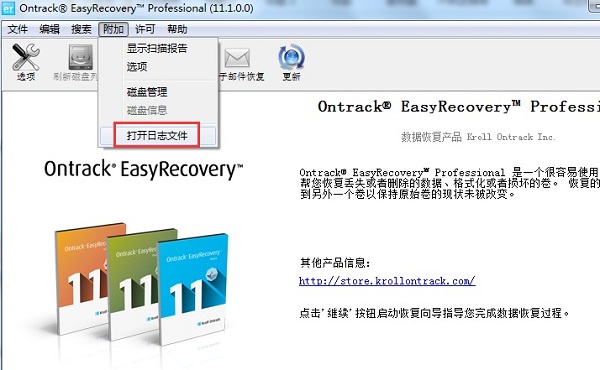
2)数据恢复软件打开后,我们可以看到在主界面除了介绍该软件外,在上方还有菜单栏,是用来对该软件进行一些设置,这里用鼠标单击“附加”菜单

3)鼠标单击附加菜单,会弹出其下拉选项,选择最下面的打开日志文件命令,如下图所示
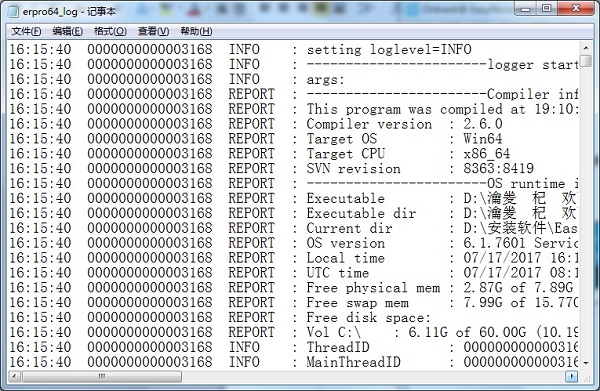
4)执行以上命令后,会自动打开日志文件(如下图所示),该文件是保存在记事本文档里面的
适合学生吗:适合,免费版可满足学生日常误删文件恢复需求,操作简单无需专业知识。
需要联网吗:基础恢复无需联网,激活、更新与部分高级功能需要联网。
需要登录吗:免费版无需登录,付费版需账号登录激活与管理授权。
EasyRecovery与Recuva区别
付费模式:EasyRecovery 分免费版(额度限制)、个人版、专业版等,定价较高;Recuva 基础版完全免费无额度限制,仅付费版解锁少量高级功能。
平台与功能:EasyRecovery 支持 Win/Mac 双平台,专业版含磁盘诊断、文件修复等高级功能;Recuva 仅支持 Windows,功能专注基础数据恢复,体积轻量启动快。
适用场景:EasyRecovery 适合复杂故障(如分区损坏、系统崩溃)与企业级需求;Recuva 适合个人日常应急恢复,操作更简单,适合小白用户。
EasyRecovery与同类软件对比哪个好
EasyRecovery是操作安全,恢复性高的工具,界面简单功能是非常稳定的,直接打开就可以使用了,而且特别好用,有需求的用户朋友们欢迎下载使用。
超级硬盘数据恢复软件是一款功能强大的文件恢复软件,它采用了新的数据扫描引擎,效果是非常不错的,可以节省大量恢复数据的时间,文件恢复成功率是很高的。
迅捷硬盘数据恢复大师支持全类型文件恢复,也支持所有误删,功能是非常强大的,操作起来也很方便。本软件专用于电脑,如需恢复其他介质请下载相对应的软件。
这三款软件是各有优势的,大家可以根据自身喜好进行下载,都是非常好用的软件。
超级硬盘数据恢复软件下载地址:http://www.onlinedown.net/soft/77166.htm
迅捷硬盘数据恢复大师下载地址:http://http://www.onlinedown.net/soft/529893.htm
EasyRecovery更新日志
1.增加了软件在各系统下运行的稳定性
2.修复了一些bug
|
华军小编推荐: EasyRecovery功能强大,恢复效果也是很好的,而且操作起来很方便。EasyRecovery能够帮你恢复丢失的数据以及重建文件系统,是一款非常好用的软件。另外还有蓝梦硬盘数据恢复软件、软军硬盘数据恢复工具、移动硬盘数据恢复软件这三款软件推荐给大家,欢迎下载使用。 |











有用
有用
有用