




使用说明
1. 启动ZTE Supplicant程序,网络连接对话框提供认证授权的用户名以及用户密码输入,您可以选择保存用户名和密码以便程序再次运行时使用已保存的用户信息进行认证,如下图所示。
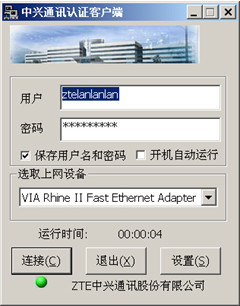
提示:用户名不超过20位,而密码不能超过20位。
2. 勾选“开机自动运行”表示下次开机时将会自动启动ZTE Supplicant,显示出启动的主窗口。
3. 网卡选择下拉框显示系统中所有可以连接的网络设备,需要您在下拉框中选定认证的网络设备。
4. 点击“设置”按键,在设置对话框里可以设置详细的网络信息。
5. 有关的信息设置后,点击“连接”按键,程序开始认证的过程。在认证的过程中,可能需要您对用户名和密码进行确认。您可以通过连接信息和连接图标看出认证成功与否。
6. 点击“退出”按键,不进行任何认证而退出程序。
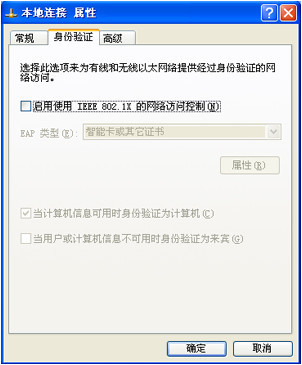
WinXP操作系统用户敬请注意:
在使用802.1x认证客户端软件时,请在网卡属性中的“身份认证”对话框中,禁止使用IEEE 802.1x的网络访问控制,如下图所示。












有用
有用
有用