





- 绿色版查看
- 绿色版查看
- 绿色版查看
- 绿色版查看
- 绿色版查看
水果音乐制作软件FL Studio短评
FL Studio 俗称水果,是热门全能音乐制作工作站,界面布局直观人性化,拖放式操作门槛低。内置海量音色、合成器与效果器,支持 MIDI 编辑、多轨编排、录音混音,适配电子、流行、嘻哈等曲风,资源教程丰富,一次购买可终身免费更新版本,新手入门特别友好。水果音乐制作软件FL Studio适合人群
适合音乐零基础爱好者、自学编曲新手、短视频配乐创作者、业余音乐玩家,想用简单工具自制伴奏、创作小曲、剪辑背景音乐的普通用户都可使用。水果音乐制作软件FL Studio软件亮点
用户友好性直观界面:模块化窗口设计,工具一目了然,新手可快速上手。
中文支持:全面支持简体中文,消除语言障碍。
活跃社区:庞大用户群体提供教程、插件推荐及技术支持,助力学习成长。
功能全面性
一站式制作:从编曲到母带处理全流程覆盖,无需切换软件。
跨平台兼容:支持主流操作系统及移动设备,满足不同场景需求。
低配置要求:对电脑硬件要求较低,普通设备即可流畅运行。
创新与扩展性
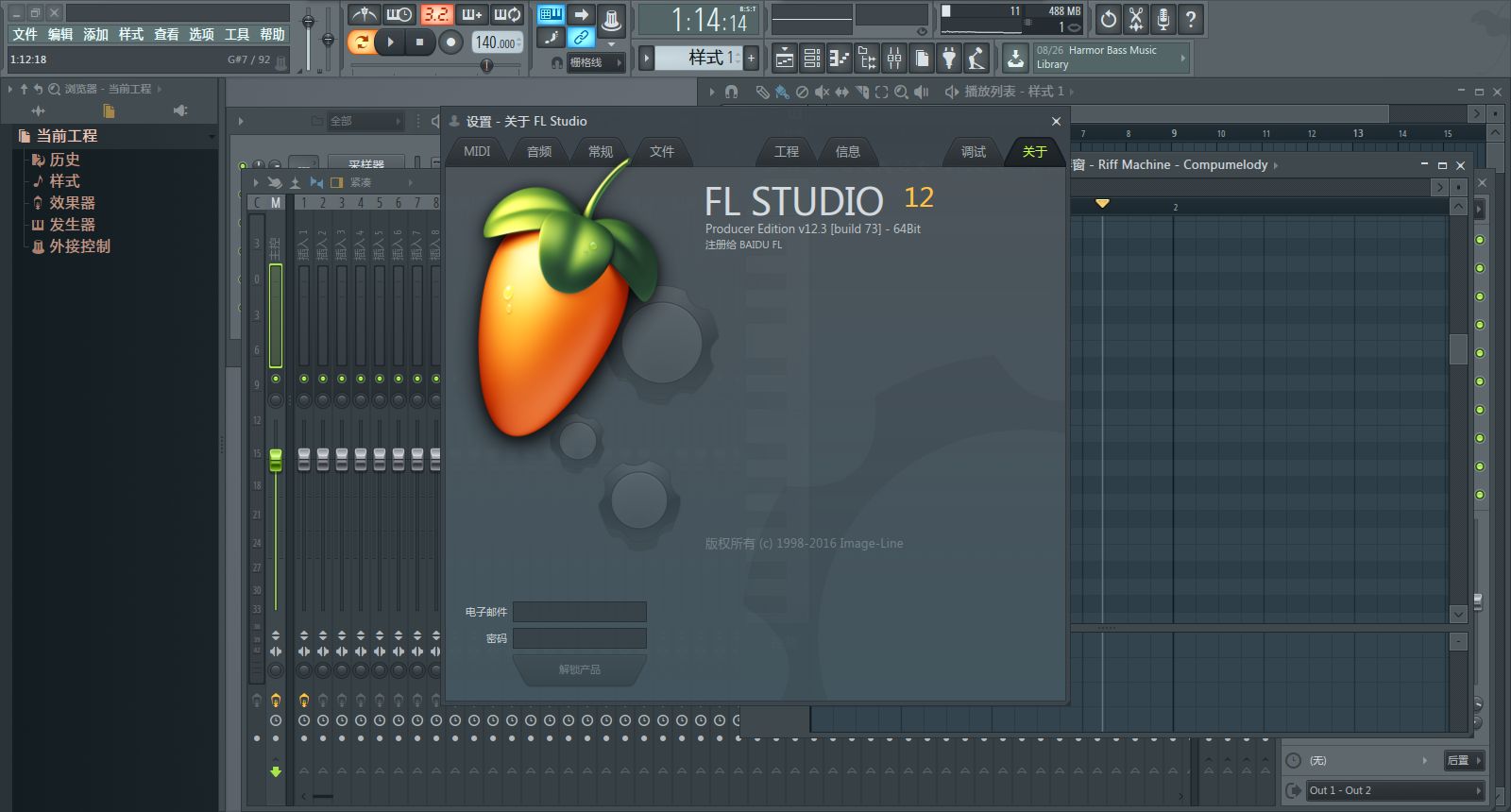
音乐可视化:通过图形化编辑直观观察音乐结构,激发创作灵感。
插件支持:兼容第三方VST插件,可无限扩展音色和效果库。
定期更新:开发团队持续优化功能,修复问题并引入新技术。
水果音乐制作软件FL Studio软件功能
编曲与创作钢琴卷帘窗(Piano Roll):图形化编辑音符,支持无限音轨、剪辑功能,可调整音高、音量、动态及弯音、颤音等技巧,支持多点编辑提升效率。
步进音序器(Step Sequencer):通过点击快速创建节奏模式,适合鼓点、贝斯线等规律性强的音乐元素。
通道机架(Channel Rack):管理乐器和采样插件,每个通道独立设置MIDI控制器和效果器,实现灵活编曲。
Loop与Pattern:通过短片段拼接制作完整音乐,尤其适合电子音乐、嘻哈等依赖循环的风格。
音频转MIDI:将录音或采样转换为可编辑的MIDI数据,便于提取旋律或节奏。
录音与音频处理
实时录制:支持音频和MIDI同步录制,捕捉灵感瞬间。
音频编辑:提供剪辑、时间拉伸、音高修正等功能,支持多轨混音及自动化包络控制。
效果器插件:内置压缩、混响、均衡等高品质效果器,支持第三方VST插件扩展功能。
混音与母带
动态混音器:支持多点触控和自定义布局,最多500音轨编辑,每个音轨含10个效果插槽。
专业功能:包括效果链、音频发送、侧链控制、高级自动化及插件延迟补偿等。
移动端同步
FL Studio Mobile:手机端版本支持与桌面版项目同步,随时随地继续创作。
水果音乐制作软件FL Studio软件特色
操作简便,易于上手FL Studio的界面设计直观,操作流程清晰,即使是初学者也能快速上手。同时,软件提供了丰富的教程资源,帮助用户更好地掌握音乐制作技巧。
兼容性强,跨平台支持
FL Studio支持Windows和macOS系统,满足不同用户的需求。同时,软件对电脑配置要求不高,可以在不同设备与系统中灵活应用。
矢量界面,适应高分辨率显示器
FL Studio的矢量界面设计,能够更好地适应4K、5K甚至8K显示器,确保用户在不同分辨率下都能获得清晰的视觉体验。
终生免费升级
Image Line公司为FL Studio用户提供了终生免费升级政策,用户可以随时获取最新版本的功能和改进,保持软件的先进性和竞争力。
强大的社区支持
FL Studio拥有庞大的用户社区,用户可以在社区中分享教程、插件和音色资源,互相学习和交流,共同提升音乐制作水平。
水果音乐制作软件FL Studio安装步骤
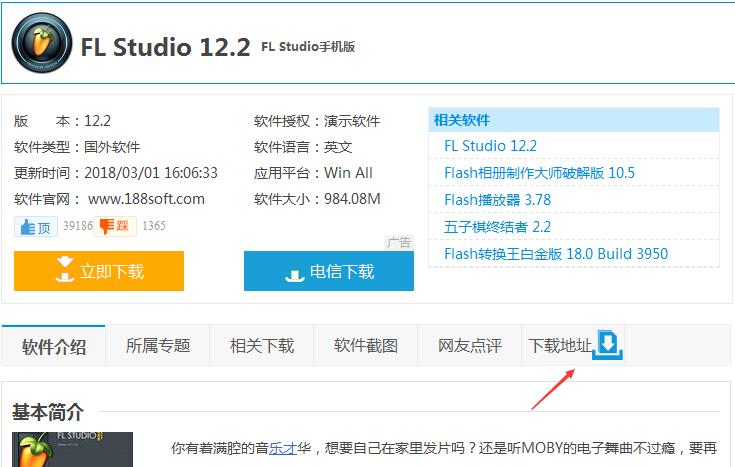
1、在华军软件园下载fl studio(水果软件)软件包,
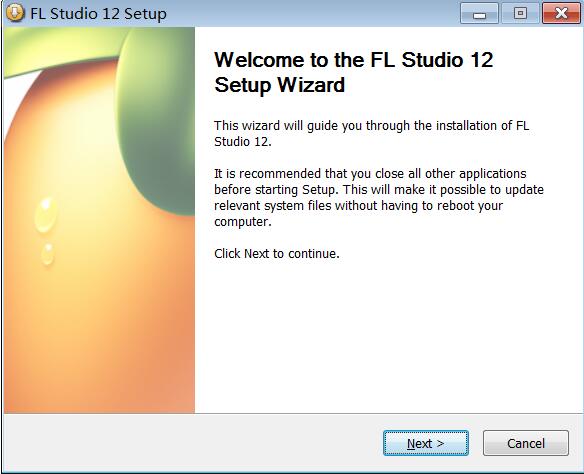
2、弹出fl studio 软件安装向导,点击next
3、阅读软件安装协议,点击iagree同意按钮
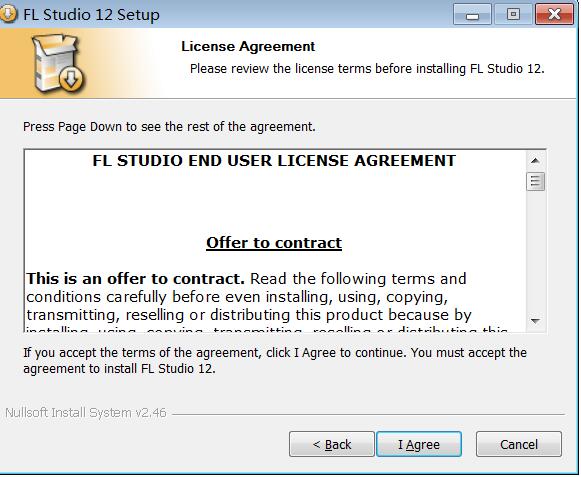
4、之后开始软件使用信息说明,默认点击next
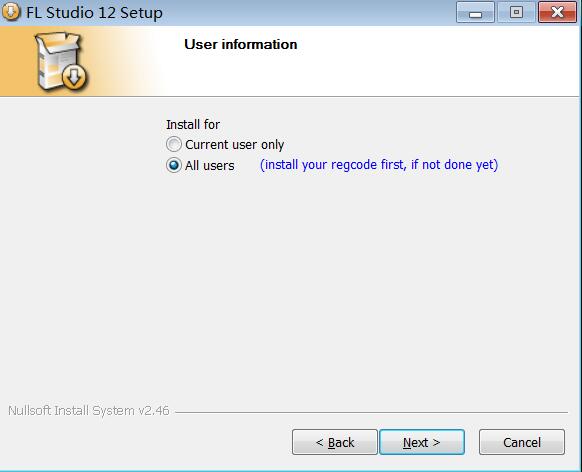
5、选择创建软件附加选项,默认点击next
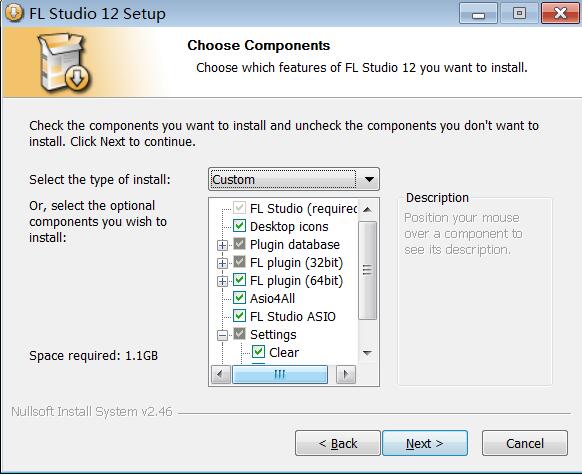
6、选择软件安装目录位置放置C:Program Files (x86)Image-LineFL Studio ,修改点击browse按钮,点击下一步
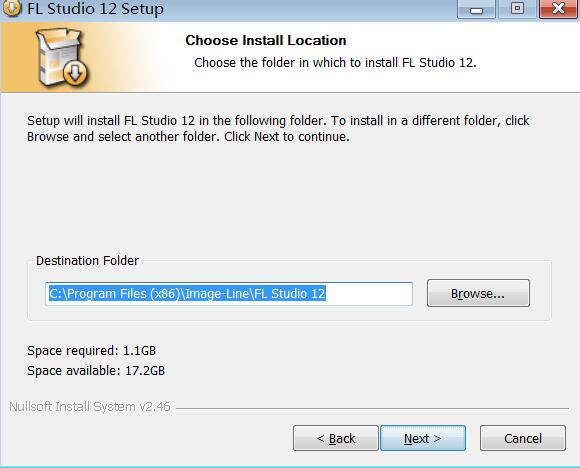
7、之后一直默认next,直到开始fl studio 软件程序安装,点击install安装按钮
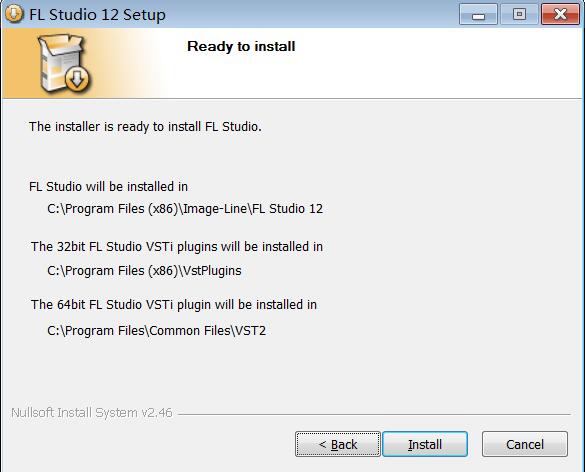
8、之后加载软件,完成安装,点击finish,退出软件

安装小结:首先在本站下载好FL Studio20的软件安装包,解压后打开exe文件,进入安装向导。根据提示按步骤进行安装,选择好创建软件的附加选项。安装时可选择默认安装位置安装,也可以自定义安装位置。勾选好相应的快捷方式后,进入安装程序,稍作等待后即可安装完成,开启属于自己的创作人生。
水果音乐制作软件FL Studio常见问题
一、fl studio 12(水果软件)怎么复制粘贴?一下你写的旋律所在的pattern,然后按F5会弹出播放列表,在列表里点一下就放进去了 或者直接打开F5,在工具栏那里有个playlist字样,点一下会有下拉列表(就是你写的那些 pattern)选择要拖入列表的pattern,再在列表里点一下就有了,不懂就hi。
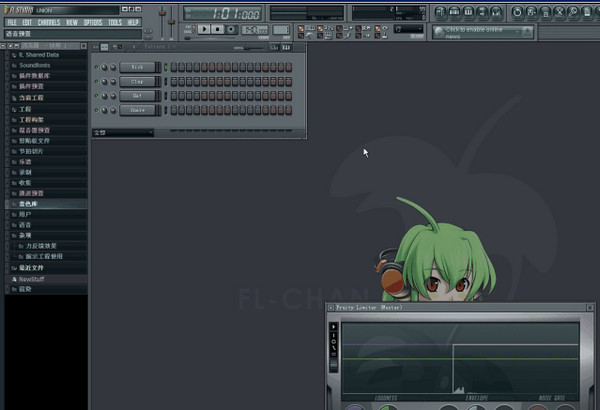
二、FL Studio如何实时录制音符?
1、保证MIDI键盘连接并设置好,按F10键可以打开其设置窗口,如下图所示:
2、在输入列表窗口中选择用来输入的MIDI键盘。这里没有MIDI键盘,假如以UMX 61 MIDI键盘为例,选中UMX 61并在控制类型中选择常规控制器选项,点亮左下方的启用指示灯,当设备右端出现开始则表明可以使用。
如果没有MIDI键盘,那么可以执行“选项—钢琴键类型”命令,或者可以点亮录制面板中的“键盘切换”指示灯,机会钢琴键类型功能,如下图所示:
3、点击“通道—添加—FL keys”,就会插入一个FL keys音源插件,点击“通道选择器”,让该通道处于选中的状态,如下图所示:
4、上述这些操作完之后,点击走带面板中的“录制”按钮,这样FL Studio就会处于录制状态了。
5、在弹出的录制窗口中选择要录制的内容,点击全部按钮,就可以在录制期间录制所有输入的内容了。
三、零基础能学会水果编曲吗?
软件操作逻辑简单易懂,网上教程资源丰富,模板素材多,零基础跟着教程练习,很快就能上手简单编曲。
四、水果软件支持苹果电脑吗?
完美适配 Windows 和 macOS 系统,还有手机移动端版本,工程文件多端互通,换设备也能继续编辑创作。
五、FL Studio 正版是终身更新吗?
正版一次买断永久使用,享受官方终身免费升级新版本,无需按年订阅,长期使用性价比远超同类软件。
水果音乐制作软件FL Studio与Cubase、Sonar区别
简单来说,FL Studio电音无敌,Cubase混音出众,Sonar也就倚老卖老了。FL Studio,即“Fruity Loops Studio”,也就是众所熟知的水果软件, 全能音乐制作环境或数字音频工作站(DAW)。
FL Studio可以编曲、剪辑、录音、混音,尤其擅长电音,这也是广大FL Studio爱好者的追随的原因,FL Studio本身具备众多电音素材,内置众多电子合成音色,只Styrus可以让人激动许久,加之Harmless和Harmor两款重量级合成音色,让电子音色有更多选择,更多个性十足的效果器插件如Grossbeat、Pitcher、Newtone、Vocodex可以做出充满个性的节奏、人声效果,同时支持LOOP拼接等。
从操作难度来看FL Studio更适合新手来操作。
CUBASE也有他自己的独到的优势,录制,编辑和混合覆盖了创作过程的所有阶段,擅长智能工具和功能,在混音领域效果尤为出众,受到不少音乐人的青睐。
但是Cubase对于新手来说相对FL Studio要难于上手,而且在电音领域,还是不及FL Studio。
Sonar功能效果上不及后起之秀,许多老用户已然转投FL Studio和Cubase的旗下。
小编总结:小编更喜欢FL Studio,只因为界面人性化,操作简单,功能强大,极力推荐给大家。如果你对它也感兴趣,不妨下载试试看。
水果音乐制作软件FL Studio更新日志
苹果MI芯片-FL Studio支持在苹果M1 Rosetta 2 上运行,M1原生版本尚在开发中。参数EQ 2-在“频率”旋钮弹出窗口中添加了音符捕捉值(与Band Token匹配)。
ZGE Visualizer-新增了“使用最终(后置母带)音频”选项,因此可以将Master Audio与从加载在任何Mixer Track和FX插槽上的ZGE Visualizer导出的视频一起使用。
FPC-打击垫现在可以通过(单击并拖动)从一个打击垫克隆到另一个打击垫。
3x OSC-添加了上下文感知键入值支持。
控件表面/修补程序-为键盘控件添加了“滚动条颜色”属性。
FL Keys-新增了上下文感知的键入值支持。
FL Studio Mobile-已 更新至3.5版,其中包括改进的Sampler,新的Gate插件等。
乐器调谐器-响应时间已从开关更改为更精确的连续旋钮,以更好地检测短采样的音调,例如808音阶低音踢。
通道设置-时间拉伸面板现在显示使用自动时使用的拉伸模式(在“模式”菜单下)。
播放列表-选取器面板>(右键单击)片段/取消组合选择。从“选取器面板”中的当前“组”过滤器中取消选择的图案的分组。
通道预览键盘-添加了注释:释放鼠标时,基于垂直位置的OFF(关闭)力度支持。
常规设置>语言-如果用户更改了语言, FL Studio将在退出时显示警告消息。
文件大小警告-改进了项目大小警告对话框,以使文件类型及其大小更清晰。
MIDI脚本[新增】:插件模块中的下一个和上一个预设选择功能。device.getLinkedValueString函数。device.getLinkedParamName函数,device.getLinkedValueString函数。现在,某些插件可以将其参数的值显示为带有显示屏的MIDI控制器的文本反馈。插件包括键盘控制器, DX10, DrumSynth Live, Fruit Kick和Plucked !。
传输控件-(单击鼠标右键) Pat / Song开关分别打开“通道架”或“播放列表”。
华军小编推荐:
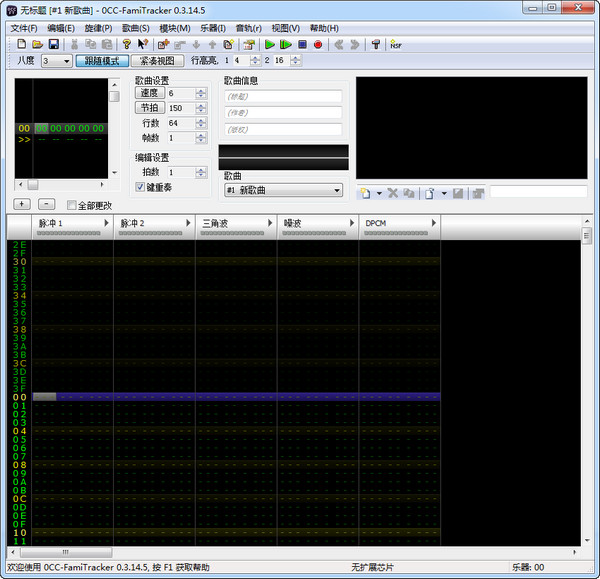
水果音乐制作软件FL Studio是一款非常实用、简单的工具,有兴趣的用户可以在华军软件园下载使用,另外还有众多同款同类软件提供下载,如:Adobe Audition CC、CD转MP3格式转换器、消声魔术师、Adobe Audition CC 2020、mp3消原唱软件DartKaraoke等。



















有用
有用
有用