






- 绿色版查看
- 绿色版查看
- 绿色版查看
- 绿色版查看
- 绿色版查看
Audacity短评
Audacity 是性价比极高的免费音频工具,基础录音、降噪、配音剪辑需求都能满足,降噪功能广受自媒体创作者认可,没有任何付费门槛。软件劣势在于界面风格老旧,编辑模式偏向破坏性处理,效果需要渲染预览,无法实时试听调整。复杂多轨大型项目稳定性一般,缺少工程非破坏性编辑。适合音频基础处理,专业混音长期创作会有功能局限。
Audacity适用人群
第一类是自媒体、播客、有声书创作者,处理配音录音,去除环境噪音,完成基础音频混音。第二类是学生、教育工作者,录制课堂音频、制作语音作业,预算有限无需付费软件。第三类是音频入门爱好者,学习波形编辑、降噪、混音基础操作,低成本练习音频后期技术。
Audacity软件特色
永久免费开源无功能限制,不存在水印、时长限制、订阅收费,全部核心编辑功能开放,源代码公开可查阅。
跨平台统一体验,三大操作系统版本功能基本一致,老旧电脑也能流畅运行,资源占用较低。
强大的音频修复能力,自带经典降噪工具,支持频谱视图定位杂音、电流声,适合修复日常录音瑕疵。
丰富内置音效与插件拓展,自带均衡器、压缩、混响、变调、变速等效果,支持外接各类第三方音频插件扩充能力。
本地离线处理,音频数据保存在本机,AI 降噪、语音转文字等功能可本地运行,不需要联网上传素材。
Audacity软件功能
音频录制:支持麦克风、声卡线路录音,可录制电脑系统内部音频,自定义采样率与位深度。
波形剪辑:剪切、复制、分割、静音、批量移除空白片段,自由调整音频片段顺序。
多轨混音:新建多条音轨,实现人声、背景音乐、音效叠加,独立调节各轨道音量与声像。
音频效果处理:降噪、音量标准化、压缩、均衡、升降调、变速、回声、混响、反转音频等。
音频分析工具:频谱分析、波形可视化,精准定位噪音、爆音,辅助音频修复。
格式导入导出:支持 WAV、FLAC、MP3、OGG 等常见格式,可自定义导出码率。
AI 扩展功能:新版内置本地语音转文字、人声伴奏分离,无需借助第三方工具。
批量处理:借助宏命令,批量对大量音频执行降噪、标准化音量等统一操作。
Audacity安装步骤
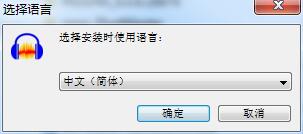
1、在本站下载该软件,双击.exe运行,进行软件安装向导界面,选择你需要进行使用的语言,点击ok
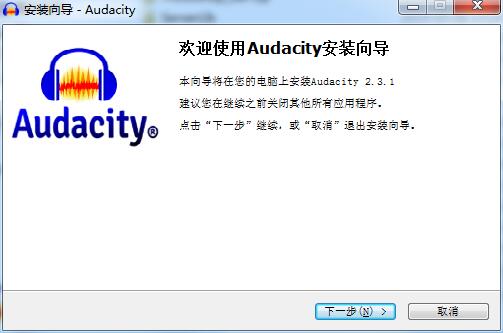
2、进入一个欢迎界面,点击下一步继续
3、进入我同意许可协议界面,准备好继续安装之后,点击下一步

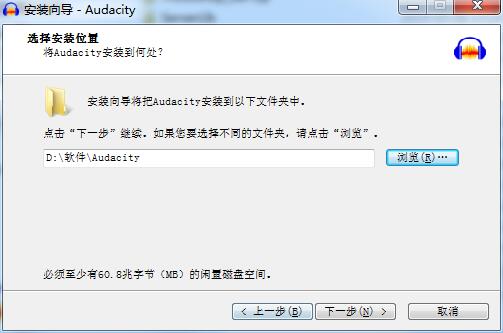
4、点击浏览,这里建议将文件安装在D盘,也可以默认安装在C盘,点击下一步
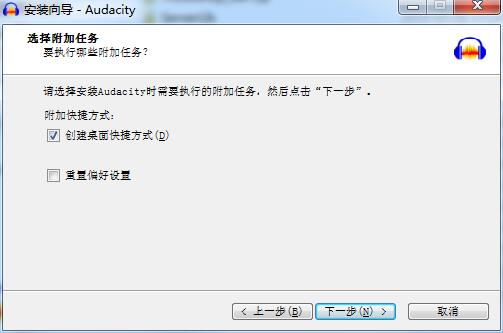
5、选择好安装Audacity时需要执行的附加任务,勾选“创建桌面快捷方式”,点击下一步
6、安装向导已经装备完毕,将开始在你的电脑上安装Audacity,点击安装开始安装
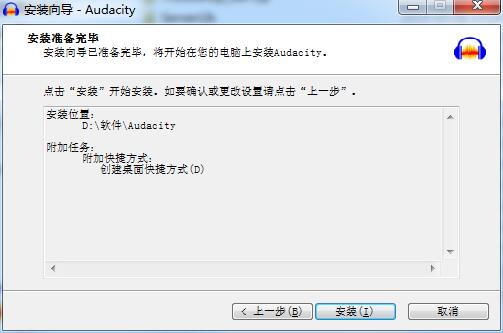
7、Audacity正在安装当中,请耐心等待
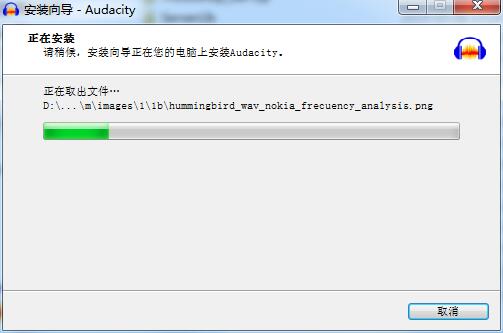
8、Audacity安装完成,可以通过快捷方式打开此程序,也可以点击结束退出安装
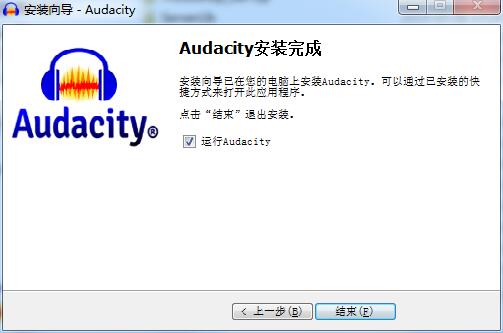
Audacity使用方法
1、点击并打开Audacity,进入Audacity工作界面,如图所示:
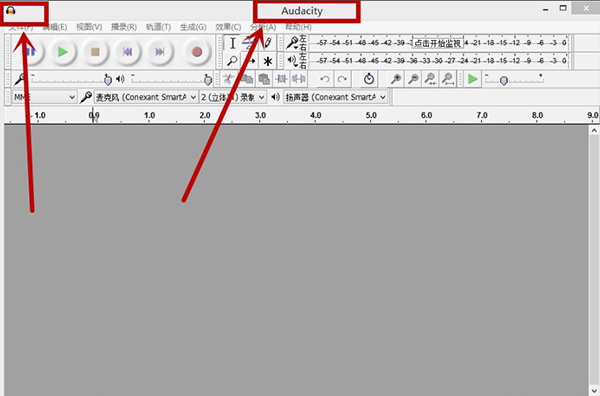
2、在“文件”菜单栏中,打开自己想要剪辑的音乐,此处打开的是mp3文件“小小”,如图所示:
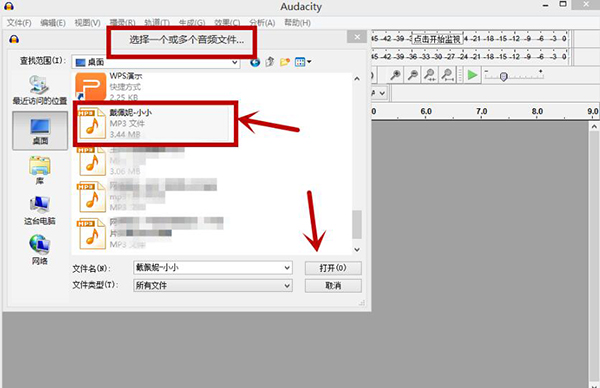
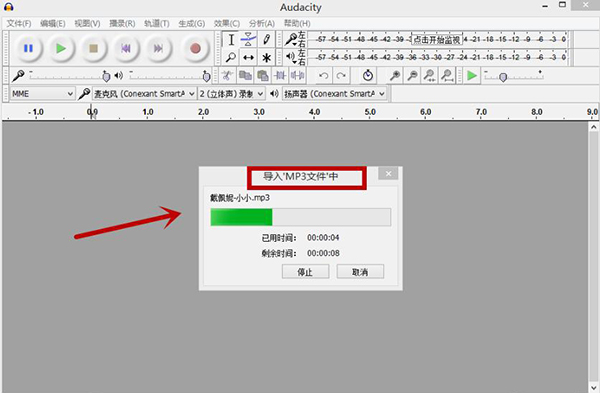
3、点击Audacity菜单栏的播放按钮进行音乐试听,确定好要剪辑的音频时间范围
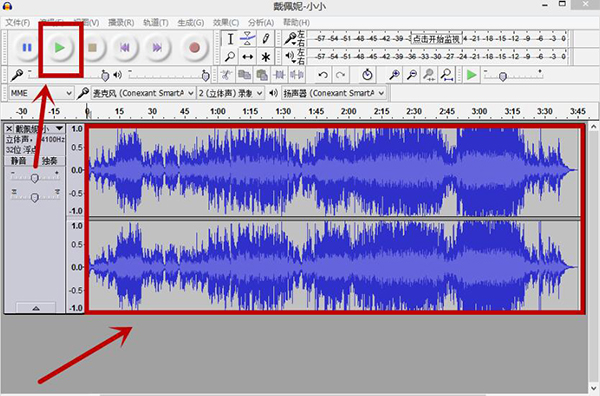
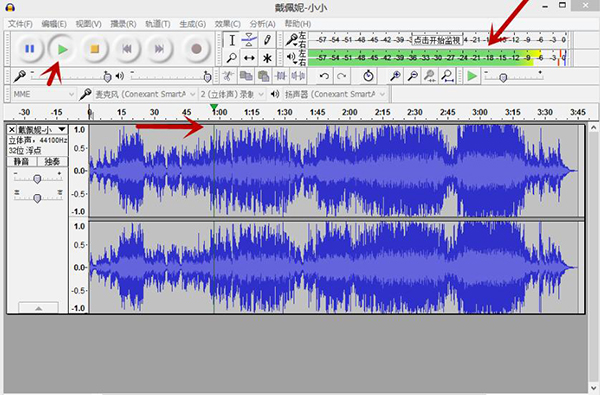
4、拖动鼠标左键,选中想要剪辑的音频部分
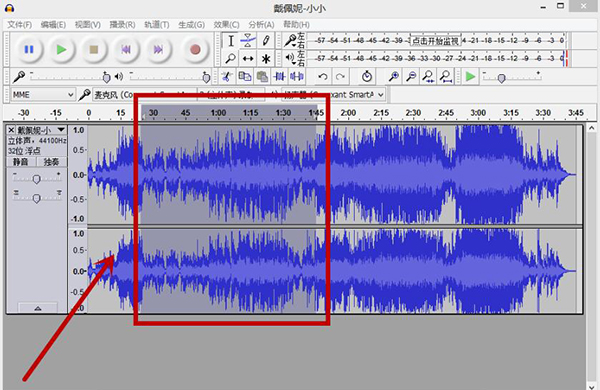
5、在菜单栏最左侧,点击“文件”
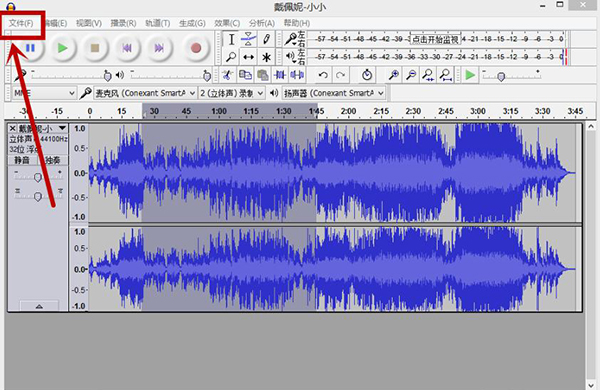
6、在“文件”菜单栏跳出的下拉菜单中,选择“导出选择的音频”,如下图。需要指出的是在下拉菜单中有“导出音频”和“导出选择的音频”,我们选择和点击后者
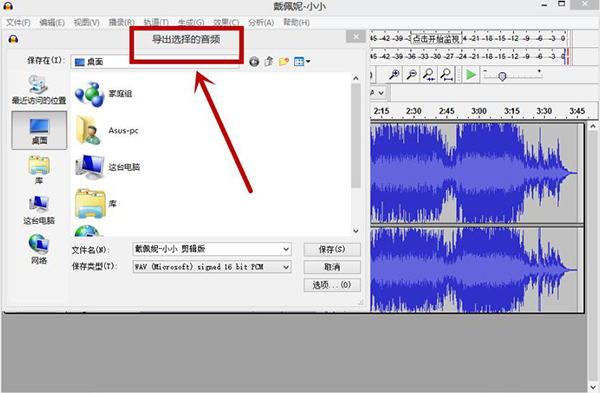
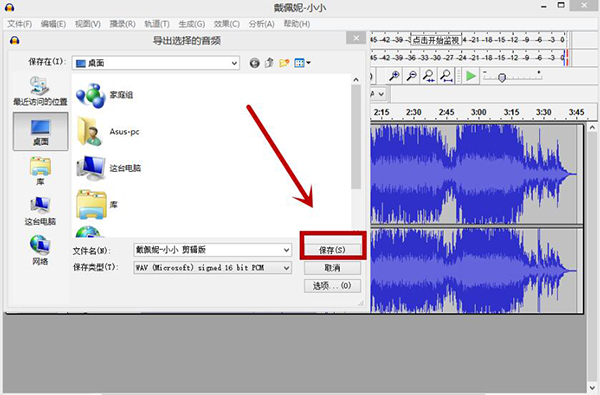
7、点击了“导出选择的音频”后,在对话框中更改剪辑了之后音频的文件名,如图所示:
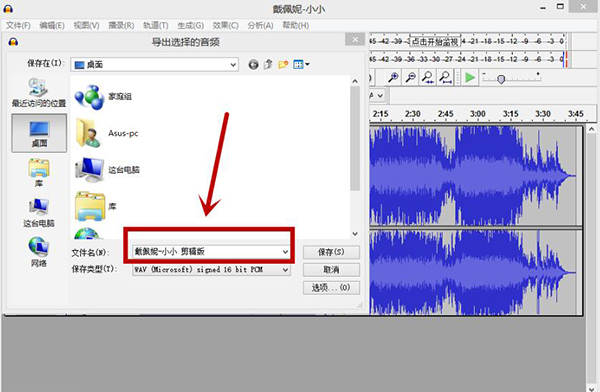
8、点击右下角的“保存”即可
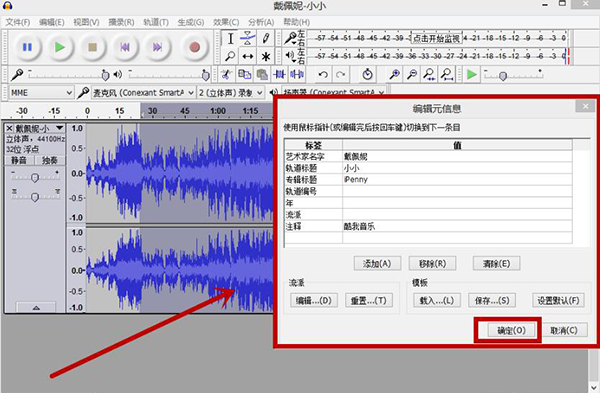
9、保存后会跳出对话框,编辑好相关信息,点击确定
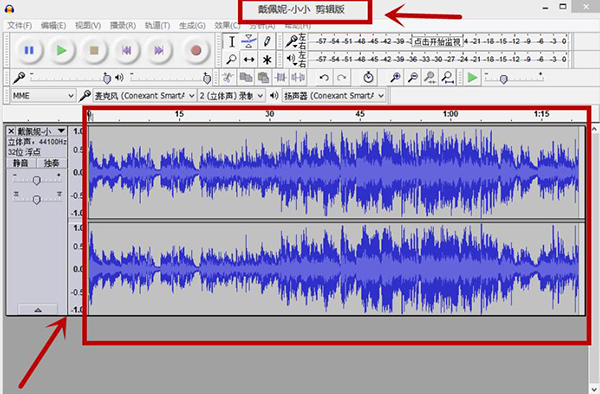
10、自动生成剪辑后的音频文件,如图所示:
Audacity常见问题
1、Audacity怎么混音?
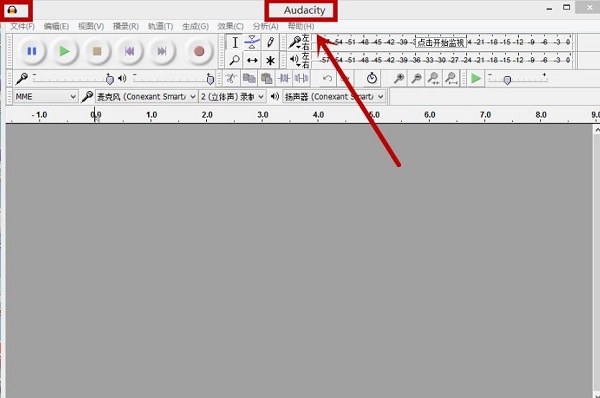
1) 打开Audacity,如图所示:
2)在“文件”菜单中打开音频,如下图:
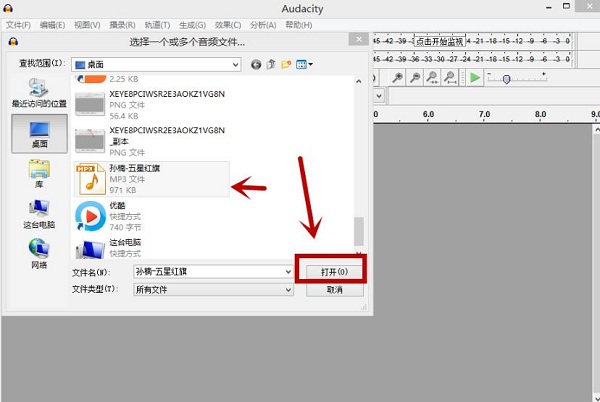
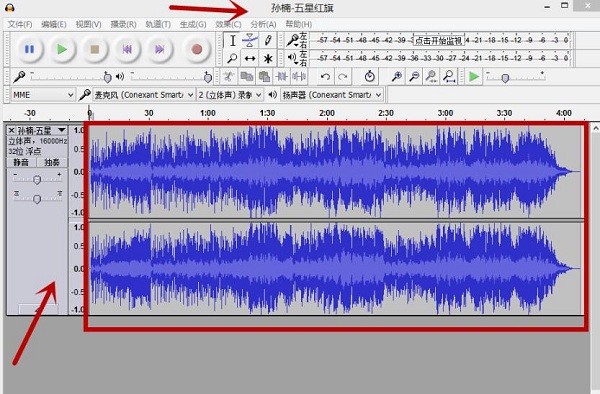
3)点击绿色播放按钮,试听音频,在试听过程中,会出现绿色显示条
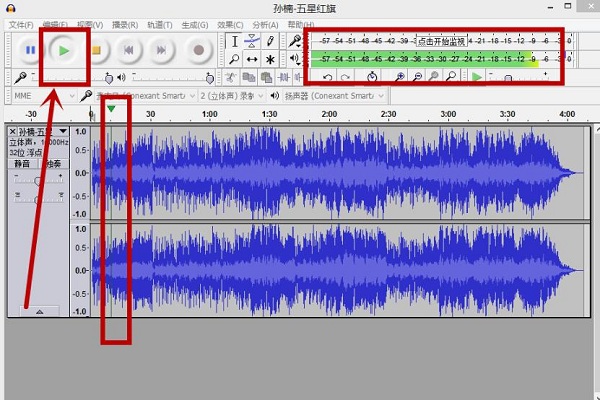
4)在菜单栏中点击“效果”功能
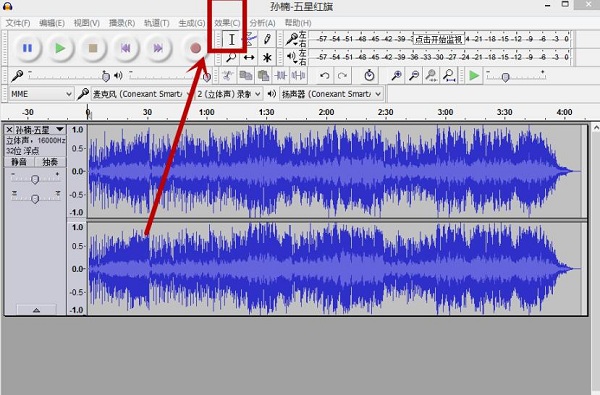
5)点击“效果”菜单之后,右侧会出现下拉菜单,在右侧下拉菜单中选择“混响”功能即可
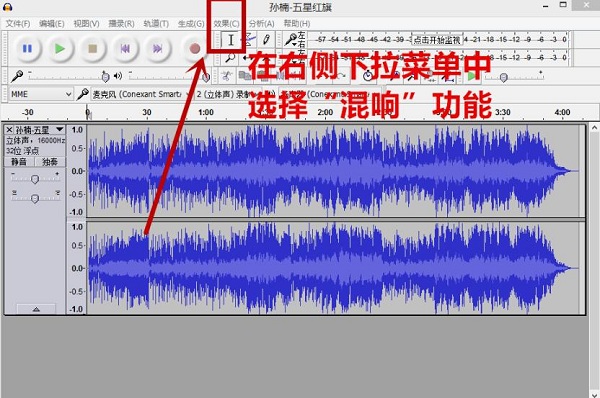
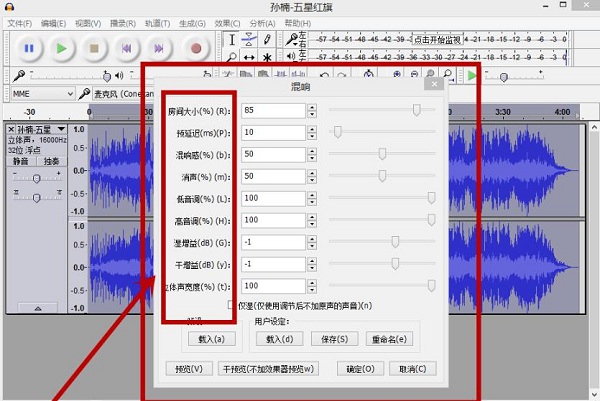
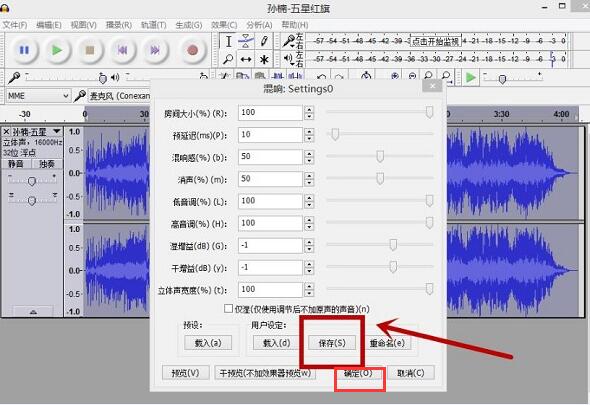
6)在右侧下拉菜单中,选择“混响”功能之后会跳出对话框

7)更改“房间大小”、“混响感”、“立体声宽度”等相关参数
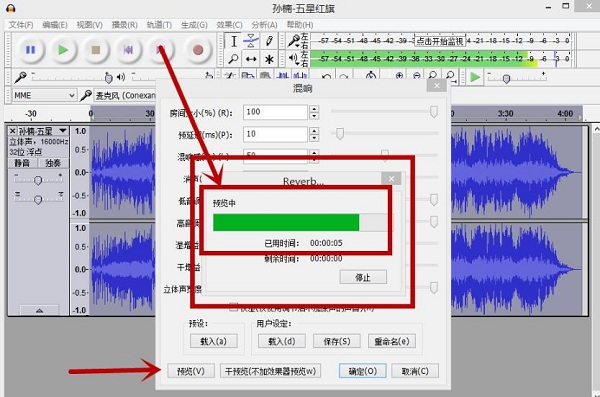
8)当更改了混响相关参数后,点击“预览”,确定是否更改到合适参数
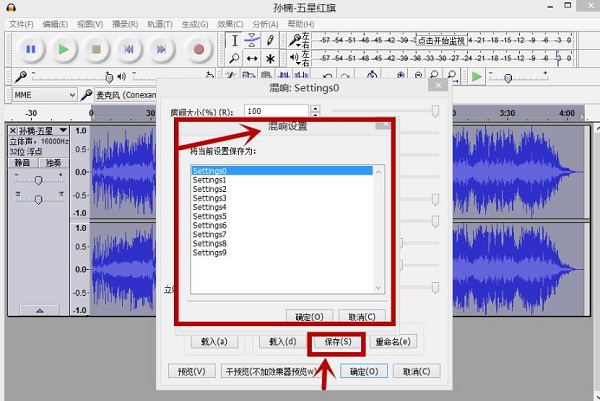
9)在混响设置当中点击保存
10)在保存了混响设置之后,点击“混响”编辑框下方的“确定”即可完成混响的更改
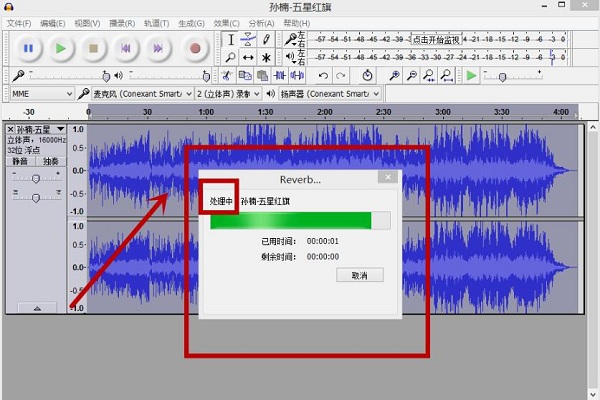
11)进入音频处理阶段
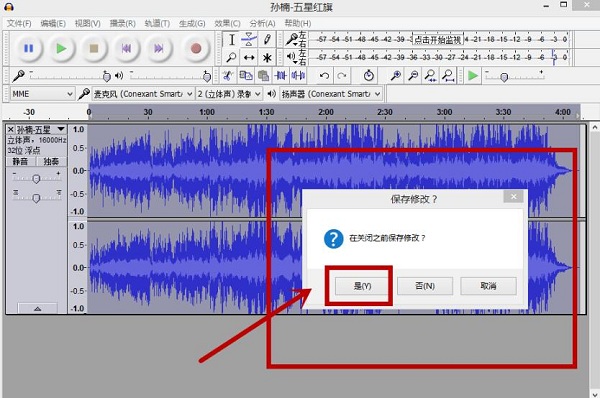
12)当完成了混响更改之后的音频处理结束以后,保存音频到合适的文件夹即可
2、Audacity是否在64位系统上运行?
除了Linux 64位系统之外,没有64位版本的Audacity。但是,32位Audacity原则上应该在64位系统上正常运行,但要有适当的声音设备驱动程序。必须有足够的RAM来顺利运行Audacity,并且与32位系统相比,支持更高的64位系统内存要求。
3、录音没有声音
检查系统默认输入麦克风是否正确;确认 Audacity 音频主机选择匹配;关闭占用麦克风的其他软件,重启软件重试。
4、降噪效果差或者人声失真
先选中纯噪音区域采集噪声样本,合理降低降噪强度;不要多次重复降噪,容易造成声音空洞。
5、无法导出 MP3 格式
新版 Audacity 内置 MP3 编码库;旧版本需要手动下载 lame 编码器,在软件偏好设置内指定文件路径。
Audacity与Ocenaudio区别
编辑模式存在明显区别。Audacity 支持多轨混音,适合播客、配音多素材叠加制作;Ocenaudio 以单轨编辑为主,缺少完整多轨混音能力,更适合单独修复一段录音。
效果预览体验差距较大。Ocenaudio 支持音频效果实时预览,调整参数立刻听见变化;Audacity 需要渲染应用效果,反复调试会耗费更多时间。
资源占用与流畅度不同。Ocenaudio 打开超大音频文件加载速度更快;Audacity 加载超长音频、多轨道工程时更容易卡顿,对电脑配置要求更高。
拓展生态侧重点不同。Audacity 插件生态成熟,大量 VST 插件可用;Ocenaudio 插件支持相对有限,更偏向轻量化快速音频修复工作。
Audacity与同类型软件对比哪个好
Audacity功能是非常强大的,能够让用户编辑音乐文件无负担,用起来也是非常便捷的。Audacity支持多音轨编辑,效果是非常丰富的,音乐质感也很不错,操作很简单。音频编辑专家操作简单,功能强大,涵盖了音频格式转换、音频合并、音量调整等,支持对视频文件中的音频进行操作,有强大的音视频转换功能。
万能音频编辑转换软件一直都是数字音乐爱好者的最爱,大家可以根据自己的喜好完成所有操作,万能音频编辑转换软件是用户进行音频编辑好帮手,使用起来也是非常方便的。
小编将对三款软件进行对比,它们各有优势,大家可以选择自己喜欢的进行下载。
音频编辑专家下载地址:http://www.onlinedown.net/soft/454622.htm
万能音频编辑转换软件下载地址:http://www.onlinedown.net/soft/983729.htm
Audacity更新日志
修复bug
优化部分功能
|
华军小编推荐: Audacity能够让用户轻松编辑音乐文件无负担,可以满足一般的编辑需求,这是一款值得大家使用的软件。Audacity是很有特色的,而且简单好用,另外还有音乐视频编辑 、锐动天地音频编辑专家、多轨录音软件和音频编辑工具推荐给大家,大家千万不要错过。 |










有用
有用
有用