




- 绿色版查看
- 绿色版查看
- 绿色版查看
- 绿色版查看
- 绿色版查看
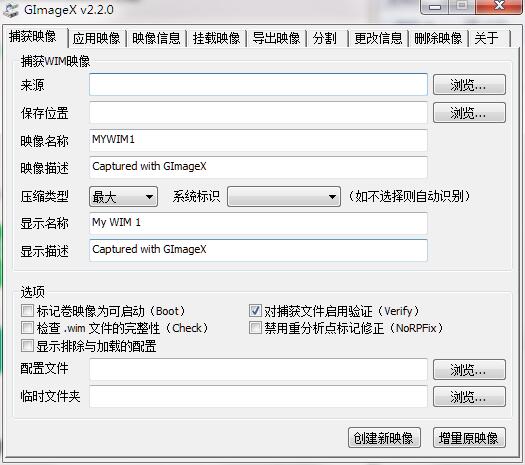
GImageX软件介绍
imageX 不仅可用来封装制作Windows安装镜像,也能备份和还原系统,相比 ghost 最大的优势是免费且支持增量备份,大大节省空间和时间,而且兼容性和稳定性极佳。
可惜它是命令行工具,用户上手较难,而今天推荐的GImageX则是基于imageX开发而来的窗口界面版软件,有了它,你不需再记住那些苦涩的命令就能直观方便地使用 imageX 的全部功能了……
GImageX软件功能
1、捕获镜像:可以从磁盘而文件夹中捕获Wim镜像
2、应用镜像:把Wim镜像解包到你的电脑上的文件夹中
3、挂载镜像:临时挂载,然后修改镜像后重新封包
4、导出镜像:从多个标签的镜像中导出单个镜像
5、分割合并镜像:一个镜像分割为多个或多个镜像合并
GImageX使用方法
首先,使用GimageX对系统进行备份和还原都需要进入Windows PE环境下操作,我们建议使用 Win7 及以上内核的 winpe,它不仅自带imageX文件,并且在进行格式化操作时也不会影响分区对齐。启动GimageX后,我们主要使用其 “制作映像” (备份系统)和 “应用映像” (恢复系统) 两项功能。
怎样使用 GimageX 备份系统 / 制作 wim 系统镜像:
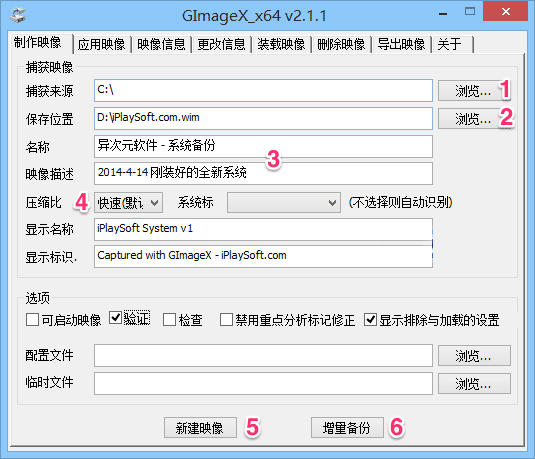
如上图,首先选择将要备份的路径[1],选择系统盘(一般系统装在C盘),wim镜像保存的路径[2],然后输入备份文件的信息和描述[3],选择压缩比率[4],填写显示名称/标识等,最后,如果你是首次备份则选择新建映像[5],如果你之前已经有备份过,则选择增量备份[6],软件即会开始对系统进行备份了,备份速度因文件大小、机器性能、压缩比有关,不过个人认为速度还是很快的,特别是增量备份的时候。
使用 GimageX 还原恢复系统:
如果你希望获得干净彻底的恢复,首先要在PE系统下对系统盘进行格式化,再继续系统恢复的工作,因为 imageX 是不会自动格式化的。
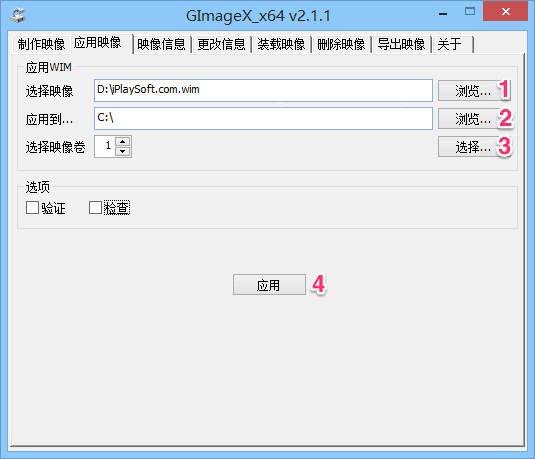
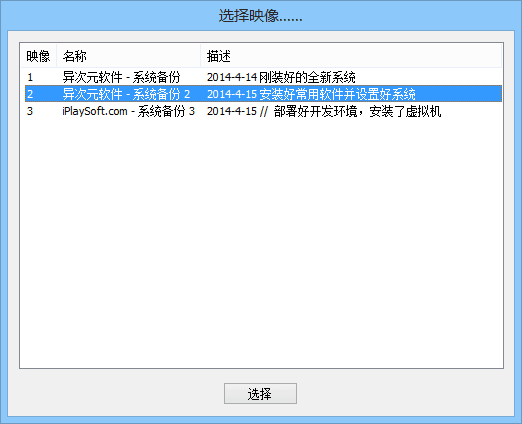
接下来,只需选择“应用映像”,打开 .wim 格式的备份文件[1],选择恢复到系统盘的路径[2],然后按[3]可以选择要恢复的版本,如下:
GImageX更新日志
1.细节更出众!
2.BUG去无踪
华军小编推荐:
非常不错的一款GImageX,使用方便,功能强大,需要的不要错过哦。本站还提供Photo BlowUp、Adobe Illustrator CC、AutoCad 2020、美图秀秀、ps下载中文版免费cs6供您下载。





有用
有用
有用