






PuTTY是由英国开发者Simon Tatham维护的一款开源免费终端仿真软件,采用MIT许可证授权。它是全球最受欢迎的SSH/Telnet客户端,专为远程管理Linux服务器、网络设备及嵌入式系统设计。软件体积轻量、无需安装,双击putty.exe即可运行,完美支持IPv6连接,兼容3DES、AES、Blowfish、ChaCha20等多种加密算法。喜欢PuTTY的朋友快来华军软件园下载体验吧!
PuTTY短评
官方原版 PuTTY 是开源免费的 SSH 终端工具,单文件免安装,占用资源极低,支持 SSH、Telnet、串口等多种连接协议。软件运行稳定无广告,搭配 PuTTYGen 可实现密钥登录。缺点是界面老旧,不支持多标签,缺少内置文件传输功能,多服务器同时操作较为不便,适合追求简洁轻量化的技术用户。
PuTTY适合人群
PuTTY 适合三类人群:服务器运维人员,远程管理 Linux 主机;网络工程师调试交换机、路由器等网络设备;计算机相关专业学生,学习 SSH 远程连接相关知识。适合不愿安装大型软件、只需要基础远程命令操作的使用者。
-
安全终端模拟软件查看
-
拥有专属客服查看
-
支持多个IP地址查看
-
多功能快捷操作查看
-
完全免费查看
PuTTY软件亮点
完全免费开源:采用MIT许可证发布,源代码完全公开可审计,所有功能均可免费使用,无任何商业限制。
绿色轻量免安装:单文件可执行程序,体积仅数百KB,无需安装,双击即可运行,不写入注册表,不占系统资源。
多协议全面支持:支持SSH-2、SSH-1、Telnet、Rlogin、Raw TCP及串口连接等多种协议,满足不同远程连接场景需求。
军工级加密安全:兼容AES-256、ChaCha20、Blowfish、3DES等多种加密算法,支持公钥认证与Kerberos单点登录,确保数据传输安全。
X11图形转发:内置SSH Forwarding功能,支持X11图形界面转发,可在本地Windows系统上远程运行Linux图形程序。
会话灵活管理:支持保存和加载连接配置,可记录登录信息、配色方案、字体设置等,方便快速连接常用服务器。
PuTTY软件特色
终端仿真精准:完全模拟xterm、VT102、VT220、ANSI、ECMA-48等多种终端类型,确保远程命令行界面显示准确无误。
密钥生态配套:与PuTTYgen密钥生成器、Pageant密钥代理、PSCP/PSFTP文件传输工具无缝配合,形成完整SSH工具链。
跨平台兼容:原生支持Windows全系列系统,同时提供Linux、macOS和Unix版本,实现跨平台无缝切换。
配置高度自由:提供丰富的连接设置、外观主题、键盘映射、字符编码等自定义选项,满足专业用户个性化需求。
命令行工具集:除图形界面外,提供Plink命令行后端、PSCP安全复制、PSFTP文件传输等CLI工具,便于脚本自动化集成。
持续安全更新:由Simon Tatham团队长期维护,定期发布安全补丁,0.84版本已修复RSA密钥交换等高危漏洞。
PuTTY软件功能
SSH安全连接:支持SSH-2和SSH-1协议远程登录,提供AES-256、ChaCha20-Poly1305等加密传输,保障远程管理安全。
Telnet/Rlogin访问:支持传统Telnet和Rlogin远程登录协议,兼容老旧网络设备和Unix系统,满足多样化连接需求。
串口通信调试:支持Serial串口连接,可直接连接路由器、交换机、嵌入式开发板等设备的Console口进行调试。
公钥认证登录:支持RSA、DSA、ECDSA、Ed25519等密钥对认证方式,配合PuTTYgen生成密钥,实现免密码安全登录。
安全文件传输:内置PSCP和PSFTP命令行工具,支持基于SSH的SCP和SFTP协议,实现本地与远程服务器间的安全文件传输。
X11图形转发:通过SSH隧道转发X11协议,在Windows本地显示远程Linux服务器的图形界面程序,如gedit等。
端口转发隧道:支持本地端口转发、远程端口转发和动态SOCKS代理,为不安全协议提供加密传输通道。
会话配置保存:支持将主机地址、端口、协议、认证方式、终端类型、颜色方案等配置保存为会话,下次一键快速连接。
PuTTY软件安装步骤
1、从华军软件园下载Putty安装包,下载完成后的得到zip格式压缩包。
注: 解压压缩包需要使用压缩解压工具,推荐使用WinRAR,技术成熟可靠。
WinRAR下载地址:http://www.onlinedown.net/soft/5.htm
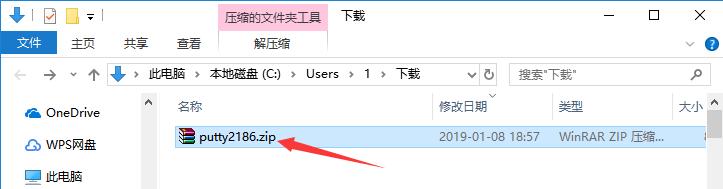
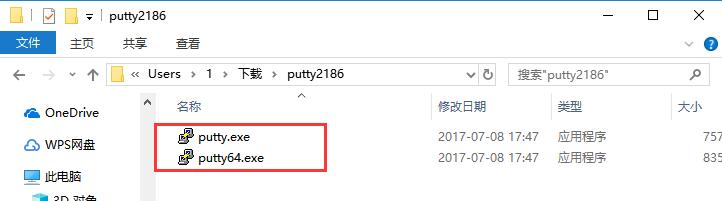
2、鼠标右键点击压缩包,选择解压到当前文件夹,得到32位与64位的putty软件包,如下图
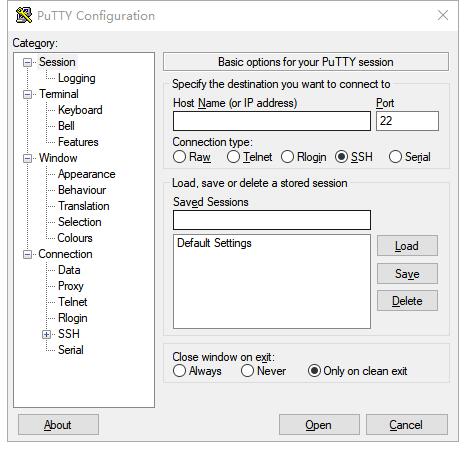
PuTTY使用方法
1、打开Putty,在“Session”标签下,对“Host Name (or IP address)”的输入框中输入想要访问的主机名或IP地址,比如server1或192.168.9.4。端口号(Port)会依据下方选择的协议有所区别,用户需要根据服务器来进行选择。
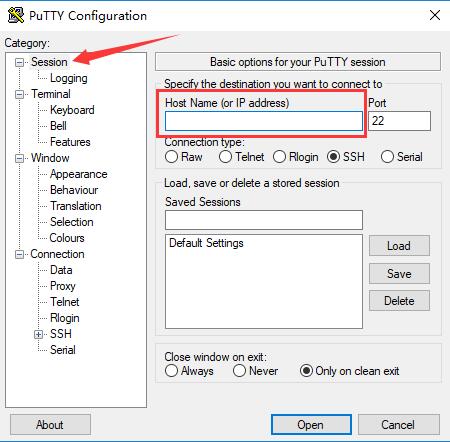
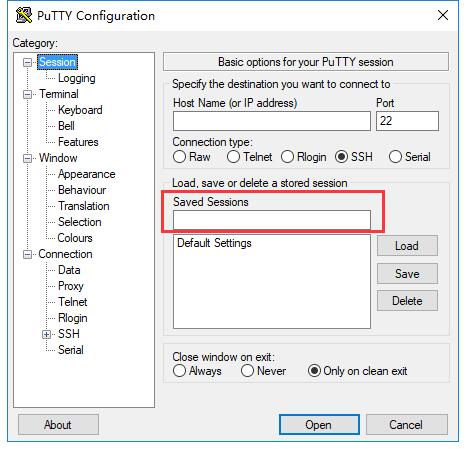
2、在“Saved Session”的输入栏中输入将要创建的任务名,然后点击后方的“Save”按钮,就能将任务保存下来。
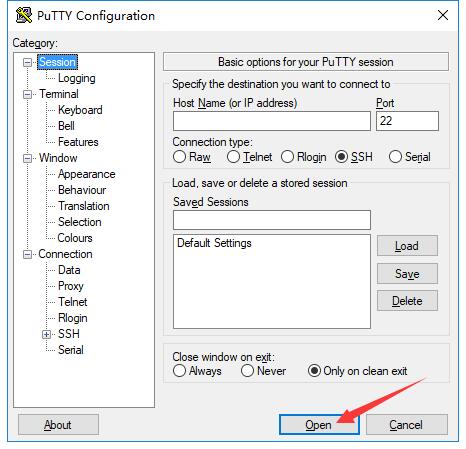
3、确保以上配置无误后,点击下方的“Open”按钮,即可通过Putty连接主机了。
PuTTY软件常见问题
问题一:putty怎么连接到linux?
第一步:打开putty软件
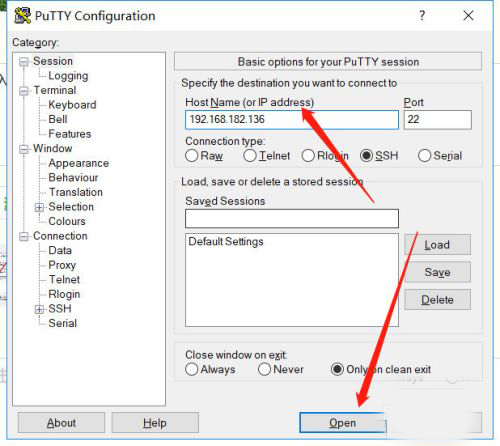
第二步:输入linux服务器ip地址
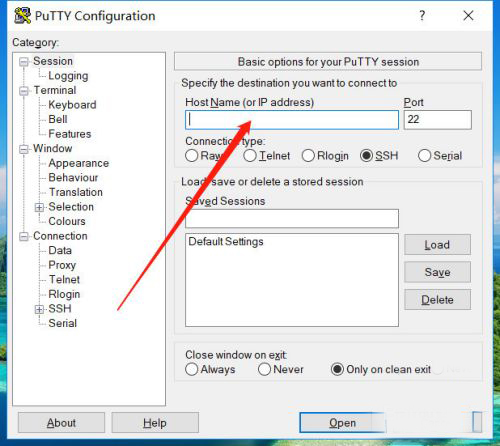
第三步:点击【open】按钮
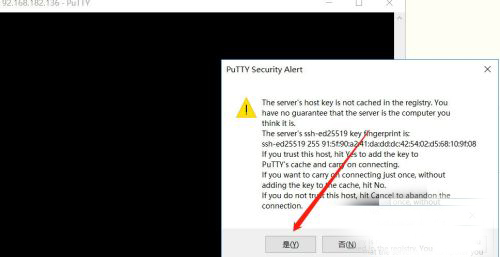
第四步:点击【是】按钮,确认保存验证信息
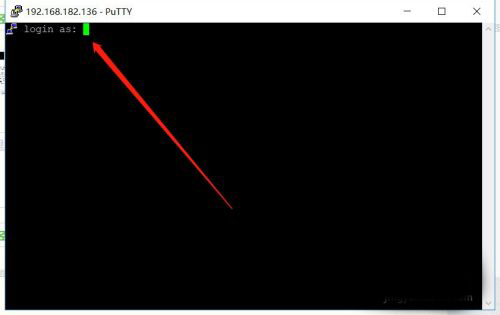
第五步:输入用户名
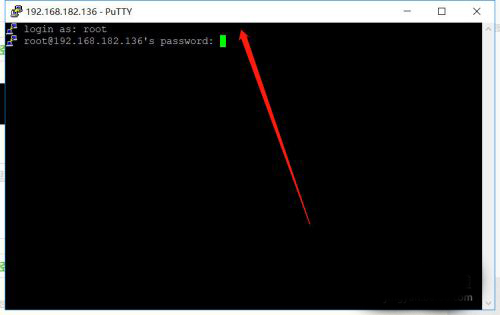
第六步:输入密码进行登录操作
问题二:putty无法连接服务器怎么办?
使用putty连接服务器,需要两个东西:一是ip地址,就是你服务的ip地址.二是服务器开启一个端口。
具备这两个putty就可以通过ip地址+端口的形式进行访问了.
如果遇到连接超时,很可能是连接端口不对,或者是没有打开对应的端口。
一般使用putty的ssh进行连接,需要打开ssh默认端口22.
查看方法:
1:查看您的策略组,是否将22端口禁止了.
2:查看您的防火墙,是否将你的连接设备的ip地址禁止了.
3:如果您是linux服务器,看看是否在iptable里面禁止了.
4:查看selinux设置是否正确.
以上四种情况,都是有可能发生的,可一一尝试。如若都没有那么可能根本没有开放22号端口。
问题三:putty乱码怎么解决?
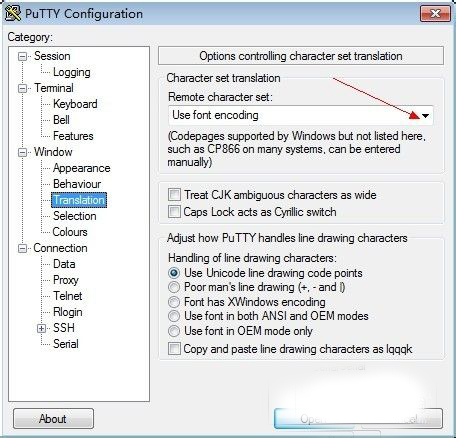
1、双击启动putty软件。

2、点击左侧的translation选项。
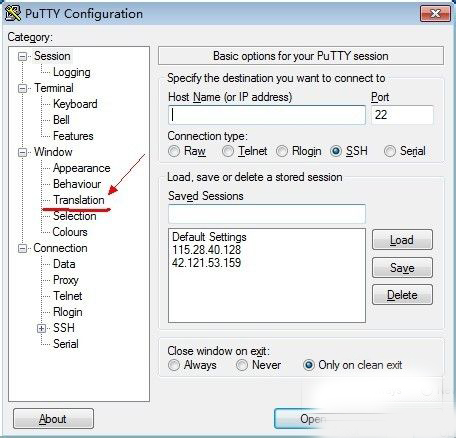
3、点击右侧下拉框,选择“utf-8”选项。
4、选好后,再点击左侧顶部的session项回到连接服务器界面进行连接即可。
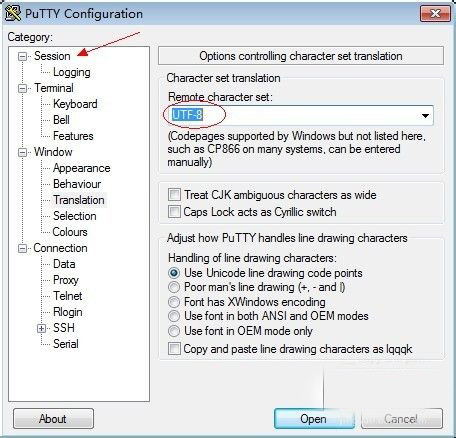
5、这时候再也不会出现中文乱码的问题了。

问题四:连接时提示"Connection refused"怎么办?
解决方法:首先确认目标服务器IP地址和端口号是否正确;其次检查服务器SSH服务是否已启动;最后确认服务器防火墙是否放行了对应端口。Telnet默认端口23,SSH默认端口22。
问题五:中文显示乱码如何解决?
解决方法:在PuTTY配置窗口左侧选择"Window > Translation",将"Remote character set"设置为"UTF-8";或在连接后右键标题栏选择"Change Settings"修改字符编码。
PuTTY软件与Xshell区别
1. PuTTY 开源永久免费,无商用限制;Xshell 个人免费,企业商用需要购买授权。PuTTY 为单文件便携程序,Xshell 需要完整安装包部署。
2. PuTTY 没有多标签会话功能,多台服务器需开启多个窗口;Xshell 支持标签页、会话分组,方便批量管理大量远程主机,运维效率更高。
3. PuTTY 仅提供终端命令界面,无内置 SFTP;Xshell 生态完善,搭配工具可直接传输文件,自定义配色、脚本录制等功能更加丰富。
PuTTY软件同类软件推荐
1、AnyDesk:使您可以从任何地方远程工作。每当您需要访问远程屏幕时,无论是在办公室楼层还是在世界的另一端,您都可以使用AnyDesk。而且AnyDesk无需要太多复制的控制操作,只需要你在某一设备上下载、安装并启动AnyDesk.exe文件即可开始使用。
下载地址:https://www.onlinedown.net/soft/394366.htm
2、向日葵远程控制客户端:拥有专属客服,IT专家一对一的技术支持,7*24小时随时候命,提供电话及远程协助,为您高效解决问题。
下载地址:https://www.onlinedown.net/soft/971294.htm
3、 TeamViewer官方最新版:是一款计算机远程控制软件,用于在任何防火墙和 NAT 代理的后台进行远程控制、桌面共享和文件传输。您只需要同时在两台计算机上运行 TeamViewer,即可让两台计算机相连。首次启动时,该软件会在两台计算机上自动生成合作伙伴 ID。在 TeamViewer 中输入此ID,即可立即建立连接。
下载地址:https://www.onlinedown.net/soft/46815.htm
因版权及厂商要求,华军软件园提供的是PuTTY软件的官方下载包
华军小编推荐:
PuTTY是一款通过简单操作,就能实现远程连接和控制的软件,能让用户避免有可能出现的麻烦,尽可能将便捷体现到极致。PuTTy的所有功能、设置均在一个窗口内体现,让用户一目了然,当熟练运用之后,再次使用就会轻车熟路,需要的朋友快来下载吧。华军软件园还为您提供TeamViewer、SecureCRT、鹰眼中控、Xshell5中文版等供您下载。













有用
有用
有用