






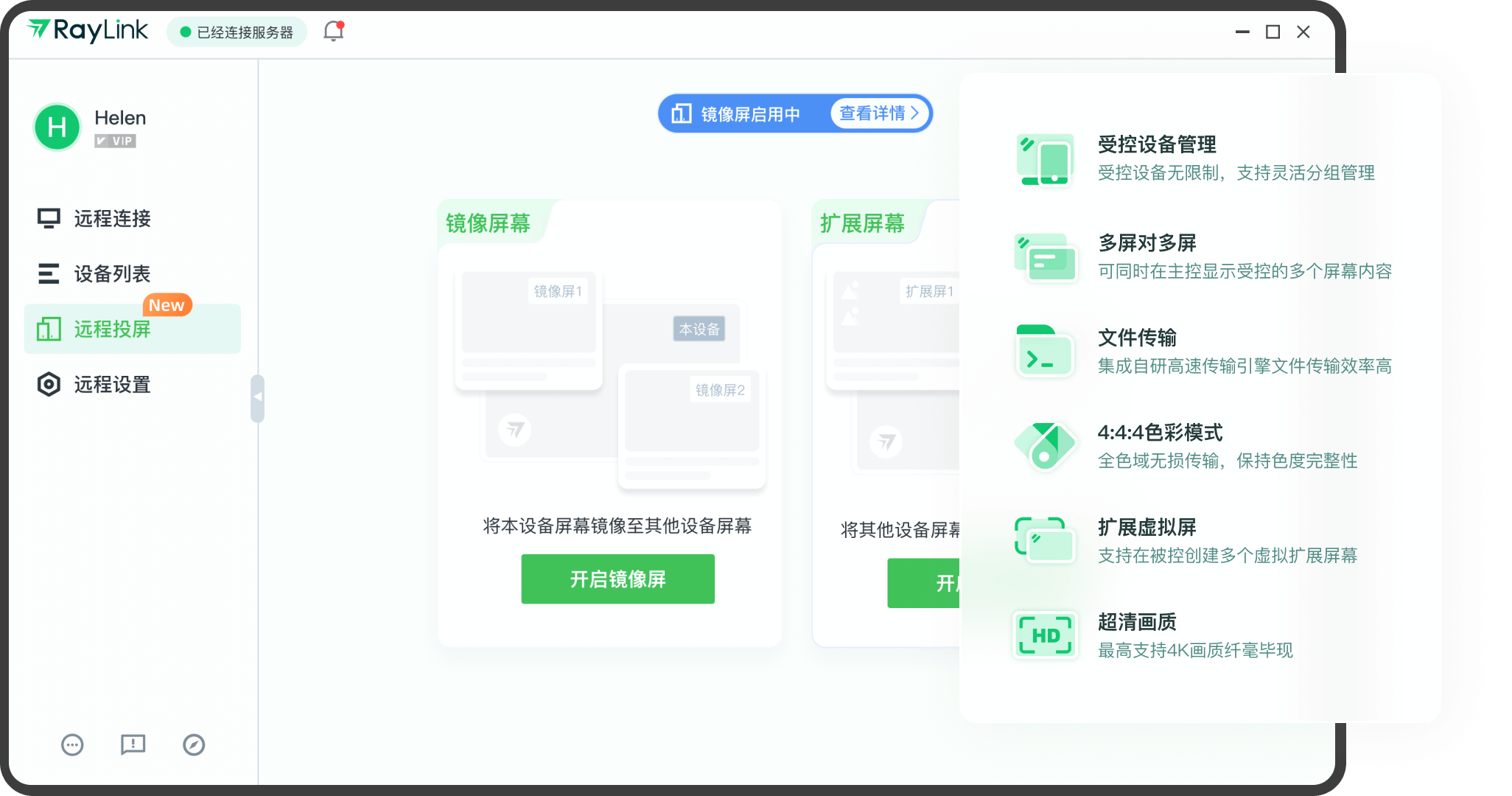
软件亮点
性能卓越:超低延迟、高帧率、真色彩,满足专业场景对流畅度和色彩准确度的严苛要求。
功能全面:支持多屏、多人协作、专业外设,覆盖设计、办公、游戏等多场景需求。
安全可靠:采用金融级加密协议和多层次安全防护措施,保障数据传输安全。
免费使用:所有功能均可免费使用,包括虚拟屏、远程游戏、多屏对多屏等高级功能。
软件特色
远程设计与创作:
适用于 Maya、Blender 等 3D 软件远程渲染协作,以及 4K 素材实时传输与剪辑。
支持 CAD 图纸远程同步修改,提升建筑设计效率。
远程办公与协作:
支持 远程屏幕共享、语音视频通信,满足分布式团队远程会议与协作需求。
提供 企业版管理功能,包括灵活团队设备管理、自定义组织架构、成员角色管理等,提升团队协作效率。
远程技术支持与运维:
支持 远程控制、远程协助,为客户快速提供软件售后、设备运维等服务。
远程游戏娱乐:
提供 超流畅高性能 的远程游戏体验,支持 移动端控 PC 操作,打造移动电竞房。

RayLink功能
跨平台支持:兼容 Windows、Mac、iOS、Android 等主流操作系统,实现设备间无缝互联,满足多场景远程需求。
高效文件传输:搭载自研 镭速传输协议,支持跨平台、不限数量、格式和大小的文件传输,速度可达 12MB/s,且具备断点续传功能,确保数据传输稳定高效。
多屏与多人协作:
支持 多屏对多屏流式传输,满足复杂设计场景的多显示器需求。
允许多个用户同时连接同一台设备,提升团队协作效率。
专业外设支持:
支持 数位板、数位屏输入,灵敏还原压感、倾斜感应,满足数字绘画、3D 建模等精细操作需求。
支持 游戏手柄接入,丰富远程游戏体验。
隐私与安全:
提供 隐私模式,一键屏蔽本地屏幕,防止创意被偷窥或数据泄露。
采用 金融级 AES-256 端到端加密协议,确保数据传输安全。
内置多层次安全防护措施,符合国际安全管理体系标准 ISO27001,保障企业信息安全。
常见问题
连接不上受控端电脑
显示器原因:
问题描述:当需要远程控制的外置显示器处于息屏状态时,RayLink发起远程连接抓取到的画面会是黑屏,导致连接不上。
解决方案:开启隐私模式。开启后,RayLink会创建一个虚拟屏,抓取到受控端后台实际运行的桌面画面,从而成功实现远程连接。
显卡原因:
问题描述:受控端电脑装有显卡,如果错误地配置了显卡模式,使用RayLink远程控制软件远程会出现连接不上的情况。这主要是微软的部分bug所致,当一款应用程序在Windows 8.1的计算机上运行,且计算机上的显卡程序在Microsoft Hybrid系统运行时,如果它调用DDA(Desktop Duplication API,支持桌面复制的API)来复制桌面画面,会出现调用失败的结果。RayLink远程控制软件就是用DDA复制桌面画面,调用不成功就会出现远程连接不上的情况。
解决方案:用RayLink发起连接之前需要进行显卡设置,设置详情如下:
NVIDIA显卡:在受控端电脑右下端找到NVIDIA显卡图标,点击图标进入“NVIDIA控制面板”,接着点击“管理3D设置”,将“首选图形处理器”设置为除“强制独显”的其他任意选项,如“自动选择”,最后点击“应用”即可。
AMD独立显卡:开启独显方法一,在桌面空白处点击右键,选择“配置可交换显示卡”,然后在弹出的AMD可切换显示卡设置中,点击“浏览”将需要设置为独立显卡运行的应用程序RayLink远程控制软件添加进来,然后将“未分配”选择“高性能”,完成后点击底部的“保存”。如果右键没有“配置可交换显示卡”选项,可以去AMD官网,进入“驱动与支持”并搜索显卡型号,进入后下载并安装其中的所有驱动和软件即可。开启独显方法二,在桌面空白处点击右键,选择“AMD Catalyst Control Center”,进入AMD显卡设置主面板后,找到任务栏上的显卡设置图标,右键选择显卡型号(如“AMD Radeon R7 200 Series”),之后依次选择“3D设置”-“标准设置”-“高性能”即可。
防火墙设置失败:
问题描述:防火墙设置阻止了RayLink远程控制软件的连接请求。
解决方案:检查防火墙设置,确保不阻止RayLink远程控制软件的连接请求。
系统版本不支持:
问题描述:不同系统版本可能不支持远程桌面功能,例如Windows 11家庭版。
解决方案:确认使用的系统版本是否支持远程桌面功能,如果不支持,可以考虑使用其他远程办公工具。
RayLink更新日志:
1.修复BUG,新版体验更佳
2.更改了部分页面
华军小编推荐:
经过官方的不断改良之后,RayLink已经能够满足您的所有需求,快来下载体验一下吧。当然本站还为您精心准备了悠络客电脑版、企业萤石云、鹰网通电脑客户端、协通XT800免费远程控制软件助手版、金万维动态域名解析软件




















您的评论需要经过审核才能显示