







向日葵远程控制短评
向日葵是我用过最稳的国产远控,没有之一。国内网络适配拉满,P2P直连优先,基本不断连。远程开机配个开机棒就能用,这点TeamViewer和AnyDesk都比不了。免费版日常够用,但长时间挂机容易被误判商业用途强制断连,这是最大槽点。安全方面黑屏模式和国密加密都到位,企业用也放心。整体来说,国内环境下它就是全能首选,唯一扣分项是免费版的断连限制。
向日葵远程控制适用人群
第一类是远程办公白领,随时随地调取公司电脑文件、处理紧急事务,免费版完全够用,稳定性比TeamViewer更适合国内网络。
第二类是IT运维人员,需要同时管理多台设备、批量远程操控,搭配开机硬件可实现机房无人值守运维,大幅降低管理成本。
第三类是有远程开机刚需的用户,比如家里NAS或办公电脑需要随时唤醒,向日葵的软硬件生态是目前最成熟的方案。
向日葵远程控制软件特色
远程开机是核心差异化优势。搭配向日葵开机棒、开机插座等专属硬件,可远程唤醒休眠或关机状态的电脑,真正实现无人值守远程操控,这是多数竞品不具备的能力。
国内网络深度优化。针对国内宽带、移动网络做了专属线路优化,P2P直连优先、云端中转兜底,远程连接掉线率极低,长时间挂机也不会无故断连。
安全防护体系完善。采用银行级TLS 1.2加密传输,支持国密算法SM2/SM3/SM4,通过等保三级、ISO27001认证,提供黑屏模式、双重身份验证、IP黑白名单、细粒度权限管理等多重安全机制。
软硬件生态闭环。从开机棒、控控、开机插座到向日葵UU,形成完整的远程控制硬件链条,解决内网穿透、无公网IP等痛点。
16版本性能大幅提升。GPU硬件编解码降低延迟,超级桌面支持本地直接运行远端应用,文件闪传拖拽即传。
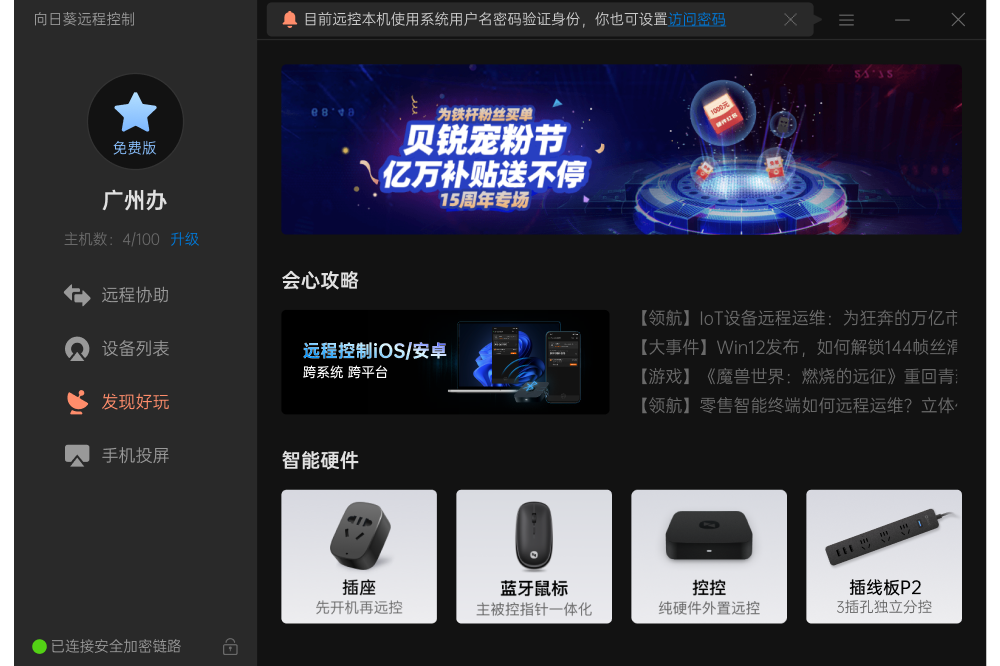
向日葵远程控制软件功能
跨平台无缝协作
支持全类型设备(电脑、手机、平板、服务器等)互联互通,兼容老旧设备(如Windows Server 2008)与最新系统(如Win11 24H2、iOS 18)。
无需复杂配置,登录同一账号即可自动绑定设备,实现跨系统远程控制。
高效远程控制
桌面控制:模拟本地操作,支持鼠标点击、拖拽、键盘输入,延迟低至15ms以下,操作流畅。
桌面观看:仅监控屏幕内容,不干预被控端操作,适用于远程教学或演示。
摄像头查看:实时查看被控端摄像头画面,支持多摄像头切换,可用于家庭安防或设备监控。
游戏模式:通过优化带宽和降低分辨率,减少延迟,满足游戏玩家对高帧率和低延迟的需求。
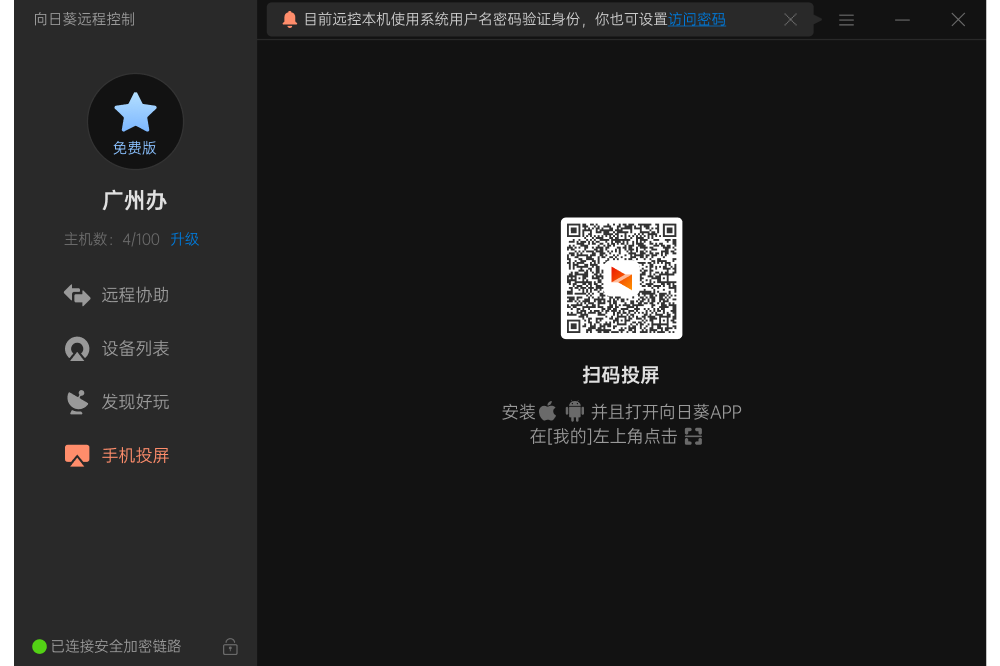
向日葵远程控制安装步骤
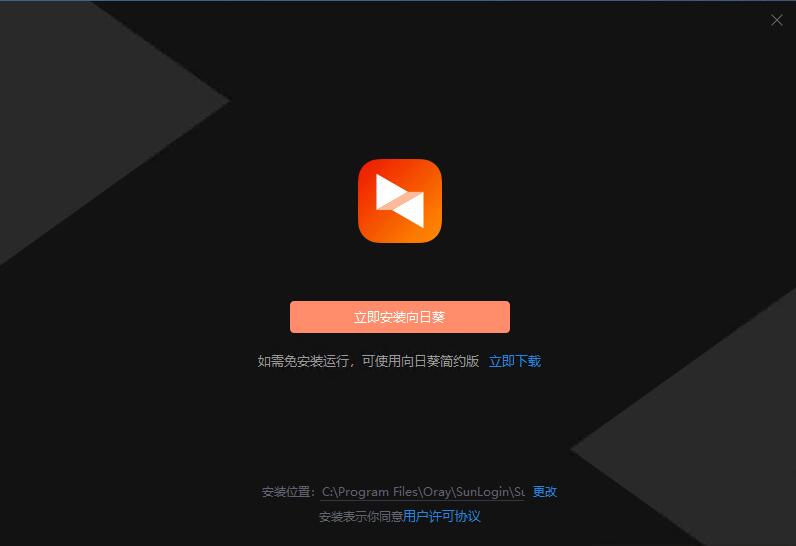
1、在本站下载该软件,双击.exe之后出现安装向导,将安装位置选为D盘,点击立即安装向日葵
2、正在安装当中,过程很快,请耐心等候
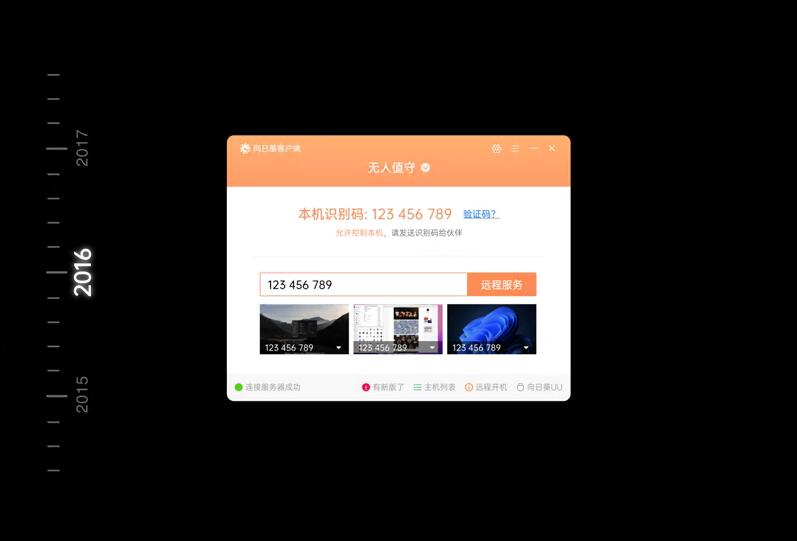
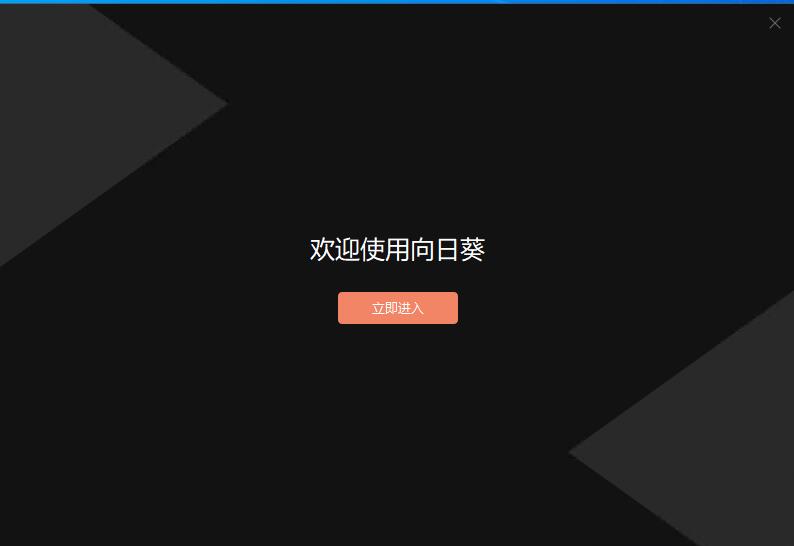
3、向日葵远程控制软件官方版安装成功,点击立即进入即可
向日葵远程控制使用方法
如何不让向日葵远程控制软件开机自启?
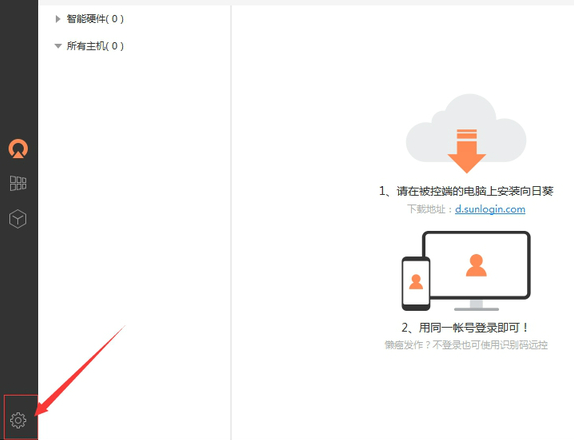
1、开启向日葵远程控制软件,点击“设置”
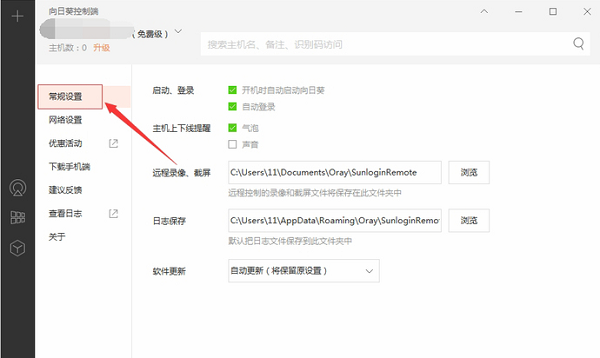
2、点击“常规设置”,把开机时自动启动的勾取消即可
向日葵远程控制常见问题
向日葵远程控制软件锁定密码遗忘了,如何解锁?
如果你遗忘了向日葵被控端的锁定密码可以通过帐号密码进行解锁,但必须计算机可以接入互联网状态下,因为帐号密码解锁方式采用服务器认证模式
向日葵远程控制软件可以免费使用吗?
可以免费使用,获得向日葵远程控制软件的许可授权,并且主机授权没有限制

向日葵远程控制怎么添加设备?
1.打开向日葵远程控制,点击左侧模块栏的“设备列表”,然后可以看到有本机的设备代码,并且可以看到右侧有“加入列表”按钮,点击它。
2.在弹出的框中,需要点击“立即加入”,进行后续的步骤。
3.需要设定“设备访问密码”(需要大于6位,且数字/字母/符号至少出现2种),设置好后,点击“完成加入”。
4.最终,就可以在“我的设备”中,看到本机,代表设备加入列表成功。
向日葵远程控制怎么注销账号?
向日葵远程控制软件是一款方便实用的远程控制工具,如果您需要注销账号,可以按照以下步骤进行操作:
1. 打开向日葵远程控制软件,确保您已经登录到您的账号。
2. 在软件界面中,找到位于左上角的主机名称,点击它以显示下拉菜单。
3. 在下拉菜单中,您会看到有“解除绑定”的选项,点击它。
4. 软件会提示您确认是否要解除账号绑定,此时您需要确认操作。
5. 解除绑定后,您的账号就会从当前的主机中注销。
如果您想要彻底注销账号,而不是仅仅从一台设备上解除绑定,那么您需要登录到向日葵的官方网站或者使用手机APP进行操作:
1. 登录向日葵官方网站或打开手机APP。
2. 进入账号设置或者账户管理页面。
3. 在相应的位置找到注销账号的选项。
4. 根据提示完成账号注销的操作。
向日葵远程控制手机怎么连接电脑?
1.注册账号:首先,确保你已经在电脑和手机上注册了向日葵的账号。
2.下载并安装软件:
在电脑上下载并安装向日葵远程控制服务端(Windows版)。
在手机上下载并安装向日葵远程控制客户端。
3.电脑端设置:
打开电脑上的向日葵服务端,使用注册的账号登录。
登录后,设置一个独立访问密码,这个密码将在手机连接时使用。
4.手机端设置:
打开手机上的向日葵客户端,使用相同的账号登录。
登录后,点击添加电脑主机的选项。
输入电脑的识别码或直接扫描电脑屏幕上显示的二维码来添加电脑。
5.连接电脑:
在手机端选择已添加的电脑主机,点击“远程控制”。
输入之前在电脑端设置的独立访问密码。
等待手机和电脑连接成功。
6.开始控制:
连接成功后,手机屏幕上会显示电脑的桌面。
你可以使用手机屏幕上的虚拟鼠标和键盘来控制电脑。
部分客户端还支持手势控制,使得操作更加直观和方便。
7.其他功能:
向日葵远程控制还支持远程文件传输、远程摄像头监控等功能,可以在连接后根据需要进行使用。
确保在整个连接过程中,手机和电脑都保持联网状态,这样才能确保远程控制顺利进行。
向日葵远程控制怎么设置自动接收?
1. 打开向日葵被控端软件。
2. 在软件界面中找到并点击“设置”按钮,通常位于界面的右上角或者主菜单中。
3. 在设置菜单中,选择“常规”选项。
4. 在常规设置中,找到“自动接受远程控制”或类似的选项。
5. 勾选该选项,这样当有远程控制请求时,系统会自动接受,而无需手动点击确认。
6. 为了确保安全性,建议设置一个访问密码。这样,即使自动接受功能开启,对方在尝试连接时仍需输入正确的密码才能进行远程控制。
7. 完成设置后,点击“应用”或“确定”保存更改。
此外,以下是一些额外的设置建议,可以提高远程控制的便捷性和安全性:
- 勾选“开机时自动启动向日葵”选项,确保每次开机时软件都能自动运行。
- 勾选“仅以服务形式运行,不显示任务栏图标”选项,使软件在后台运行,不干扰日常使用。
向日葵远程控制与ToDesk区别
核心区别一:远程开机能力
向日葵有完整的开机棒、开机插座硬件生态,一键远程唤醒关机电脑。ToDesk需搭配第三方智能插座,硬件生态完善度和便捷性不及向日葵。
核心区别二:稳定性与画质
向日葵针对国内网络深度优化,长时间挂机不易断连,画面更稳。ToDesk画质和延迟表现亮眼,但高峰期稳定性有波动,免费用户易遇排队和降质。
核心区别三:免费版限制
向日葵免费版功能覆盖全但易触发商业检测断连。ToDesk免费版权益更友好,不强制断连,但远程开机等高级功能需付费硬件支持。
向日葵远程控制更新日志
1、【新增】 全新潜心研发的 SADDC算法
2、【新增】 可视化卡顿诊断
3、【新增】均衡模式-真彩
4、【新增】支持开机插座/插线板开机
5、【新增】支持识别码远控时可手动切换到VIP通道
6、【新增】支持手动设置安全证书校验方式
7、【新增】支持4K屏画面
8、【优化】高DPI界面适配
9、【优化】免安装绿色版,取消默认自启动
10、【修复】修复部分bug
华军小编推荐:
向日葵远程控制软件被控端,软件是一款非常实用的软件,经过不断优化,功能非常不错,强烈推荐需要的用户下载体验,此外还推荐大家使用灰鸽子、海康威视远程监控软件等,快来下载吧






























您的评论需要经过审核才能显示