
数码工具 占存:114 MB 时间:2022-12-16
软件介绍: 瞩目视频会议电脑客户端是一款由随锐科技推出的免费的视频会议软件。瞩目视频会议为大家提供了便...
相信有的朋友入手瞩目视频会议却还不会录制视频的操作,其实很简单,接下来笔者就为各位新手用户讲解瞩目视频会议录制视频的操作流程,快来跟随小编一起看看吧!
若想在瞩目视频会议中进行录屏,则需自己召开会议或被赋予录屏权限才行,因为只有主持人,以及主持人给予授权的人,才有录制权限,这样也是可以有效避免会议内容遭到泄露,这里默认点击开始会议,
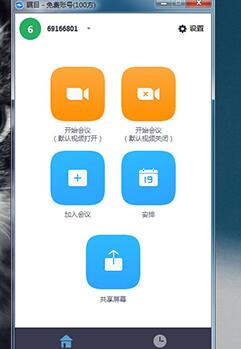
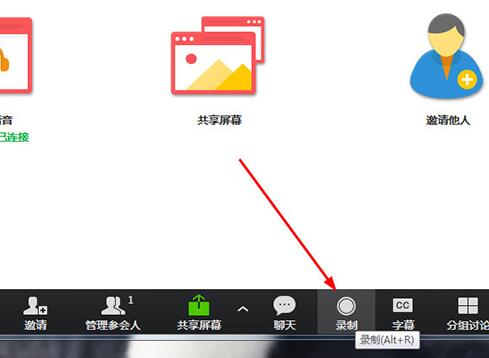
进入到会议中,点击下方功能栏中的“录制”功能或点击快捷键“Alt+R”即可开始录屏,
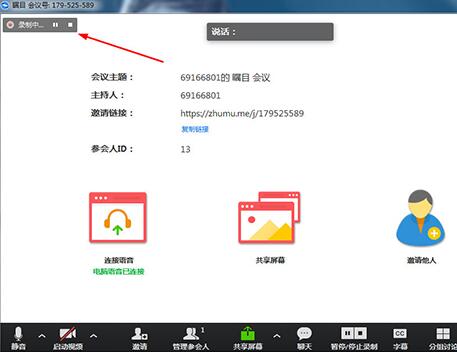
开始录屏后,可以在左上角看到当前已处于“录制中”的状态,功能栏中的“录制”功能也变为“暂停/停止录制”,在录屏结束后点击“停止”即可;当会议结束后,录制文件将被转换成MP4格式,这时就可以正常播放了。
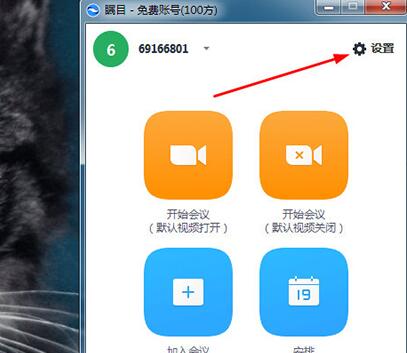
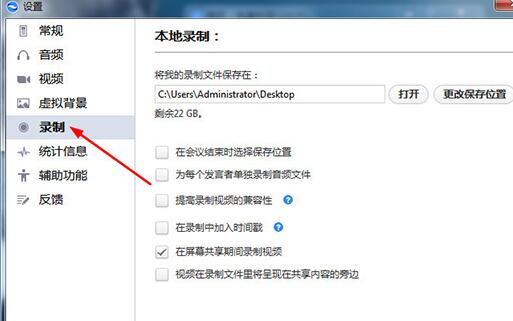
若想对录制功能进行设置,只需在主界面点击其中的“设置”选项,
点击左边的“录制”设置栏,根据自己需要调整保存路径与其他设置。
上文就讲解了瞩目视频会议录制视频的操作流程,希望有需要的朋友都来学习哦。

 Adobe Premiere Pro CS6怎么做视图比较-Adobe Premiere Pro CS6做视图比较的方法
 Adobe Premiere Pro CS6怎么新建项目-Adobe Premiere Pro CS6新建项目的方法
 Adobe Premiere Pro CS6怎么导入素材-Adobe Premiere Pro CS6导入素材的方法
 Adobe Premiere Pro CS6怎么做局部马赛克-Adobe Premiere Pro CS6做局部马赛克的方法
您好,如有软件收录需求,请将软件打包,并附上软件名称、软件介绍、软件相关截图、软件icon、软著、营业执照(个人没有营业执照请提供对应的开发者身份证正反面以及手持身份证本人照片),发送至邮箱
https://user.onlinedown.net/login扫码解答软件疑问

如有产品建议或问题反馈,欢迎告诉我们,您的意见是我们进步的动力!
扫码获得软件最新动态
















