办公软件 占存:5.71MB 时间:2020-10-28
软件介绍: Microsoft ExcelMicrosoft office内独立的办公微软表格函数Microsoft Excel 2016安装包将...
近日有一些小伙伴咨询小编Microsoft Excel 2016如何填充九宫格?下面就为大家带来了Microsoft Excel 2016填充九宫格的方法,有需要的小伙伴可以来了解了解哦。
第一步:打开Excel 2016,新建一个空白的表格(如图所示)。
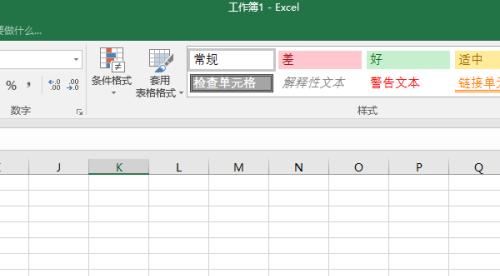
第二步:框选3x3个单元格,设置所有边框(如图所示)。
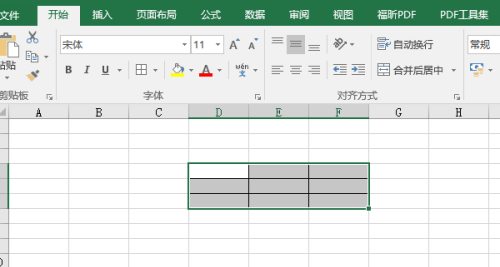
第三步:选中三列,单击右键,点击“列宽”,设置列宽为20,点击确定(如图所示)。

第四步:选中三行,单击右键,点击“行高”,设置行高为20,点击确定(如图所示)。

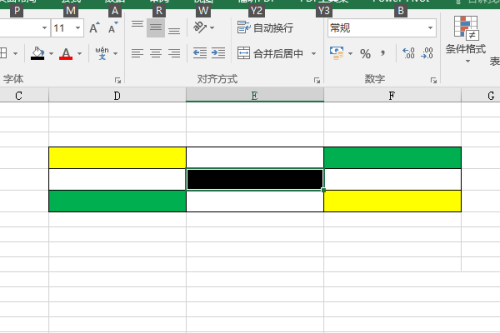
第五步:按照ctrl键,点击左上和右下两个单元格,点击底色为淡黄色(如图所示)。
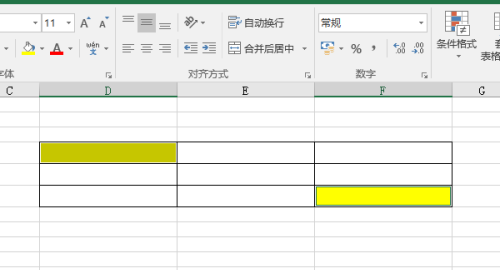
第六步:重复操作,给其余的单元格指定底色,分别是黑色和绿色。这个九宫格就填充完成(如图所示)。
以上就是小编给大家带来的Microsoft Excel 2016如何填充九宫格的全部内容,希望能够帮助到大家哦。

 Adobe Premiere Pro CS6怎么插入音频-Adobe Premiere Pro CS6插入音频的方法
 Adobe Premiere Pro CS6怎么抠像-Adobe Premiere Pro CS6抠像的方法
 Adobe Premiere Pro CS6怎么做视图比较-Adobe Premiere Pro CS6做视图比较的方法
您好,如有软件收录需求,请将软件打包,并附上软件名称、软件介绍、软件相关截图、软件icon、软著、营业执照(个人没有营业执照请提供对应的开发者身份证正反面以及手持身份证本人照片),发送至邮箱
https://user.onlinedown.net/login扫码解答软件疑问

如有产品建议或问题反馈,欢迎告诉我们,您的意见是我们进步的动力!
扫码获得软件最新动态