图像处理 占存:2.09 MB 时间:2020-08-19
软件介绍: CorelDraw官方版是款经常被设计师们使用的矢量图平面设计制作工具。CorelDraw电脑版是建立技术图...
近日有一些小伙伴咨询小编CorelDRAW如何设置最大值?下面就为大家带来了CorelDRAW设置最大值的方法,有需要的小伙伴可以来了解了解哦。
第一步:在CorelDRAW中,打开需要处理的图片,如下图所示。
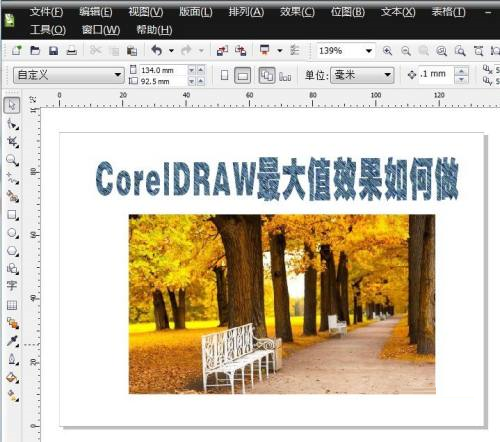
第二步:选择图片,如下图所示。

第三步:切换至【位图】后,并点选【杂点】→【最大值】,如下图所示。
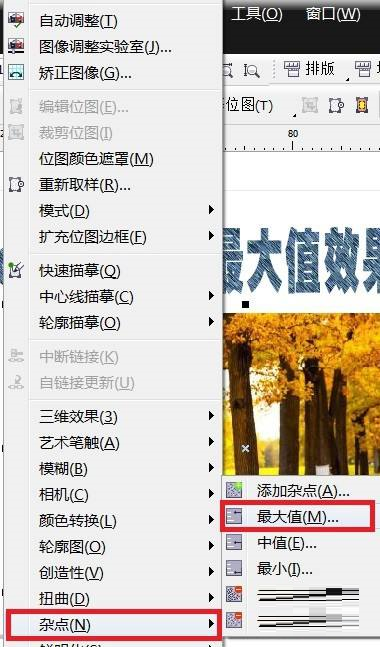
第四步:弹出【最大值】对话框,并在该对话框中设置相关参数,如下图所示。

第五步:点击【确定】后,CorelDRAW最大值效果做好了,如下图所示。

以上就是小编给大家带来的CorelDRAW如何设置最大值的全部内容,希望能够帮助到大家哦。

您好,如有软件收录需求,请将软件打包,并附上软件名称、软件介绍、软件相关截图、软件icon、软著、营业执照(个人没有营业执照请提供对应的开发者身份证正反面以及手持身份证本人照片),发送至邮箱
https://user.onlinedown.net/login扫码添加企业微信

如有产品建议或问题反馈,欢迎告诉我们,您的意见是我们进步的动力!
扫码添加官方公众号