
出版印刷 占存:163MB 时间:2021-11-04
软件介绍: NiceLabel条码标签设计软件是功能全面的专业条码标签打印工具。支持自定义设计标签,满足多样化...
大家知道BarTender如何打印连续条码标签吗?下文小编就带来连续条码标签的简单使用教程,一起来看看吧!
BarTender打印连续条码标签的操作方法

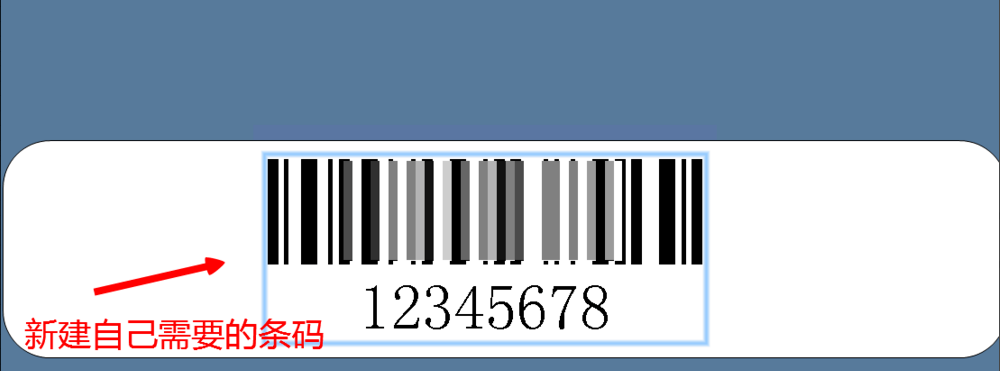
我们先打开BarTender软件,自行创建一个条形码,如图,
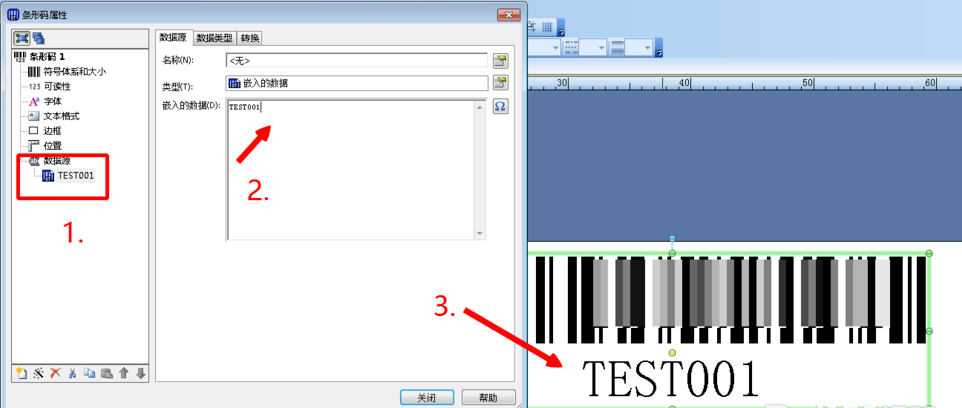
然后我们双击条形码模板,弹出【条形码属性】对话框,点击【数据源】,修改模板的数据格式,
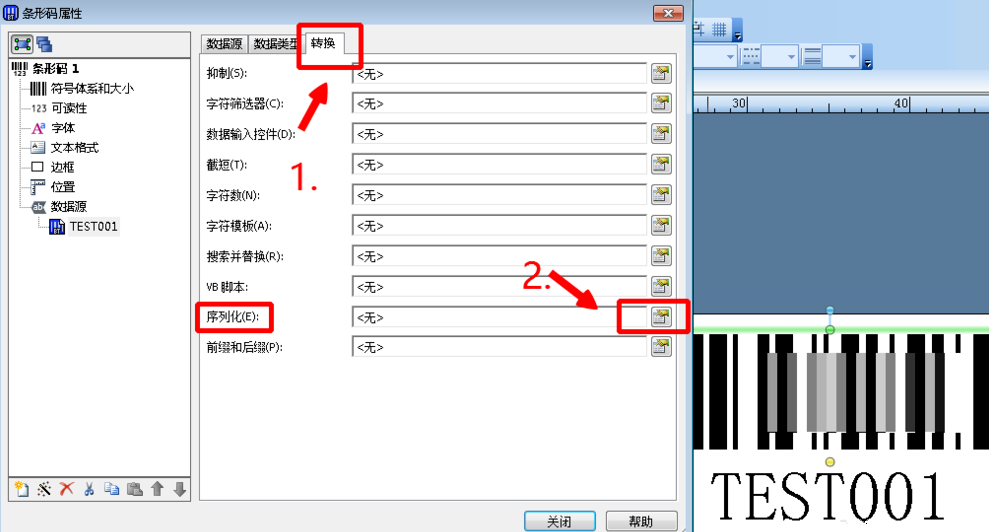
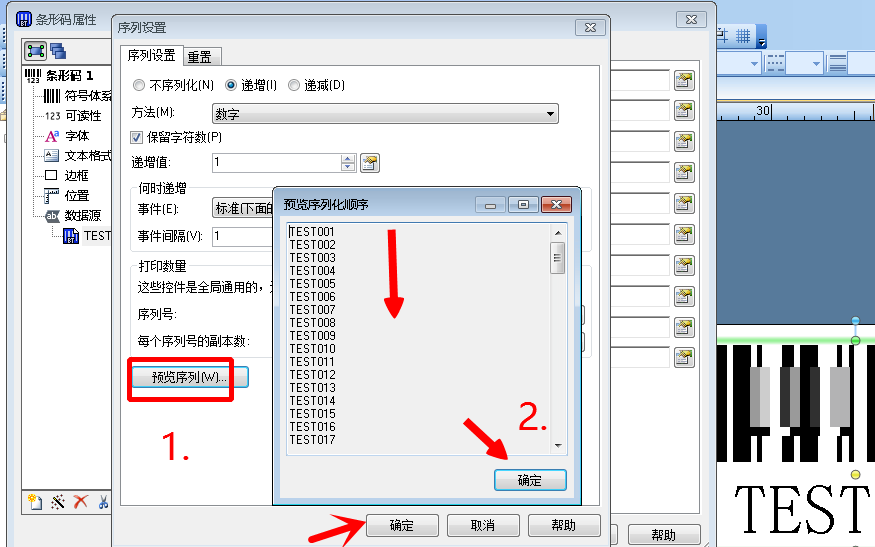
还是在当前界面点击【转换】,找到【序列化】,点击旁边的设置按钮,
接着进行序列化设置,勾选【递增】,在方法中选择数字,同时勾选【保留字符数】,
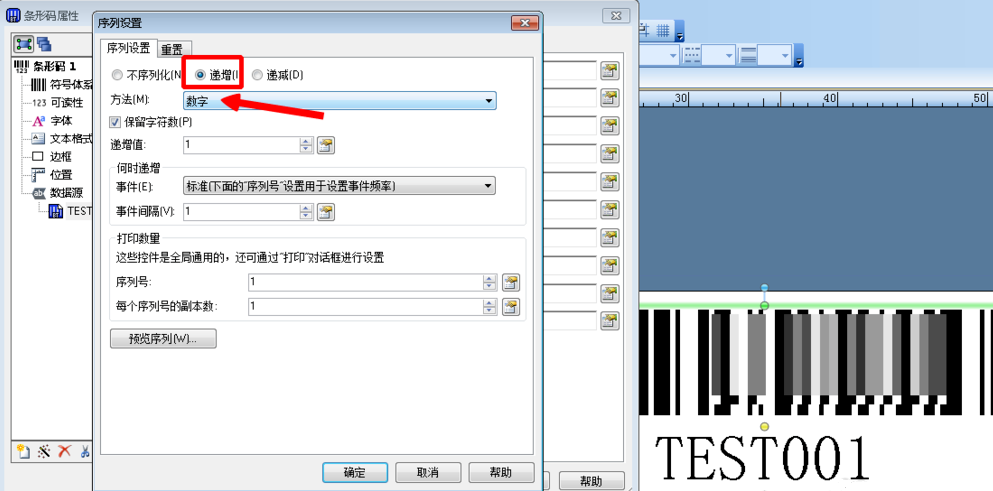
设置完成,点击【预览序列】,查看我们抓取到的数据,没问题,点击确定,
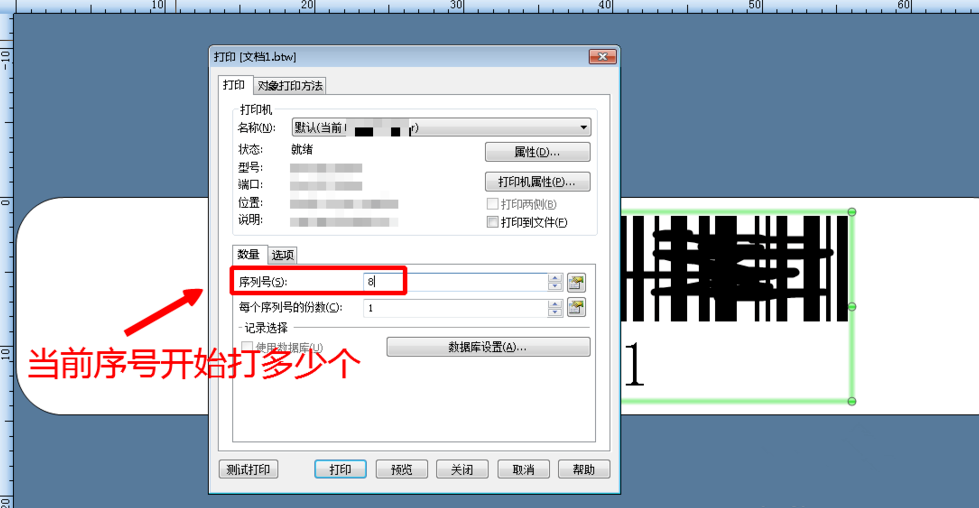
再点击【打印】按钮(或者按Ctrl+P快捷键)调出打印界面,点击【数量】——【序列号】,填写当前要打印的条码数量,
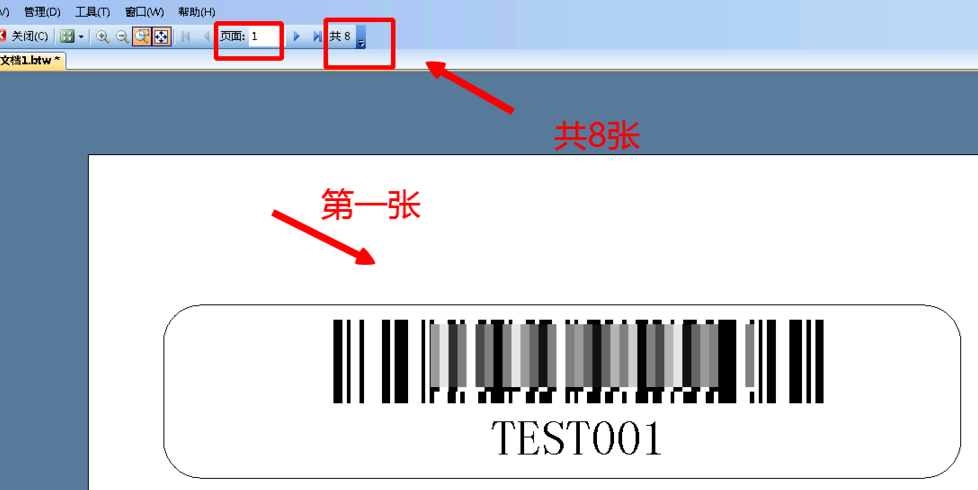
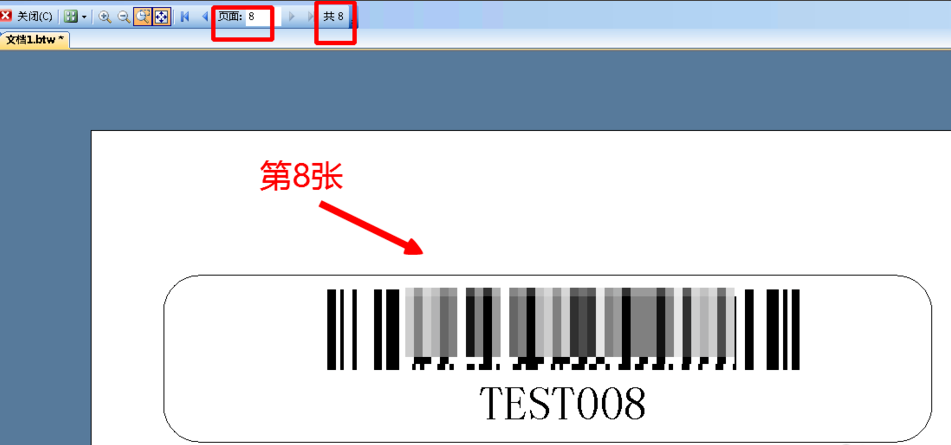
预览查看,从TEST001打印八张条码,最后一张是TEST008,成功了。
看完了上文讲解的BarTender打印连续条码标签的详细流程介绍,你们自己也赶紧去动手试试吧!

 Adobe Premiere Pro CS6怎么做视图比较-Adobe Premiere Pro CS6做视图比较的方法
 Adobe Premiere Pro CS6怎么新建项目-Adobe Premiere Pro CS6新建项目的方法
 Adobe Premiere Pro CS6怎么导入素材-Adobe Premiere Pro CS6导入素材的方法
 Adobe Premiere Pro CS6怎么做局部马赛克-Adobe Premiere Pro CS6做局部马赛克的方法
您好,如有软件收录需求,请将软件打包,并附上软件名称、软件介绍、软件相关截图、软件icon、软著、营业执照(个人没有营业执照请提供对应的开发者身份证正反面以及手持身份证本人照片),发送至邮箱
https://user.onlinedown.net/login扫码解答软件疑问

如有产品建议或问题反馈,欢迎告诉我们,您的意见是我们进步的动力!
扫码获得软件最新动态
















