
文本编辑 占存:248MB 时间:2021-09-17
软件介绍: WPS Office 2019是一款优秀的wps办公软件套装,整合文字、表格、PDF、脑图等各类组件,各类文档...
WPS Office 2019是一款功能全面、设计现代化的办公软件套件,由金山软件公司开发。它全面兼容微软Office格式(如.docx、.xlsx、.pptx),确保了用户在不同平台间无缝切换与协作。该套件核心包含三大组件:Writer(文字)、Presentation(演示)和Spreadsheets(表格),分别对标Word、PowerPoint和Excel,能够高效完成文档处理、幻灯片制作与数据分析等各类办公任务。接下来就让华军小编为大家解答一下wps2019怎么插入图片水印以及wps2019插入图片水印的方法吧!
第一步
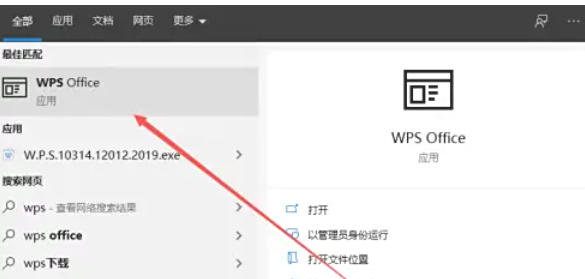
找到电脑中的 WPS 2019 图标,双击打开软件。
第二步
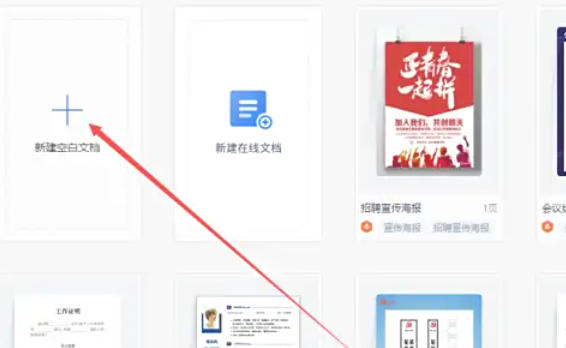
点击左上角 「新建」 → 选择 「空白文档」(或直接打开已有文档)。

第三步
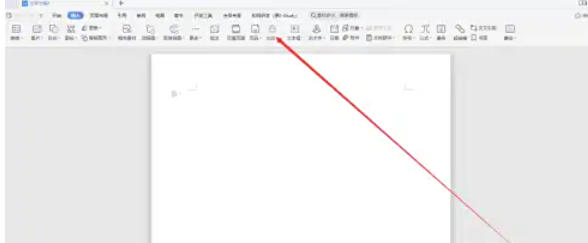
在文档顶部菜单栏中,找到并点击 「插入」 选项。
第四步
在「插入」选项卡下,找到 「水印」 按钮(通常在「页眉页脚」或「文本」组附近)。
第五步
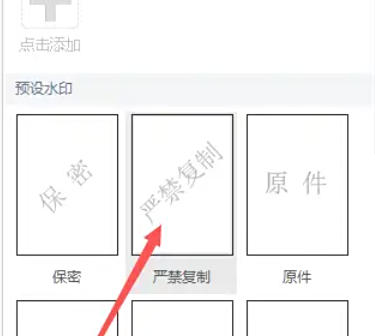
点击 「水印」 后,会弹出下拉菜单。选择 「插入水印」 → 在弹出的窗口中勾选 「图片水印」。点击 「选择图片」,从电脑中上传需要作为水印的图片(如LOGO、半透明图案等)。
第六步
点击 「确定」,图片水印会自动应用到文档所有页面。

以上就是华军小编为您整理下wps2019怎么插入图片水印以及wps2019插入图片水印的方法啦,希望能帮到您!

 Adobe Premiere Pro CS6怎么插入音频-Adobe Premiere Pro CS6插入音频的方法
 Adobe Premiere Pro CS6怎么抠像-Adobe Premiere Pro CS6抠像的方法
 Adobe Premiere Pro CS6怎么做视图比较-Adobe Premiere Pro CS6做视图比较的方法
您好,如有软件收录需求,请将软件打包,并附上软件名称、软件介绍、软件相关截图、软件icon、软著、营业执照(个人没有营业执照请提供对应的开发者身份证正反面以及手持身份证本人照片),发送至邮箱
https://user.onlinedown.net/login扫码解答软件疑问

如有产品建议或问题反馈,欢迎告诉我们,您的意见是我们进步的动力!
扫码获得软件最新动态