网页浏览 占存:1.98MB 时间:2022-03-22
软件介绍: 是随着windows8.1中诞生的一代Internet Explorer,在前作的基础上进行了功能优化,在性能上比IE1...
IE11是微软推出的经典网络浏览器最终主版本,以其卓越的兼容性与系统集成度为核心特点。作为Windows 7、8.1及10系统的内置组件,它为企业环境及旧版网络应用提供了稳定的运行平台。IE11在性能上进行了显著优化,支持HTML5、CSS3等现代网页标准,并内置了增强的安全功能,如SmartScreen筛选器,以保障浏览安全。接下来就让华军小编为大家解答一下ie11怎么设置字体方正以及ie11设置字体方正的方法吧!
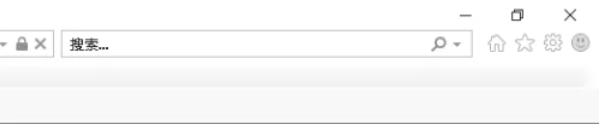
第一步
打开浏览器主页
第二步
右键点击“开始”菜单 → 选择“控制面板”。
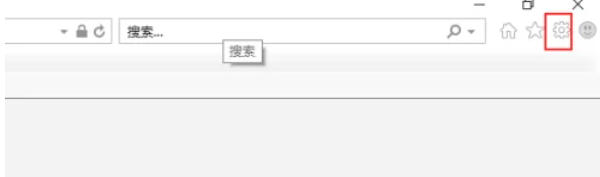
第三步
点击“外观和个性化” → 选择“字体”。
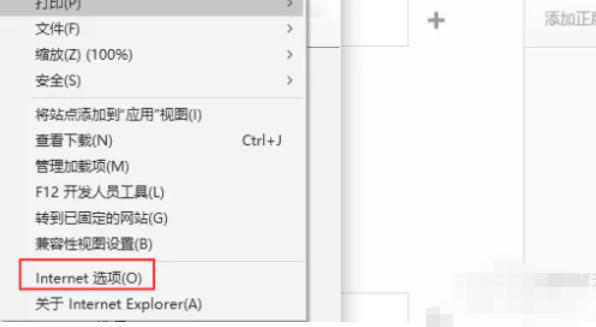
第四步
在字体列表中查找方正字体(如“方正兰亭黑”“方正仿宋”等)。若
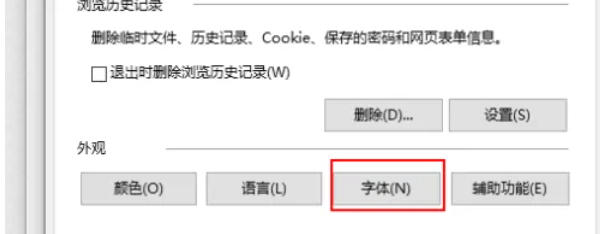
第五步
右键桌面 → 选择“个性化” → 点击“字体” → 在搜索栏输入“方正”找到字体 → 返回“个性化”主界面 → 点击“窗口颜色” → 选择“高级外观设置” → 在“项目”下拉菜单中选择需要修改的项(如“菜单”“消息框”等)→ 从字体列表中选择方正字体。
右键桌面 → 选择“个性化” → 点击“窗口颜色” → 选择“高级外观设置” → 在“项目”下拉菜单中选择需要修改的项(如“非活动窗口标题栏”“菜单”等)→ 从字体列表中选择方正字体。
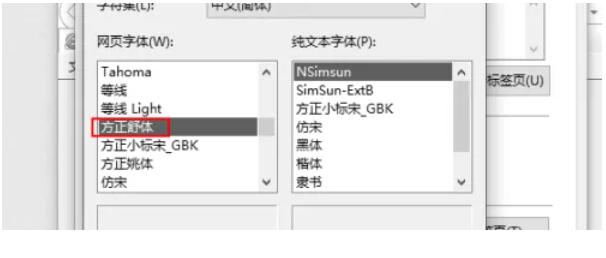
第六步
关闭并重新打开IE11,字体设置将生效。
以上就是华军小编为您整理的ie11怎么设置字体方正以及ie11设置字体方正的方法啦,希望能帮到您!

您好,如有软件收录需求,请将软件打包,并附上软件名称、软件介绍、软件相关截图、软件icon、软著、营业执照(个人没有营业执照请提供对应的开发者身份证正反面以及手持身份证本人照片),发送至邮箱
https://user.onlinedown.net/login扫码添加企业微信

如有产品建议或问题反馈,欢迎告诉我们,您的意见是我们进步的动力!
扫码添加官方公众号