
图像处理 占存:1.44GB 时间:2022-04-22
软件介绍: 最新版是款适用于工程设计师们使用的三维设计辅助工具。AutoCad 2020官方版具有通用性、易用性...
AutoCAD 2020 是欧特克 Autodesk 推出的经典专业 CAD 制图软件,适配 Windows 64 位系统,主打高精度二维绘图与轻量化三维建模,内置建筑、机械、电气七大行业专用工具集,搭载全新深蓝护眼暗色界面、图块面板、快速测量等升级功能,文件保存、SSD 安装速度大幅优化。接下来就让华军小编为大家解答一下AutoCad 2020如何打开栅格以及AutoCad 2020打开栅格的方法吧!
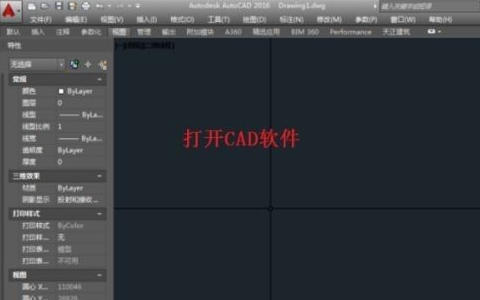
第一步:启动软件
打开AutoCAD 2020程序,等待加载完成后进入主绘图界面。
第二步:快捷键开启
直接按下键盘上的 F7 键,可快速切换栅格的显示与隐藏状态。
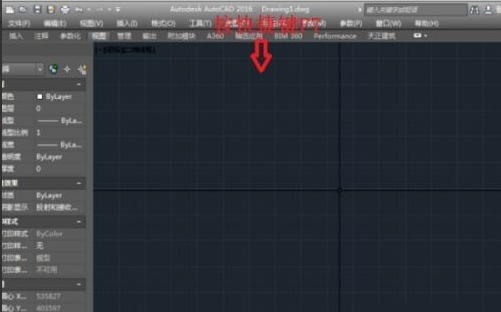
第三步:状态栏操作
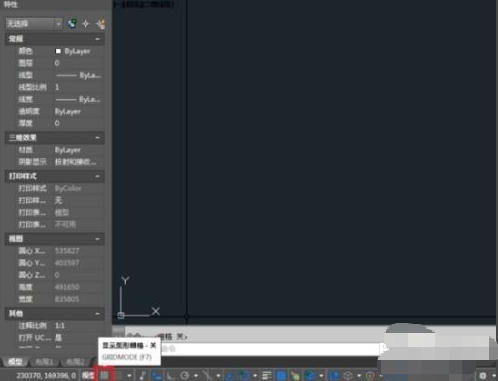
若F7未生效,查看底部状态栏,找到"栅格显示"图标(网格图案),单击即可开启。
第四步:菜单栏设置
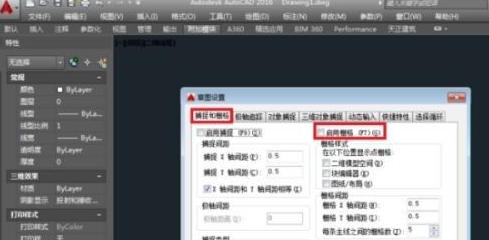
点击顶部菜单栏中的 "工具" → "绘图设置"(或输入命令 DSETTINGS 回车)。
第五步:启用栅格
在弹出的"草图设置"对话框中,切换至 "捕捉和栅格" 选项卡。
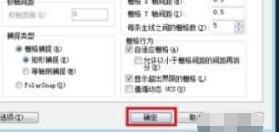
第六步:确认显示
勾选 "启用栅格" 复选框,点击"确定"保存设置,栅格即刻显示在绘图区域。
以上就是华军小编为您整理的AutoCad 2020如何打开栅格以及AutoCad 2020打开栅格的方法啦,希望能帮到您!

 idm下载器怎么下载B站视频-idm下载器下载B站视频的方法
 idm下载器怎么下载网页视频-idm下载器下载网页视频的方法
 idm下载器怎么设置定时下载-idm下载器设置定时下载的方法
您好,如有软件收录需求,请将软件打包,并附上软件名称、软件介绍、软件相关截图、软件icon、软著、营业执照(个人没有营业执照请提供对应的开发者身份证正反面以及手持身份证本人照片),发送至邮箱
https://user.onlinedown.net/login扫码解答软件疑问

如有产品建议或问题反馈,欢迎告诉我们,您的意见是我们进步的动力!
扫码获得软件最新动态