
图像处理 占存:1.44GB 时间:2022-04-22
软件介绍: 最新版是款适用于工程设计师们使用的三维设计辅助工具。AutoCad 2020官方版具有通用性、易用性...
AutoCAD 2020 是欧特克发布的工程绘图专业软件,适配 64 位 Windows 设备,兼顾精密二维施工图绘制和轻量化三维实体建模,搭载多行业定制化绘图组件。软件优化运行读写效率,新增护眼深色界面、快捷测量与可视化图块管理模块,兼容 DWG、PDF、点云等多种工程文件,支持云端图纸同步、移动端在线查阅,内置图纸版本对比、冗余元素清理、动态块编辑工具,适用于暖通、机械、市政、室内设计等领域,完整覆盖设计学生、在职工程师绘图修改、图纸输出全场景工作需求。接下来就让华军小编为大家解答一下AutoCad 2020如何修复图片以及AutoCad 2020修复图片的方法吧!
第一步:启动软件并新建文件
打开AutoCAD 2020程序,点击"新建"创建一个空白文件,进入绘图环境。
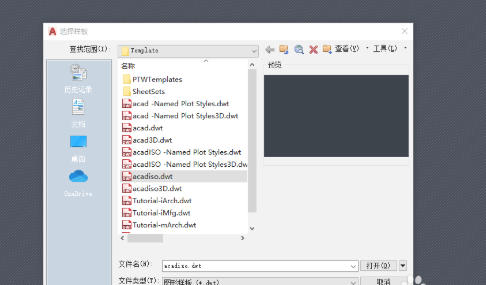
第二步:调用修复命令
在底部命令行输入 DRAWINGRECOVERY 命令,按回车键执行。
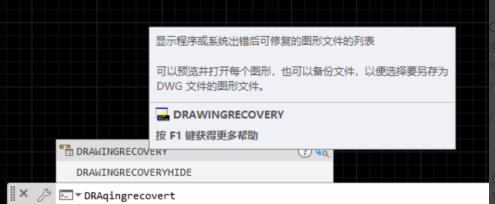
第三步:通过菜单进入修复管理器
或点击顶部菜单栏 "文件" → "图形实用工具" → "图形修复管理器",打开修复界面。
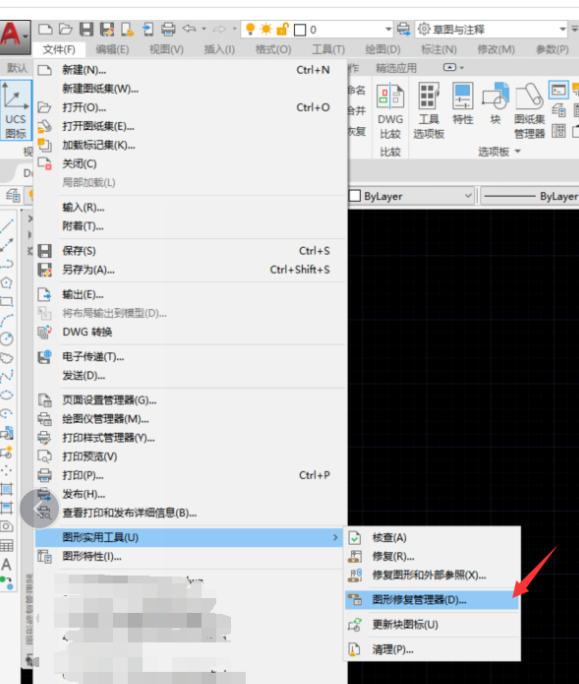
第四步:查找备份文件
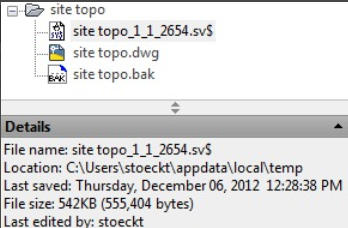
在图形修复管理器窗口中,浏览列表查找需要恢复的备份文件(.sv$或.bak格式)。
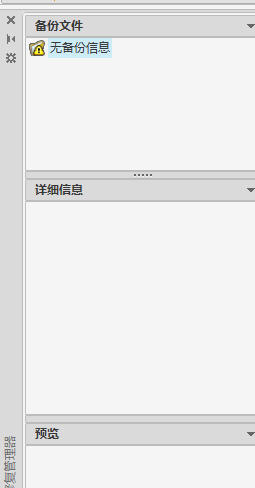
第五步:选定目标文件
单击选中需要修复的备份文件,查看右侧显示的修复细节与文件信息。
第六步:预览并确认修复
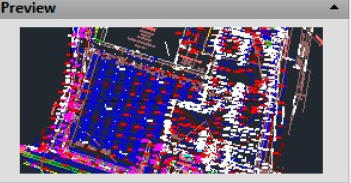
查看图形修复预览效果,确认无误后点击修复按钮,完成图形文件的恢复操作。
以上就是华军小编为您整理的AutoCad 2020如何修复图片以及AutoCad 2020修复图片的方法啦,希望能帮到您!

 idm下载器怎么下载B站视频-idm下载器下载B站视频的方法
 idm下载器怎么下载网页视频-idm下载器下载网页视频的方法
 idm下载器怎么设置定时下载-idm下载器设置定时下载的方法
您好,如有软件收录需求,请将软件打包,并附上软件名称、软件介绍、软件相关截图、软件icon、软著、营业执照(个人没有营业执照请提供对应的开发者身份证正反面以及手持身份证本人照片),发送至邮箱
https://user.onlinedown.net/login扫码解答软件疑问

如有产品建议或问题反馈,欢迎告诉我们,您的意见是我们进步的动力!
扫码获得软件最新动态