
图像处理 占存:1.44GB 时间:2022-04-22
软件介绍: 最新版是款适用于工程设计师们使用的三维设计辅助工具。AutoCad 2020官方版具有通用性、易用性...
AutoCAD 2020支持云端同步、多终端图纸查阅,集成图纸比对、冗余数据清理、动态块编辑实用功能,覆盖室内、机械、市政、暖通多领域制图工作,完整满足设计专业学生、工程从业者绘图、改图、打印出图全流程办公需求。接下来就让华军小编为大家解答一下AutoCad 2020如何选择不同的工作空间以及AutoCad 2020选择不同的工作空间的方法吧!
第一步:启动软件
打开AutoCAD 2020程序,默认进入"草图与注释"二维工作空间。
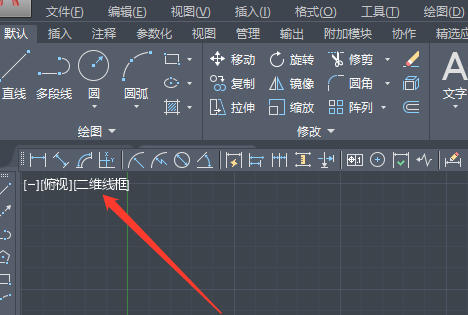
第二步:打开工具栏菜单
点击界面最上方的自定义快速访问工具栏下拉图标(小三角箭头)。
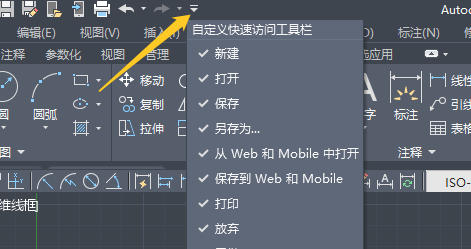
第三步:进入工作空间选项
在下拉菜单中找到并点击"工作空间"选项。
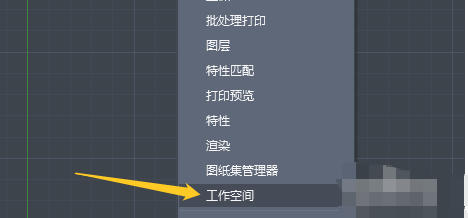
第四步:展开空间列表
点击工作空间旁的三角形展开按钮,显示所有可用工作空间选项。
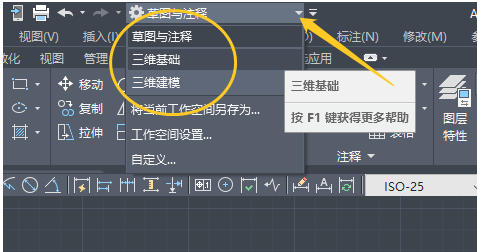
第五步:选定目标空间
根据实际需要,从列表中选择所需工作空间,例如"三维基础"。
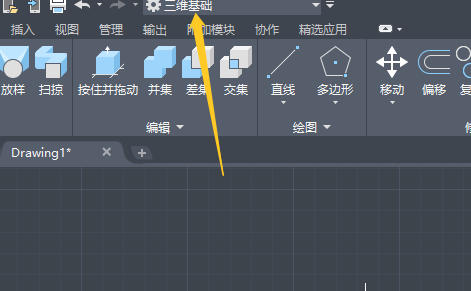
第六步:确认切换生效
观察界面布局变化,或点击底部状态栏的"切换工作空间"图标,确认已进入选定的工作空间环境。
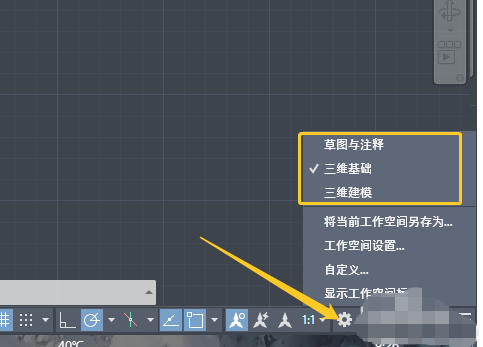
以上就是华军小编为您整理的AutoCad 2020如何选择不同的工作空间以及AutoCad 2020选择不同的工作空间的方法啦,希望能帮到您!

 idm下载器怎么下载B站视频-idm下载器下载B站视频的方法
 idm下载器怎么下载网页视频-idm下载器下载网页视频的方法
 idm下载器怎么设置定时下载-idm下载器设置定时下载的方法
您好,如有软件收录需求,请将软件打包,并附上软件名称、软件介绍、软件相关截图、软件icon、软著、营业执照(个人没有营业执照请提供对应的开发者身份证正反面以及手持身份证本人照片),发送至邮箱
https://user.onlinedown.net/login扫码解答软件疑问

如有产品建议或问题反馈,欢迎告诉我们,您的意见是我们进步的动力!
扫码获得软件最新动态