
图像处理 占存:1.44GB 时间:2022-04-22
软件介绍: 最新版是款适用于工程设计师们使用的三维设计辅助工具。AutoCad 2020官方版具有通用性、易用性...
AutoCAD 2020 为欧特克打造的专业工程制图软件,仅支持 64 位 Windows 系统,兼顾精细二维绘制与简易三维模型搭建,配备机械、建筑、电气等多行业专属绘图套件。软件升级深色护眼界面、可视化图块库与即时测量功能,读写及安装效率全面提升,兼容 DWG、PDF、点云等图纸文件,支持云端存档、移动端远程看图,自带图纸差异比对、冗余图层清理、动态块编辑功能,广泛用于机电、市政、室内设计行业,一站式满足学生与工程人员绘图修改、图纸输出全部工作需求。接下来就让华军小编为大家解答一下AutoCad 2020如何初始化设置以及AutoCad 2020初始化设置的方法吧!
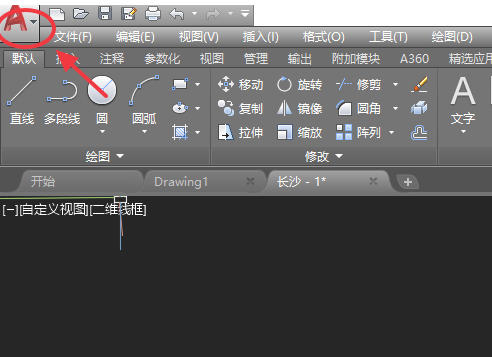
第一步:打开软件菜单
启动AutoCAD 2020,点击界面左上角的软件图标(大"A"标志)。
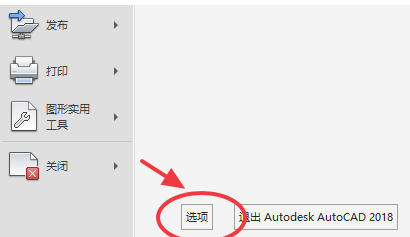
第二步:进入选项面板
在展开的菜单列表中,找到并点击底部的"选项"命令。
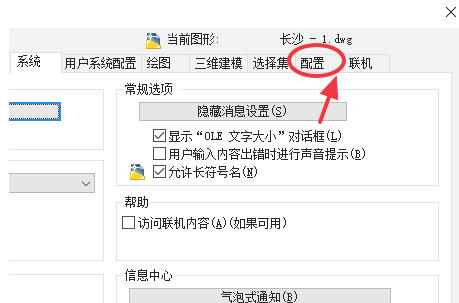
第三步:切换配置标签
在弹出的"选项"对话框中,点击顶部标签栏中的"配置"选项卡。
第四步:选定当前配置
在配置列表中,选中当前正在使用的CAD配置名称(通常为"未命名配置")。
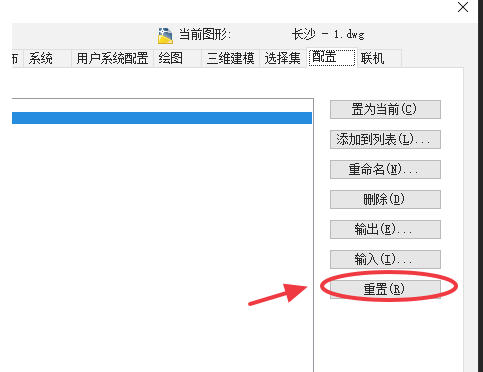
第五步:执行重置操作
点击右侧的"重置"按钮,准备恢复软件的默认初始状态。
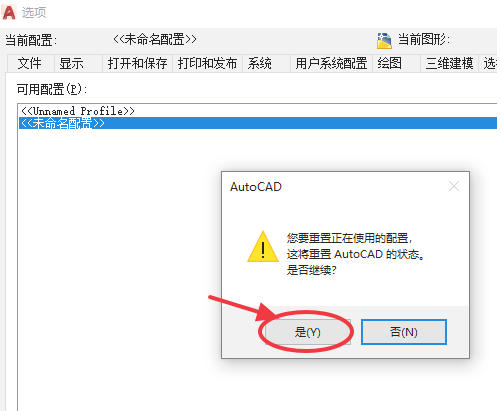
第六步:确认重置生效
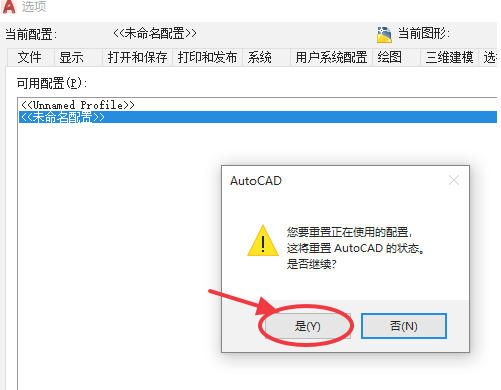
在弹出的确认提示框中,点击"确定"或"是",完成CAD初始化设置的重置。
以上就是华军小编为您整理的AutoCad 2020如何初始化设置以及AutoCad 2020初始化设置的方法啦,希望能帮到您!

 idm下载器怎么下载B站视频-idm下载器下载B站视频的方法
 idm下载器怎么下载网页视频-idm下载器下载网页视频的方法
 idm下载器怎么设置定时下载-idm下载器设置定时下载的方法
您好,如有软件收录需求,请将软件打包,并附上软件名称、软件介绍、软件相关截图、软件icon、软著、营业执照(个人没有营业执照请提供对应的开发者身份证正反面以及手持身份证本人照片),发送至邮箱
https://user.onlinedown.net/login扫码解答软件疑问

如有产品建议或问题反馈,欢迎告诉我们,您的意见是我们进步的动力!
扫码获得软件最新动态