






- 绿色版查看
- 绿色版查看
- 绿色版查看
- 绿色版查看
- 绿色版查看
注意事项:
使用mac安装或下载应用软件的朋友时常会遇到下面三中报错情况,小编在这给大家提供了解决方案帮助大家解决mac报错问题:
1、“...软件已损坏,无法打开,你应该将它移到废纸篓”
2、“打不开xxx软件,因为Apple无法检查其是否包含恶意软件”
3、“打不开xxx软件,因为它来自身份不明的开发者”
遇到上面三种情况不用慌张,跟着小编一起操作,轻松解决。
1、将电脑设置中的任何来源开启。开启任何来源。
2、开启任何来源会解决绝大多数软件报错的情况,如果不奏效,说明需要通过执行命令行代码来绕过应用签名认证。 执行命令绕过ios的公证Gatekeeper。
3、以上操作如果还未能解决,那么需要关闭SIP系统完整性保护才可以。
飞书会议室for Mac编辑短评
飞书会议室 Mac 客户端专为企业会议室主机打造,原生适配苹果 M 与 Intel 芯片,联动 iPad 控制器、签到板实现全流程智能管控,支持 4K 无线投屏、双屏异显与妙享实时文档协作,单场会议无时长限制。软件仅适配企业内网办公场景,外部访客入会流程繁琐,老旧 Mac 设备多开投屏易发热,仅适合公司固定会议室长期部署使用。
飞书会议室for Mac适用人群
互联网、研发企业行政运维人员,统一部署公司各会议室设备、后台管控会议资源;
文创、产品团队,固定会议室开展需求评审、方案演示、跨部门长期研讨会议;
多分部中大型企业管理员,依靠日历预约、签到系统管控全公司会议室使用。
飞书会议室for Mac软件亮点
一键入会零操作:会议室门口扫码或点击屏幕即可秒级入会,无需输入会议号密码,参会体验极致简化。
无线投屏无束缚:支持AirPlay、飞书投屏码及HDMI多方式接入,电脑、手机、平板内容实时同步至大屏,线缆零依赖。
会议室智能调度:与飞书日历深度打通,自动显示当前会议信息、预约状态及空闲时段,资源利用率一目了然。
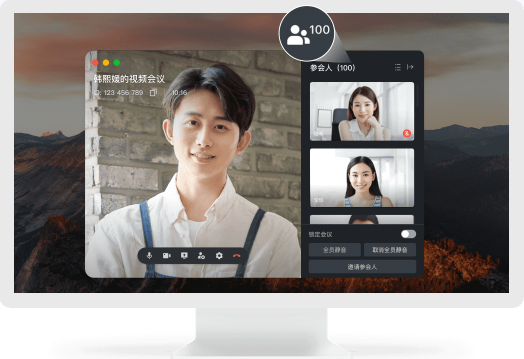
多屏协作扩展:支持双屏异显,一屏展示远程参会者视频,一屏呈现共享内容,大型会议室视角全覆盖。
飞书会议室for Mac软件特色
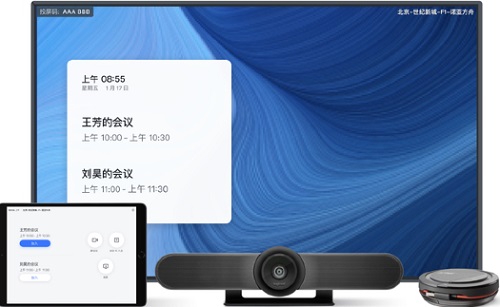
门口屏联动管理:搭配飞书会议室门口屏,实时显示会议主题、时长及参会人,支持现场扫码签到与临时预约。
环境感知自适应:自动检测会议室光线与噪音,智能调节摄像头曝光与麦克风增益,确保远端画面清晰、拾音纯净。
企业通讯录同步:自动拉取飞书组织架构,会议室发起会议时可快速勾选参会人,邀请名单精准直达。
会中白板协作:大屏端可直接调用电子白板,手写批注实时同步至远端,创意讨论突破空间限制。
飞书会议室for Mac软件功能
会议快速发起:支持一键创建即时会议、输入会议号加入、扫描邀请二维码三种方式,适配不同入会场景。
音视频控制面板:大屏端集中管理摄像头开关、麦克风静音、扬声器音量及布局切换,主持人权限触手可及。
屏幕共享接收:接收参会者投屏内容并全屏展示,支持多路投屏切换对比,方案评审效率倍增。
会议纪要生成:会议全程云端录制,结束后自动推送妙记链接至组织者,待办事项与关键结论结构化呈现。
会议室状态看板:首页直观展示当前会议室占用情况、今日会议列表及设备运行状态,运维管理一目了然。
远程设备诊断:管理员可通过飞书后台远程查看会议室设备在线状态、网络质量及故障告警,运维响应即时高效。
飞书会议室for Mac使用方法
1.无线投屏
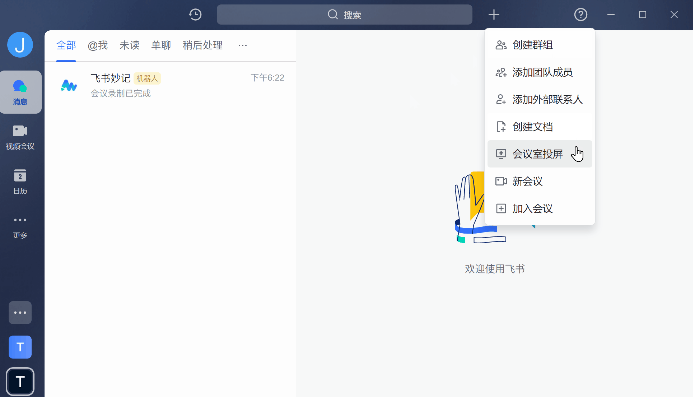
打开 电脑版飞书 > 点击搜索框右侧的 + > 会议室投屏 > 选择需要投屏的内容。
1.1 超声波投屏
若企业在管理后台开启了超声波投屏功能,则无线投屏将采用超声波自动发现并匹配会议室设备。
若超声波识别成功,电脑端飞书将弹出二次确认窗口,以确认匹配到了目标会议室,点击 确定 即可开始投屏,点击 取消 则会终止当前投屏流程。
注:超声波投屏功能以及飞书会议室投屏二次确认功能均默认开启,如需关闭请参考 设置飞书会议室;飞书投屏盒子不支持超声波发现并自动匹配会议室设备。
1.2 投屏码和会议 ID 投屏
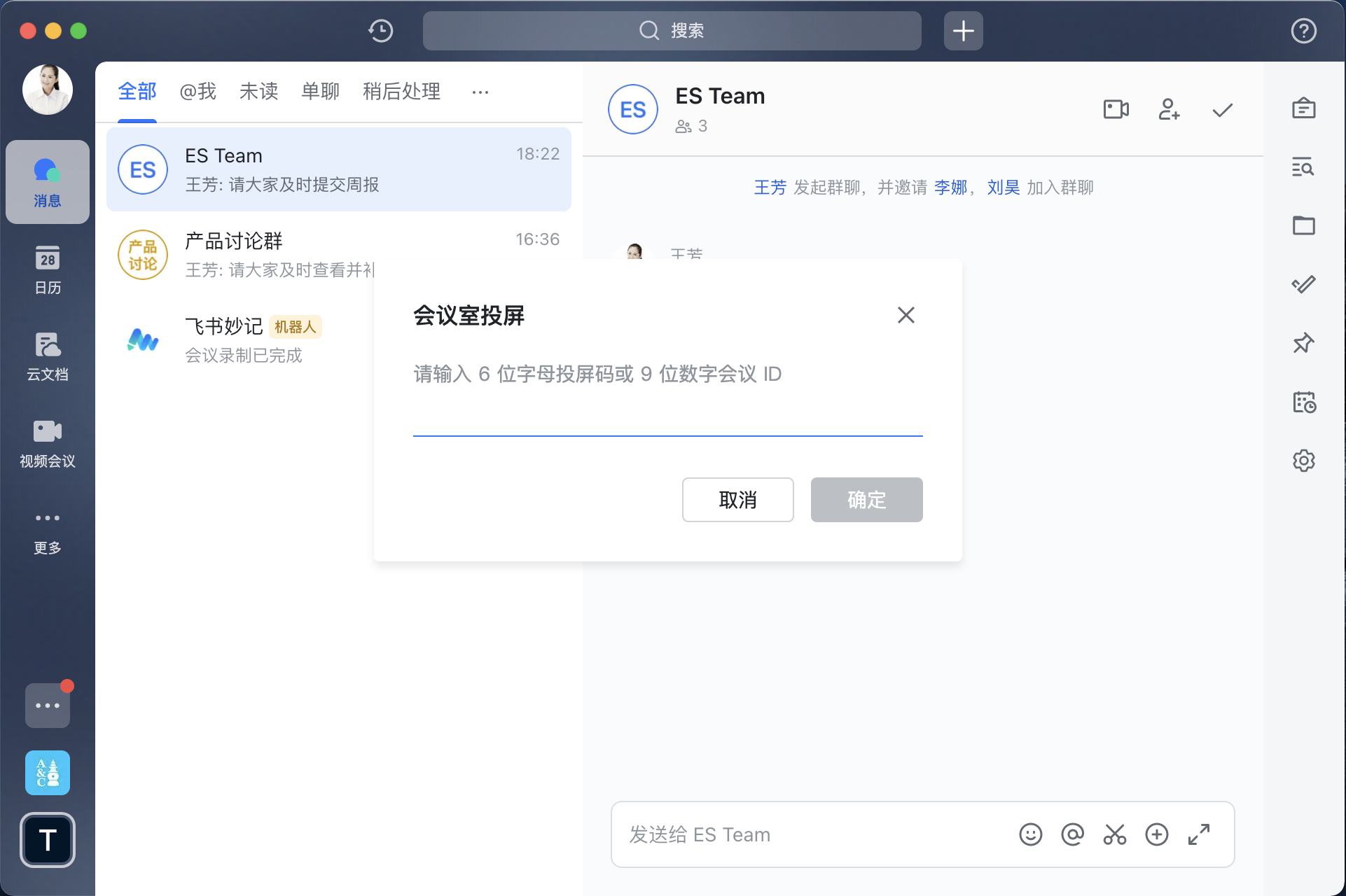
若超声波匹配到的会议室不是目标会议室,点击 请输入投屏码或会议 ID 即可跳转到对应窗口,输入 6 位字母投屏码或 9 位数字会议 ID 后即可开始投屏。

若企业关闭了超声波投屏功能或超声波匹配失败,电脑端飞书将自动弹出输入会议室投屏码或会议ID的窗口,输入 6 位字母投屏码或 9 位数字会议 ID 即可开始内容共享。
•会前,你可以在会议室屏幕左上角看到投屏码,也可以点击控制器上的 投屏 查看投屏码:
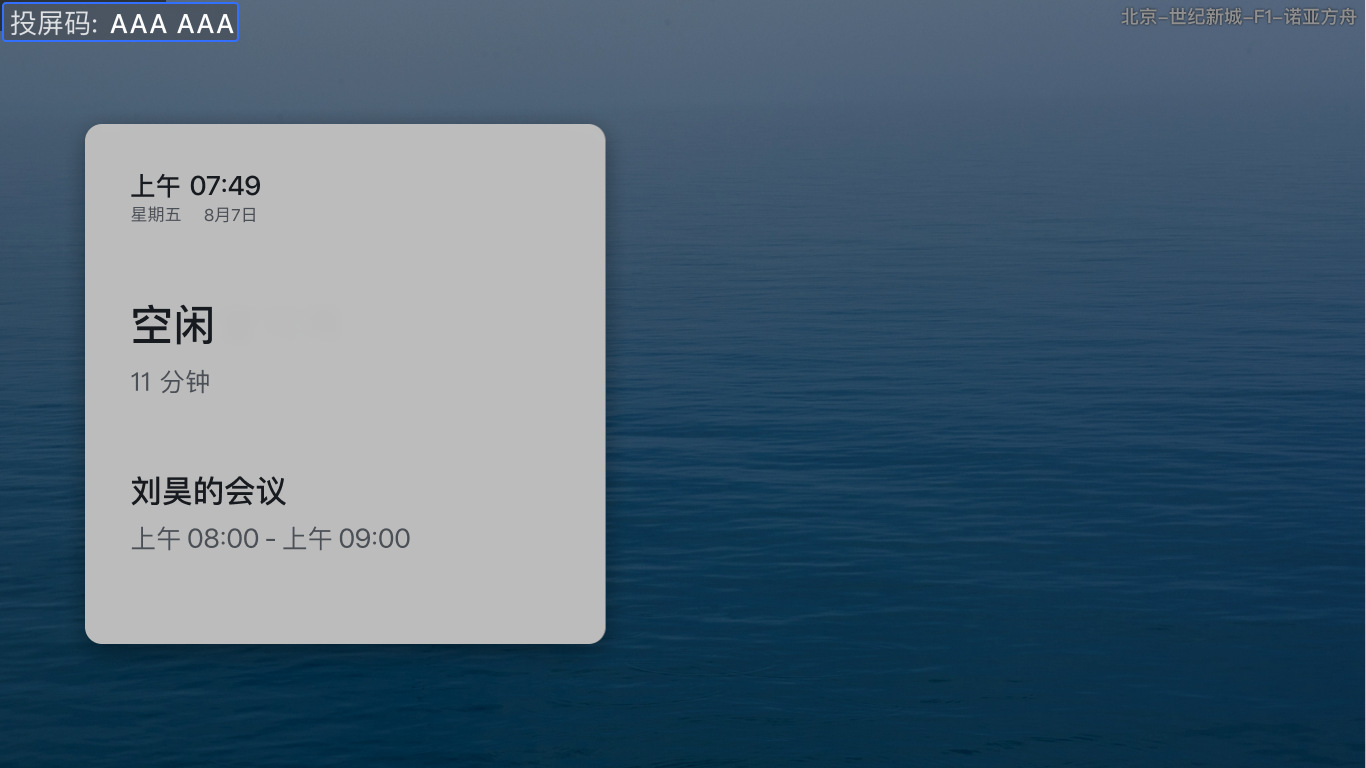
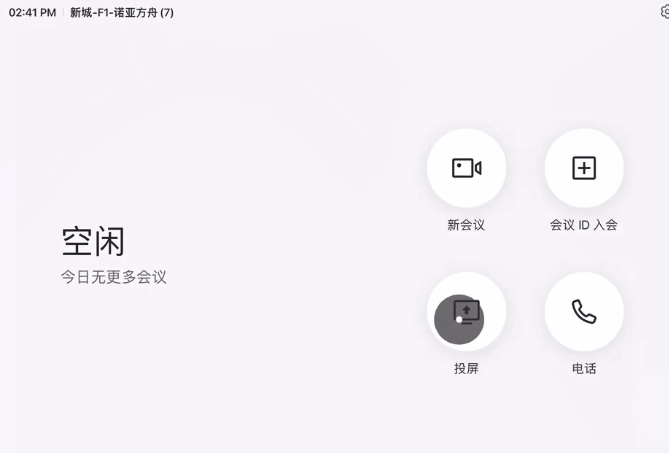
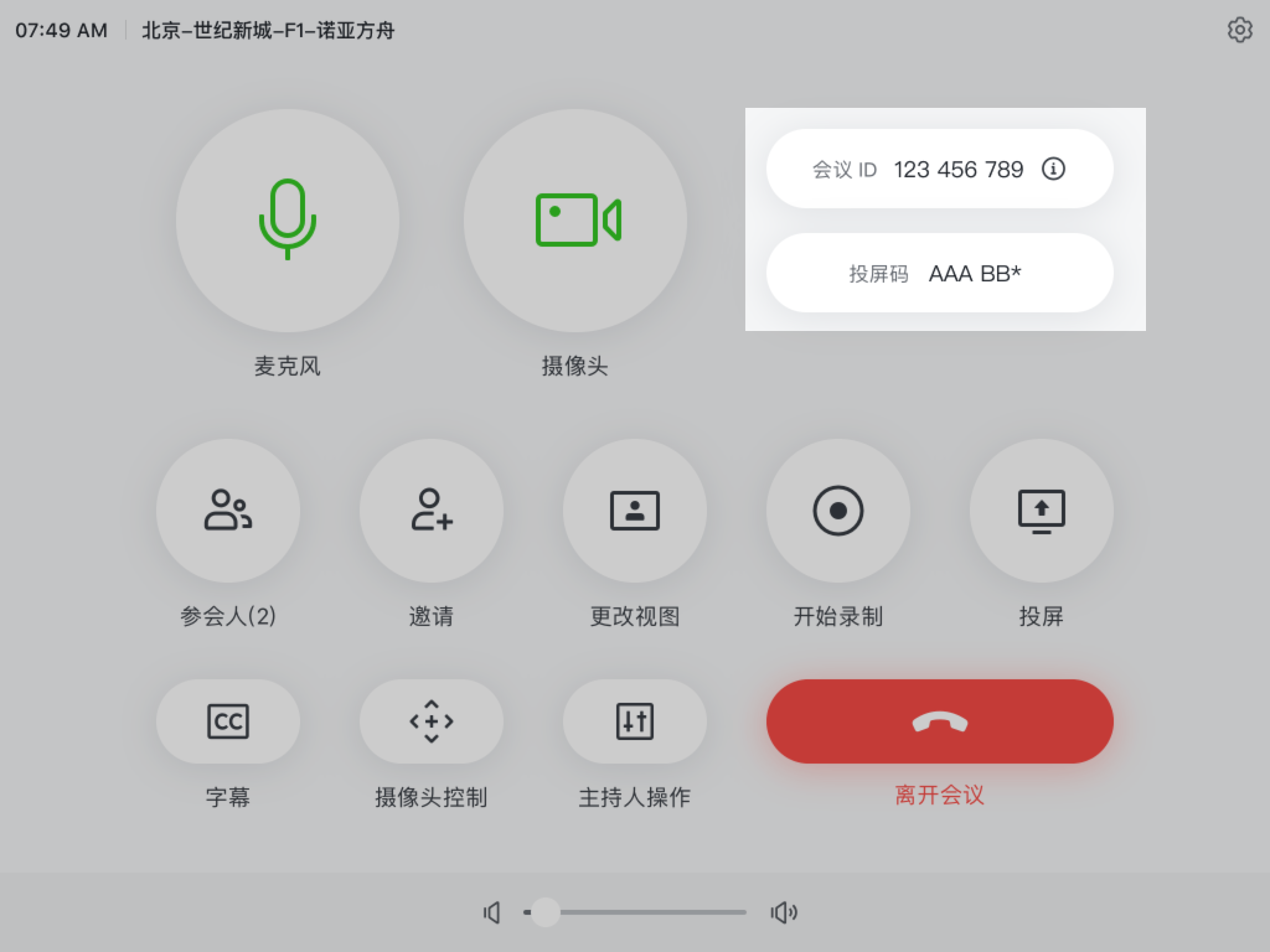
•会中,你可以在会议室屏幕左上角看到会议 ID,也可以在控制器上找到会议 ID 和投屏码。
2.有线投屏
当飞书会议室部署有线投屏时,会议室桌面上会预留一根高清视频线缆,将线缆连接至电脑的显示输出接口(根据电脑接口不同需要相应的转接头),连接后即可将共享内容投屏至会议室屏幕上。
飞书会议室for Mac软件常见问题
1. 安装时提示“文件已损坏”怎么办?
前往系统设置→隐私与安全性→通用,勾选“任何来源”后重新安装。若仍提示,打开终端执行 sudo spctl --master-disable 绕过公证。

2. 安装后无法启动(无反应)怎么办?
确认飞书会议室已拖入 Applications 文件夹才能安装成功。若仍无反应,重启 Mac 后重试。
3. Apple芯片版本和Intel版本如何选择?
Apple芯片版本在Intel机型上无法使用。不确定芯片类型时,建议点击“直接下载”,飞书会自动适配正确版本。
4. Mac系统版本不兼容怎么办?
飞书会议室要求 macOS 11 及以上版本。若系统过低请升级操作系统,或前往下载兼容旧系统的版本。
5. 会议室软件无法开机自启动怎么办?
管理员可在管理后台→会议室管理→应用权限中开启“开机自启动”。该功能需飞书会议室 V6.2 及以上版本,且仅对已绑定线下会议室的设备生效。
飞书会议室for Mac软件与Microsoft Teams 会议室 Mac 版区别
办公生态联动不同:飞书会议室深度绑定飞书云文档、多维表格,会议内可实时编辑方案;Teams 会议室适配 Office 套件,仅支持 Word、PPT 基础共享,无轻量化协作表格工具。
外部参会接入门槛:飞书会议室外部合作方需完整登录飞书账号,无临时网页快捷入口;Teams 支持匿名网页访客入会,外企对接海外客户时接入流程更简易。
会议室硬件管理能力:飞书配套独立签到板、控制器全套硬件生态,会议室状态实时同步;Teams 仅基础投屏功能,缺少独立签到硬件配套,会议室资源管控能力偏弱。
飞书会议室for Mac更新日志
将bug扫地出门进行到底
优化用户反馈的问题,提升细节体验
华军小编推荐:
飞书会议室for Mac专业、操作简单、功能强大,软件届的翘楚之一,欢迎大家下载,本站还提供百度输入法 For Mac、Mac OS X、CrossOver Pro For Mac、CleanMyMac、易我数据恢复软件等供您下载。





有用
有用
有用